

Руководство для инсталляторов: проект видеосети на TP‑Link
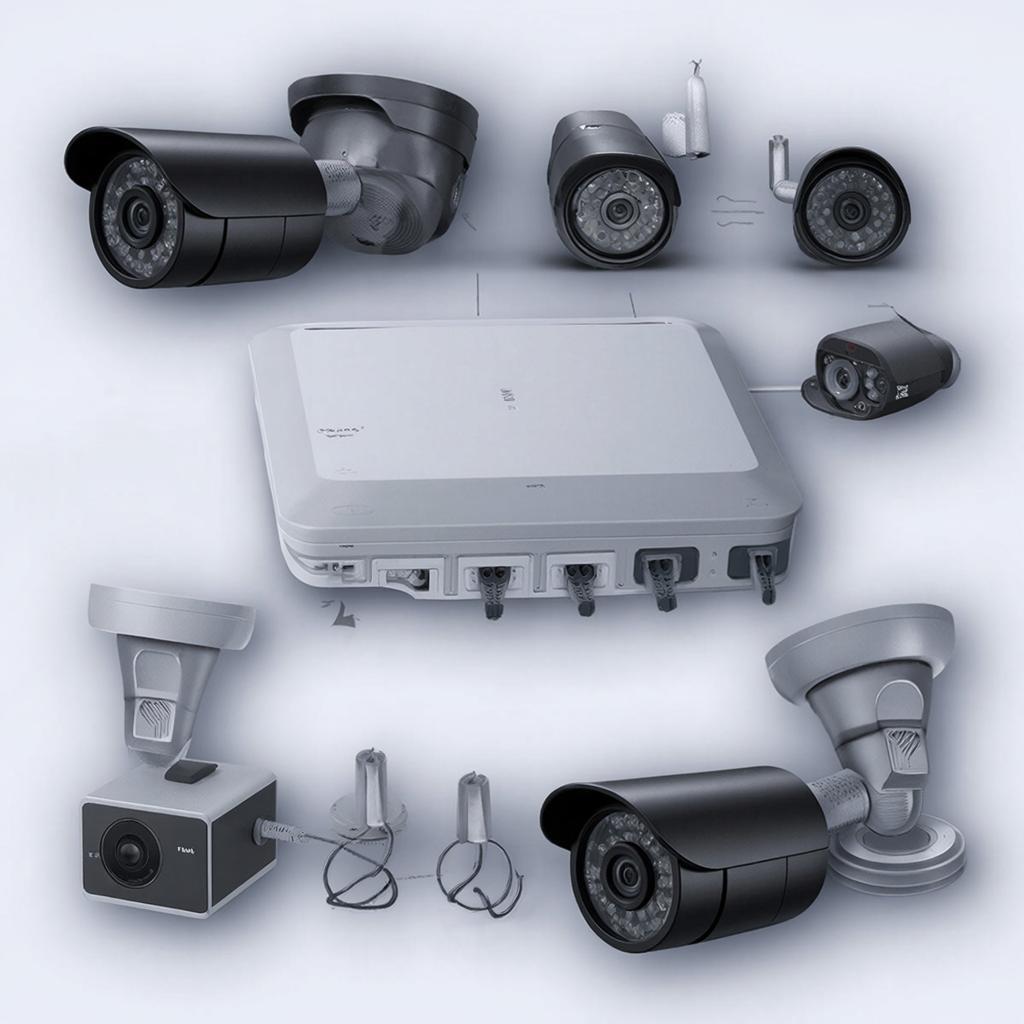
Руководство для инсталляторов: проект видеосети на TP‑Link
Что такое видеосеть и зачем она нужна
Видеосеть — это система, в которой камеры, рекордеры и серверы подключены к компьютеру через маршрутизатор. Такой подход упрощает управление потоками, хранение данных и удалённый доступ. Технология особенно полезна в небольших офисах, магазинах и даже частных домах, где важно быстро реагировать на события.
Почему выбирают TP‑Link?
Маршрутизаторы TP‑Link совместимы с разными брендами камер и облачным хранением. Они просты в настройке, не требуют дорогостоящего оборудования и поддерживают протоколы ONVIF и RTSP. За счёт стабильного сигнала и встроенной функции QoS (качество обслуживания) видеопоток не прерывается даже при высокой нагрузке сети.
Выбор оборудования
Перед монтажом проверьте, что у вас есть:
- Маршрутизатор TP‑Link с поддержкой VLAN (например, TL‑WDR8600)
- Камеры с IP‑связью (компактные 4‑мегапиксельные или PTZ‑камера с высоким угол обзора)
- Независимый видеорегистратор (ДVR/НVR) с поддержкой 4K, если нужна высокая детализация
- Бесперебойный источник питания (UPS)
Выбирайте оборудование, которое попадает в рекомендации y-ss.ru – каталог систем видеонаблюдения.
Схема сетевого подключения
Подключение всегда начинается от центрального узла – маршрутизатора. Идеально создать отдельную VLAN для видеопотока, чтобы не мешать другим устройствам.
Ниже пример схемы:
| Тип подключения | |||
|---|---|---|---|
| Узел | Прошивка | Порт | Служба |
| Маршрутизатор TP‑Link | Firmware 4.1.0.10 | Gigabit 2 | VLAN 10 (Видеопоток) |
| IP‑камера | Совместимость: ONVIF, RTSP | 10 | Камера |
| НVR | Драйвер 3.2.1 | 10 | Запись |
| Непрерывный источник питания | UPS 300 VA | ||
Пошаговая сборка сети
- Подготовка маршрутизатора – включите кабель до антенны, настройте пароль Wi‑Fi, включите VLAN 10.
- Установка камер – расположите их в местах входа, на фасаде, внутриквартирных коридорах. Подключите к электросети и к маршрутизатору через Ethernet.
- Подключение рекордера – свяжите NVR с маршрутизатором в той же VLAN и включите включение 24/7.
- Настройка облака – если используете SaaS‑решение, сконфигурируйте учётную запись и хранение данных.
- Проверка потоков – через веб‑интерфейс камеры проверьте качество изображения и наличие задержек. Если поток пропадает, проверьте QoS.
- Защита сети – настройте WPA3, отключите UPnP, обновите прошивку.
Настройка записи и хранения
Убедитесь, что NVR хранит видео не менее 30 дней (если требуется). Для экономии места используйте сжатие H.264/H.265. Периодически проверяйте статус диска — если он заполнен 80 %, добавьте новый SSD.
Безопасность и правовые вопросы
При монтажах в общественных местах следует уведомить о видеонаблюдении и размещать знаки «Видеокамера». Установите права доступа только для авторизованных операторов. Если камера выходит за пределы помещения, ознакомьтесь с законом о защите частной жизни.
Стоимость и экономия
Согласно ценовой политике y-ss.ru, базовый комплект (маршрутизатор, 4 камеры, NVR) стоит от 45 000 ₽. При аренде облачного хранилища цены начинаются от 5 ₽/час. В долгосрочной перспективе вложения окупаются за счёт уменьшения риска краж и утечек информации.
Чек‑лист инсталлятора
| Маршрутизатор установилен? | Камеры подключены? | NVR запущен? | Вирусы и обновления прошивки? |
| ✓ | ✓ | ✓ | ✓ |
Установив всё описанное, вы получите надёжную систему, которую легко масштабировать. Главное — планировать, проверять и обновлять, чтобы система всегда работала на пределе возможного качества. Пусть ваш контроль над пространством будет простым, надёжным и доступным каждому.

