

Рейтинг бюджетных Wi‑Fi камер до 5000₽: что выбрать
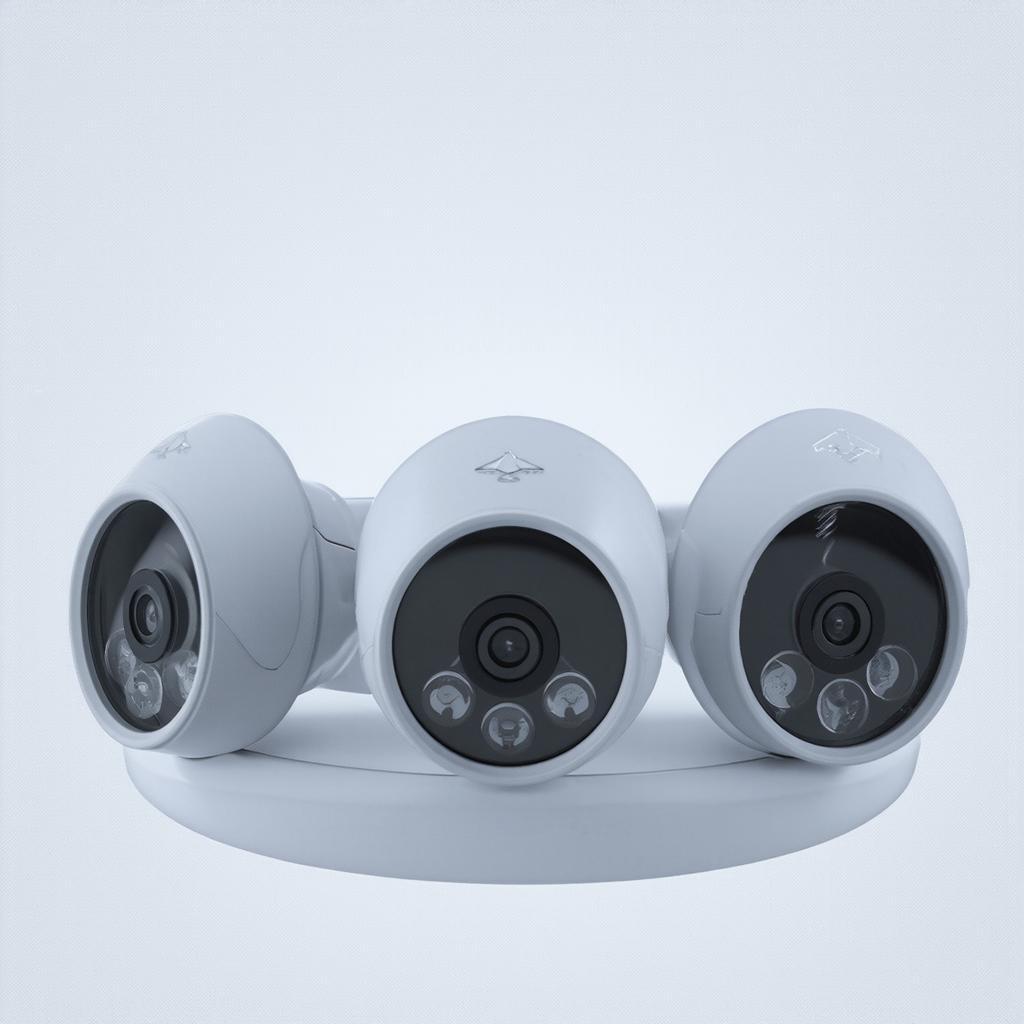
Рейтинг бюджетных Wi‑Fi камер до 5000 ₽: что выбрать
Сегодня почти каждый человек интересуется возможностью наблюдать за своим домом, бизнес‑объектом или парковкой без лишних расходов. Wi‑Fi камеры делают это простым и доступным. В этом обзоре представим, какие модели стоит рассмотреть, как быстро подключить их к сети и чем защищать собственный поток видео.
Кто здесь покупатель?
Разделяем аудиторию на три группы: частные лица, малый бизнес и профессиональные инсталляторы. Все хотят простую настройку, но ценят разные детали: для дома важна не слишком сильная стрёмка, а для офиса – совместимость с корпоративными системами.
Критерии выбора камеры до 5000 ₽
“Если цель – просто увидеть, что происходит возле входа в ваш дом, выбирайте камеру, где главное: доступность и простая установка.”
- Разрешение – 720 p как минимум. Чем выше, тем чётче детали, но и выше нагрузка на сеть.
- Срез ночного изображения – инфракрасные LED или сенсор PureBlack. Ночью без светодиодов картинка станет «септиным».
- Угол обзора – лучше шире 90 °, но при 120 ° приходится платить больше.
- Подключение к Wi‑Fi – стандарты 2,4 ГГц и 5 ГГц. Совместимость с 5 ГГц открывает более быструю ссылку.
- Хранилище – SD‑карту до 128 ГБ или облачное решение в пределах бюджета.
- Поддержка протокола RTSP – важно при интеграции в видеорегистраторы.
Сравнительная таблица: топ‑3 модели
| Модель | Разрешение | Ночная работа | Диапазон Wi‑Fi | Цена (₽) |
|---|---|---|---|---|
| Domikamera‑U | 720 p | LED, 20 м | 2,4 ГГц | 3 200 |
| Sky‑Watch 720 | 720 p | PureBlack, 15 м | 2,4 / 5 ГГц | 3 950 |
| HomeCam‑R | 1080 p | LED, 10 м | 2,4 ГГц | 4 500 |
Для новичка и экономного бюджета Domikamera‑U подойдет сразу, а офис на 3 километрадьный контроль предпочтет вариант с поддержкой 5 ГГц – Sky‑Watch 720. Если нужна чуть более чёткая картинка, HomeCam‑R – лучший выбор.
Пошаговое подключение к сети
- Вставьте карту памяти и включите камеру через USB‑адаптер.
- Скачайте приложение “Wi‑Fi Camera Control” из магазина.
- Подождите появления точки доступа. Зайдите в неё как в обычный Wi‑Fi‑меню.
- В приложении укажите название и пароль вашего дома‑Wi‑Fi.
- После подтверждения камера начнёт поток. Настройки можно менять в разделе “Настройки камеры”.
Готово быстрее, чем за заварить чашку чая. Никаких скриптов или командной строки.
Как защитить видеопоток?
1) Включите шифрование WPA3 (если роутер поддерживает). 2) Часто меняйте пароль Wi‑Fi. 3) Отключите UPnP, только если нужен удалённый доступ. 4) Установите мониторинг портов – если кто‑то открывает 80 порт, настройте уведомление.
При работе в офисе предпочтительнее подключать камеры к отдельной VLAN, где настроены фаервол‑или. Это позволит изолировать видеонисказные данные от остальной сети.
Где купить?
У Y‑SS вы найдёте все три модели в разделе Системы видеонаблюдения. Отмечу, что там доступны комплекты со скидками: купить один комплект из 3 камерах и регистратором при 10 % экономии. Это особенно удобно для малого бизнеса.
Чек‑лист за 5 минут
| Пункт | Готово |
|---|---|
| Выбрал модель | ✓ |
| Проверил диапазон Wi‑Fi | ✓ |
| Включил шифрование | ✓ |
| Настроил доступ remote | ✓ |
| Проверил качество ночной съемки | ✓ |
Дальше – просто вдыхайте спокойствие, зная, что ваш объект под контролем, а бюджет не растерялся.

