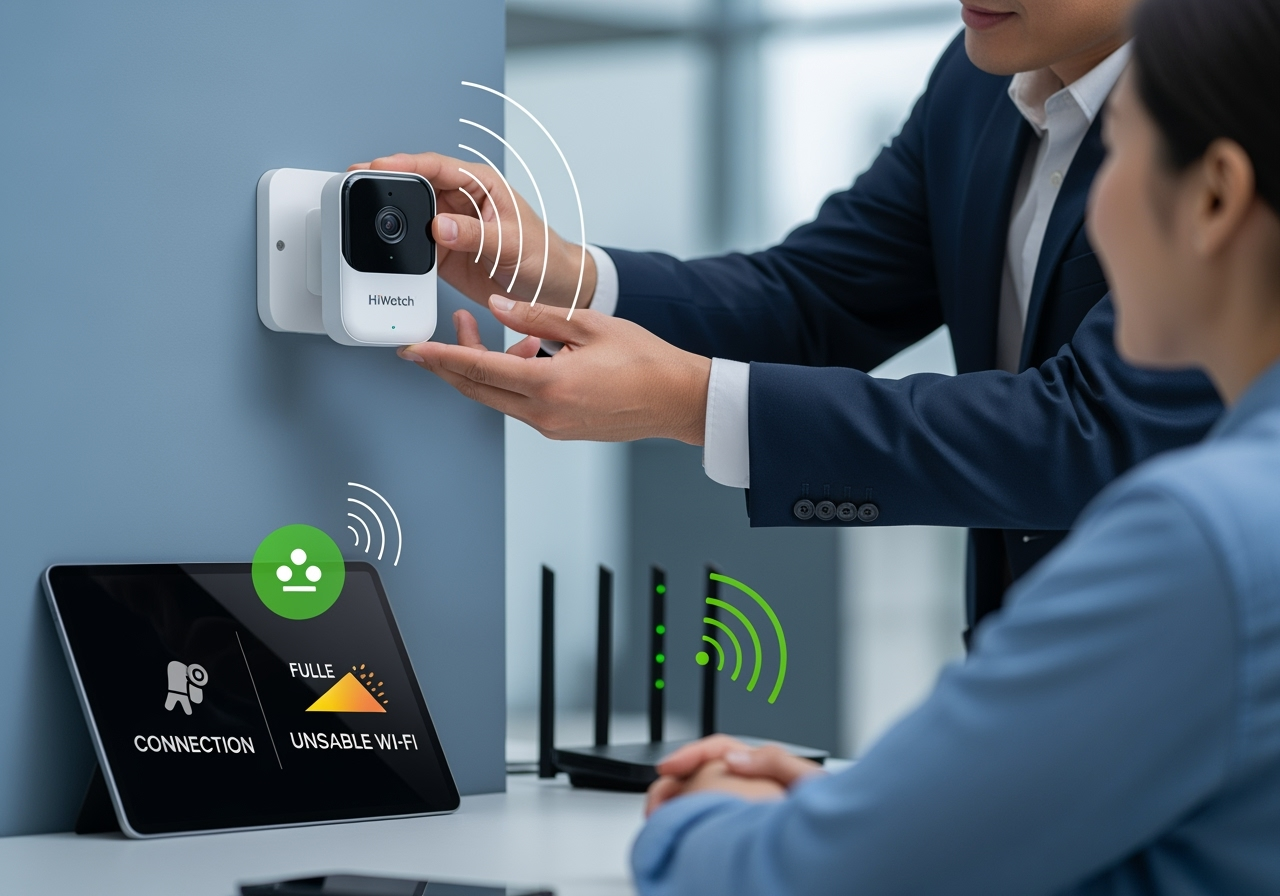
Решение типичных проблем с камерами HiWatch: не подключается, нет звука, отваливается Wi‑Fi
Камеры HiWatch — распространённое решение для домашнего и малого бизнес‑видеонаблюдения, но даже надёжная техника требует системного подхода при неисправностях. Ниже собраны практичные шаги и пояснения, которые помогут быстро локализовать и устранить наиболее частые проблемы: отсутствие соединения, пропажа звука и нестабильный Wi‑Fi.
Подготовка к диагностике
Перед началом полезно собрать базовые данные: модель камеры, версия прошивки, тип питания (адаптер или PoE), схема сети и используемое ПО (HiWatch/HiLook, браузер, NVR). Для работы пригодятся телефон с приложением, ноутбук с доступом в сеть, сетевой кабель и PoE‑инжектор/коммутатор при наличии. Не забывайте о безопасности: отключайте питание при подключении к электрическим разъёмам и ограничивайте доступ к логам посторонним.
Быстрый чек‑лист перед ремонтом
Проверьте индикаторы камеры и роутера — мигание, цвет LED дают подсказки. Выполните перезагрузку камеры и сетевого оборудования. Осмотрите кабели и разъёмы на предмет заломов и коррозии, проверьте антенну у Wi‑Fi‑моделей.
Камера не подключается или не видна в приложении
Обычно симптомы: устройство не отображается в приложении, не отвечает на пинг или теряется при попытке добавить по QR. Начните с базовых проверок — питание, индикаторы, перезагрузка. Далее проверьте проводное подключение: кабель, PoE‑порт, индикаторы порта коммутатора. Для Wi‑Fi убедитесь, что камера поддерживает
2.4 GHz (многие модели не работают с 5 GHz), верно введены SSID и пароль, отсутствуют скрытые символы в пароле.
На роутере отключите MAC‑фильтрацию и клиент‑изоляцию, убедитесь, что DHCP выдает адреса и нет конфликтов. В приложении HiWatch проверьте права доступа, способ добавления (по QR, вручную или через облако) и версию ПО. При подозрении на программную ошибку обновите прошивку камеры и клиентское приложение. Если ничего не помогает — выполните полный сброс к заводским настройкам и настройте заново.
Для продвинутой диагностики используйте
ping,
arp,
nmap — это покажет, видна ли камера в локальной сети и какие порты открыты. Сбор логов с камеры и роутера, а также захват трафика в Wireshark поможет выявить блокировки или проблемы в протоколах.
Если устройство не отвечает на сетевые утилиты, сначала исключите аппаратную часть — питание и кабели.
Отсутствует звук
Отсутствие звука часто связано с простыми причинами: выключен микрофон в приложении, не подключён внешний микрофон, отключены кодеки или аудиотрек не включён в RTSP/ONVIF потоке. Проверьте аппаратную часть: встроенный микрофон и разъёмы, наличие внешнего микрофона и его питание.
В клиентском ПО включите аудио, проверьте уровень громкости и разрешения доступа к микрофону в мобильной ОС. Если используете RTSP/ONVIF, убедитесь в поддержке аудиокодеков (обычно G.711 или AAC). При сетевых проблемах звук часто теряется из‑за потерь пакетов и высокого jitter — проверьте стабильность канала и при необходимости снизьте битрейт видео, чтобы освободить полосу для аудио.
Продвинутые проверки включают анализ RTP‑сессий через Wireshark для поиска повторов, пропусков или некорректной синхронизации. При подозрении на аппаратный дефект протестируйте камеру с другим микрофоном или на другом видеоплеере.
Камера периодически теряет Wi‑Fi
Частые разрывы проявляются по-разному: раз в день или каждые несколько минут. Причины — слабый сигнал, интерференция, энергосбережение устройства, нестабильное питание или баг прошивки. Оцените уровень сигнала на месте установки, переместите камеру ближе к точке доступа, проверьте, не мешают ли стены или металл.
Используйте анализатор Wi‑Fi для выбора менее загруженного канала. На роутере отключите агрессивные таймауты и режимы энергосбережения для клиентов, удостоверьтесь, что нет лимитов на число подключений. Обновление прошивки камеры и роутера часто решает случайные обрывы. При невозможности обеспечить стабильный радиосигнал рассмотрите проводное подключение, дополнительную точку доступа или mesh‑систему.
Для глубокой диагностики фиксируйте время разрывов и сопутствующие события (перезагрузка роутера, нагрузка в сети). Анализ пакетов позволит увидеть, прерывается ли связь на уровне 802.11 или выше.
Обслуживание и подготовка к обращению в техподдержку
Регулярно обновляйте прошивку и приложения, делайте визуальные осмотры, храните резервные копии конфигураций. Если потребуется помощь сервиса, соберите модель, серийный номер, версию прошивки, снимки экрана с ошибками, логи и точное время возникновения проблемы. Это сильно ускорит диагностику у специалистов.
Короткие ответы на частые вопросы
Почему камера не видит 5 GHz: большинство моделей поддерживают только
2.4 GHz. После смены пароля роутера — перепривяжите камеру и обновите настройки в приложении. Можно ли использовать HiWatch с другим NVR — да, при поддержке ONVIF/RTSP, но возможны ограничения в функциях.
В завершение — небольшая рекомендация: систематичный подход, внимательный сбор информации и последовательная проверка питания, сети и ПО обычно приводят к быстрому восстановлению работы. При сомнениях полезно временно перевести камеру в простую конфигурацию (проводное питание, локальная сеть) и поэтапно возвращать сложные элементы, чтобы точно выявить источник проблемы.