

Время работы:
Пн-Вс с 10:00-18:00
Решение распространённых ошибок Trassir DuoStation: не запускается, не видит камеры, тормозит
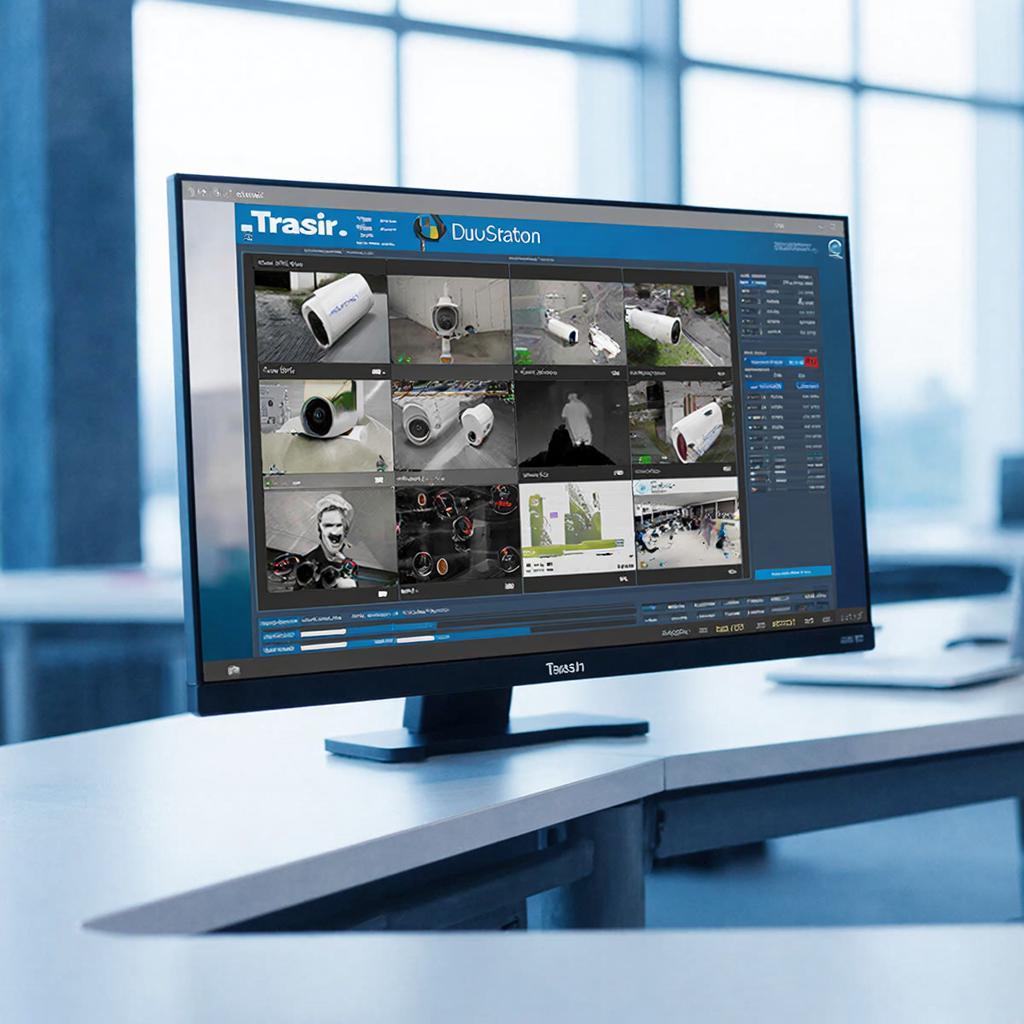
Решение распространённых ошибок Trassir DuoStation: не запускается, не видит камеры, тормозит
Trassir DuoStation — популярный клиент/сервер для видеонаблюдения. Но даже в стабильной системе случаются простои: программа не стартует, не показывает камеры или работает медленно. В этой статье — практичные шаги для быстрого восстановления работы, объяснения причин и чек‑лист для профессионалов и домашних пользователей.Коротко о типичных симптомах и что важно проверить сначала
- DuoStation не запускается или падает при старте. - Клиент запущен, но не подключается к камерам/серверу. - Видео есть, но идут тормоза, артефакты, пропуски кадров. - Запись есть, но при воспроизведении — ошибки или пропуски. Смотрите сначала системные вещи: питание, сеть, диск с базой, состояние службы Trassir, права пользователя и антивирус. Часто проблема — в элементарном: камера сменила IP, сервер перезагрузился, закончился диск.Почему DuoStation не запускается и как это исправить
- Повреждён конфигурационный файл или база. Решение: создать резервную копию папок конфигурации и временно переименовать их, затем запустить программу — она создаст чистую конфигурацию. Если заработало, пробуйте поочерёдно вернуть настройки. - Отсутствуют системные библиотеки (VC++ redistributable). Установите актуальные Visual C++ Redistributable для вашей ОС. - Конфликт портов или служба Trassir не запущена. Откройте services.msc и проверьте, что службы Trassir запущены; используйте netstat -ano, чтобы найти занятие портов. - Антивирус/защитник блокирует запуск. Временно отключите или добавьте исполняемые файлы Trassir в исключения. - Нехватка прав: запустите от администратора или проверьте права на папки с данными.Камеры не видит — последовательная проверка
1. Пропингуйте IP камеры. 2. Проверьте учётные данные (логин/пароль), модель и поток (ONVIF/RTSP). 3. Попробуйте подключиться к камере через ONVIF Device Manager или VLC (rtsp://...). Если не подключается — проблема на стороне камеры/сети. 4. Если камера в другой подсети/NAT — настройте маршрутизацию или перенаправление портов. 5. Убедитесь, что в Trassir указан правильный профиль кодека (H.264/H.265). Старые версии софта могут не поддерживать новые кодеки. 6. PoE‑коммутатор может давать питание, но не сеть — проверьте линки и свитчи.Почему тормозит видео и как это ускорить
- Причина: недостаточно CPU/GPU для декодирования множества потоков в реальном времени. Решение: уменьшите разрешение/битрейт, переключите аппаратное ускорение (если поддерживается), разгрузите клиент (отключите лишние экраны). - Диски: запись на медленный HDD вызывает задержки. Переведите запись на быстрый NAS или SSD, проверьте SMART. - Сеть: высокая задержка или потеря пакетов. Проверьте пропускную способность канала, переключите на проводную сеть, настройте QoS. - Переполнение базы данных. Архивация и периодическая чистка старых файлов уменьшит нагрузку. - Фоновое сканирование антивирусом, Windows Update, резервные копии — временно отключите на время нагрузки.Практические команды и инструменты для диагностики
- ping IP_камеры — проверка доступности. - tracert адрес — путь до устройства. - telnet IP_камеры 554 — проверка RTSP‑порта (если telnet доступен). - netstat -ano | findstr :порт — поиск занятого порта. - Проверяйте логи Trassir в панели программы или в каталоге логов (сохраните логи при обращении в техподдержку).Таблица: симптомы — вероятные причины — быстрые действия
| Симптом | Вероятная причина | Быстрый шаг |
|---|---|---|
| Не запускается DuoStation | Повреждён конфиг / отсутствуют библиотеки / антивирус | Переименовать конфиг, установить VC++, добавить в исключения |
| Камеры не подключаются | Неправильный IP/пароль / сеть / кодек | Ping, RTSP тест, проверить ONVIF/логин |
| Видео тормозит | CPU/GPU / сеть / диск | Уменьшить поток, включить HW‑декодер, проверить диск |
Когда нужна переустановка и как сохранить данные
Перед удалением сделайте резервную копию каталогов с конфигурацией и базой (папки с архивом и настройками). Переустанавливайте Trassir с последней версией клиента и сервера. После установки последовательно подключайте старые базы и проверяйте логи — так снизите риск повторных проблем.иногда камера просто «перекинута» на DHCP и сменила IP — проверяйте базовые вещи сначала
Закон, безопасность и ответственность
При работе с видеосистемами учитывайте требования законодательства о приватности и видеонаблюдении. В общественных местах и коммерческих зонах соблюдайте правила хранения данных и доступов. Ограничьте доступ к архивам через роли пользователей и сложные пароли.Чек‑лист для быстрой диагностики (коротко)
- Проверить питание камер и серверов. - Ping/RTSP к камерам. - Состояние сервисов Trassir. - Место на диске и состояние HDD/SSD. - Логи и журнал ошибок. - Антивирус/фаерволл — временно выключить/добавить исключение. - Обновления ПО/кодеков и драйверов. Если нужно новое оборудование, подбор камер или помощь с монтажом и настройкой — смотрите каталог систем видеонаблюдения на сайте магазина: https://y-ss.ru/catalog/sistemy_videonablyudeniya/ Заканчивая: когда система снова заработала, зафиксируйте последовательность действий и сделайте резервную копию конфигурации. Это сэкономит время в следующий раз и поможет поддерживать стабильность работы.05.03.2026

