

Решение проблем с качеством изображения HiWatch: WDR, шумы, фокус
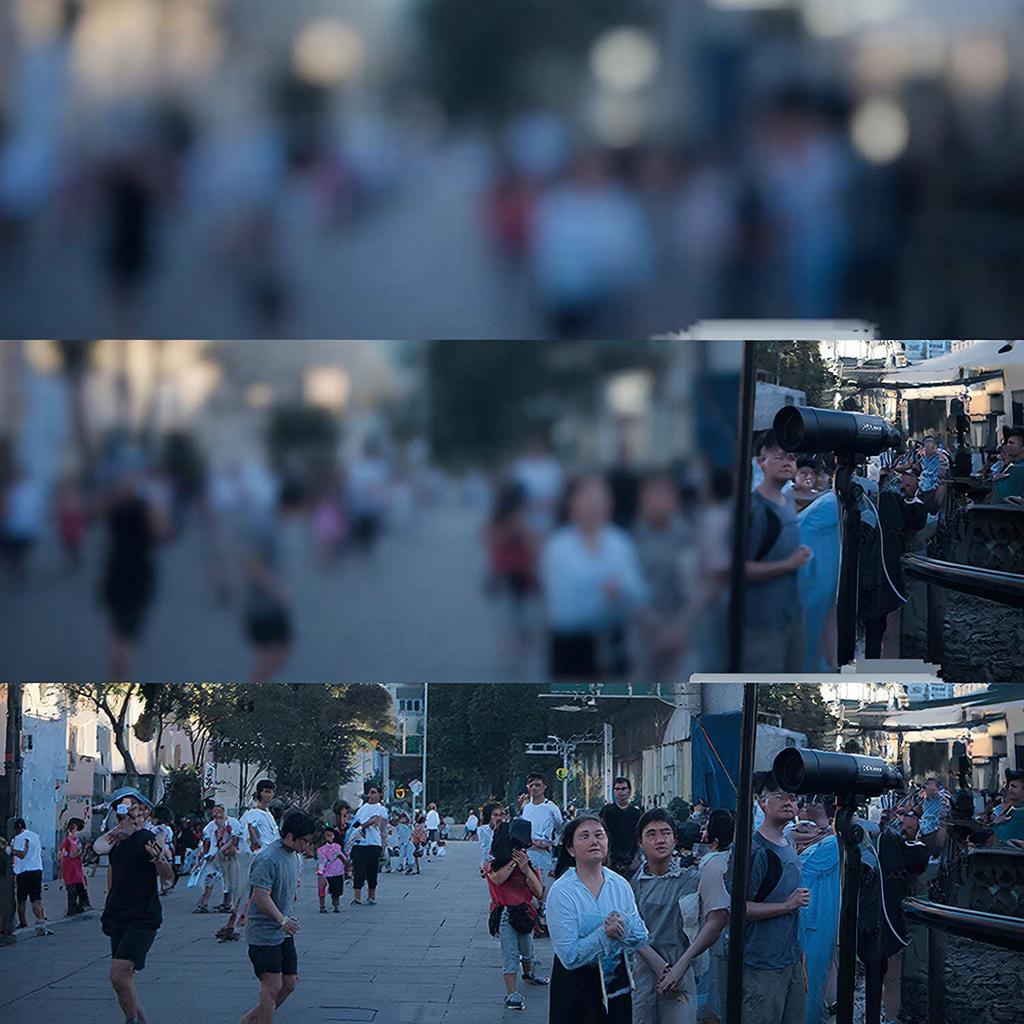
Решение проблем с качеством изображения HiWatch: WDR, шумы, фокус
Видеосистемы HiWatch часто становятся пунктом соперниц в вопросах визуальной поддержки. Даже самые мощные камеры могут выдавать неясные кадры, если не разобраться с настройками WDR, шумом и фокусировкой. Ниже – подробный разбор, почему такие проблемы возникают и как их быстро устранить. Разделы подходят как для новичков, так и для тех, кто уже имеет дело со сложными интеграциями.
1. Почему иногда видимость падает?
Качество видео – результат взаимодействия камеры, сети и проигрывателя. Если вы видите размытость, зернистость или искажённый контраст, это обычно связано с одной из трёх причин:
- непроизводственная динамическая сцена (прямой свет + тень) – WDR «выбирает» неправильную область;
- плохой сигнал с камеры – усилители и кабели дают шум;
- неправильная фокусировка – линза не настроена под конкретное расстояние.
Понимание этих факторов – первый шаг к исправлению.
2. Взвешенная динамическая сцена (WDR) – как настроить
WDR (Wide Dynamic Range) делает картинку более читаемой там, где есть сильный контраст. У HiWatch камера имеет два режима: normal и advanced. Неправильный выбор может усиливать световой блик.
Чтобы добиться правильной картины, переключитесь на режим advanced при освещении, когда в кадре встречаются яркая подсветка и тёмные участки.
Ключевые шаги:
- На панели управления камере найдите раздел «Image Settings».
- Выберите «WDR Mode» и установите “Auto” если возможен автоматический баланс, иначе “Manual” и задайте 10‑30% для яркости и 70‑90% для тени.
- Сохраните и сделайте тестовый снимок. Повторяйте до того как картинка станет ровной.
Пример из практики: при освещении кухни в 18:00 использование режима «Auto» на HiWatch HD 4K позволило убрать яркие пятна на окне и сохранить детали на фоне мебели.
3. Шумы в изображении – причины и решение
Шум – это не столько «зёрна» на матрице, сколько искажение сигнала, которое появляется из‑за низкого качества кабеля, перегрева, помех от электроприборов. Вот как это отследить:
- Снимите кадр в темное помещение. Если «зёрен» много, значит шум выше нормы.
- Проверьте соединение: используйте только качественные кабели U‑TP A/B/C, не протягивайте провода через стены, где много трансформаторов.
- На экране мониторинга нажмите «Zoom» до 300%. Если в масштабированном виде шум сгущается, значит усилитель сигнала недостаточен.
- Проверьте температуру камеры. При перегреве матрица начинает мигать шумом. Установите охлаждение или проветривайте камеру.
Если шум остаётся, переходите к изменению выходного битрейта – в настройках «Video Quality» уменьшайте «Bitrate» до 2000‑4000 Kb/s и проверяйте качество. Это снизит «переход» изображения в клик-фреймы, но при низкой скорости может появиться размытость.
4. Фокус – ручной или авто? Как выбрать?
Камера HiWatch предоставляет Auto Focus (AF) и Manual Focus (MF). В большинстве случаев AF подойдёт даже в складных помещениях. Тем не менее, если вы фиксируете конкретную точку (парад, вход), MF даёт более надёжный результат.
Настройка MF:
- В меню камеры откройте «Focus».
- Выберите «MF».
- Установите фокус на отрезок 0‑3 м, если это помещение небольшое, и 3‑10 м для открытых улиц.
- Снимите тестовый кадр, меняйте фокус, пока объект не окажется резким.
- Записать настройки в Preset – это позволит быстро переключаться при смене сцены.
Проверка результата делается через Live View – если объект всё ещё не резок, переключитесь обратно на AF.
5. Полная схема подключения и проверка
Для большинства систем правильная схема – ключ к низкому уровню шума и хорошему фокусу. Ниже – простая проверка:
| Шаг | Действие | Проверка |
|---|---|---|
| 1 | Убедитесь, что камеру подключили к источнику питания 12 V DC. | Тестер напряжения. |
| 2 | Проверьте кабель с видеовыхода до RCS‑передатчика. | Крепкое соединение и отсутствие изгибов. |
| 3 | На RCS-установите режим “SD” (Standard Definition) при 720 p, если сеть не выдерживает HD. | Проверьте кадры на «скачки» и «мёртвые пикселя». |
| 4 | На мониторе включите «Live View» и снимите кадр при дневном освещении. | Проверьте резкость и отсутствие шума. |
Если после вышеуказанных проверок всё ещё есть проблемы, стоит обратиться к сервисной службе HiWatch.
6. Проверка в реальном времени и калибровка
Постоянная корректировка не нужна. Но при изменении освещения (например, смене ламп в офисе) стоит сделать мини‑тест: включите snapshot и сравните с предыдущим снимком. Если контраст падает, верните настройки WDR и/или измените битрейт.
Калибровка – это также процесс измерения яркости и контраста. Для более точной коррекции используйте программу Color Calibration (можно скачать с сайта производителя) – настройте цветовой профиль под конкретное светообусловление.
7. Практический чек‑лист
- Проверьте питание – 12 V DC, минимум 3 A.
- Подключите качественный кабель (Cat6), не более 25 м от камеры до хаба.
- Включите WDR в режиме «Auto» для сцен с высоким контрастом.
- Установите фокус – вручную при фиксированной точке, иначе авто‑фокус.
- Снизьте битрейт до 3000 Kbps при сетевой нагрузке выше 500 Mbps.
- Периодически проверяйте снимки на шум – если появилось, пересмотрите кабель и питание.
- Сохраняйте настройки в префектах – удобнее переключаться при смене зоны.
Весь процесс выглядит проще, чем кажется. Пошагово откорректировав WDR, шум и фокус, вы получите качественную и надёжную видеосистему HiWatch.
Если вам нужен новый комплект камер, откройте каталог: системы видеонаблюдения. В нём представлено сразу несколько моделей HiWatch. Для тех, кто только начинает, рекомендуем модели с поддержкой WDR и авто‑фокуса, а для профессионалов – модели с ручной настройкой и высоким динамическим диапазоном.

