

Решение проблем с доступом к камерам через интернет (динамический IP, DDNS)
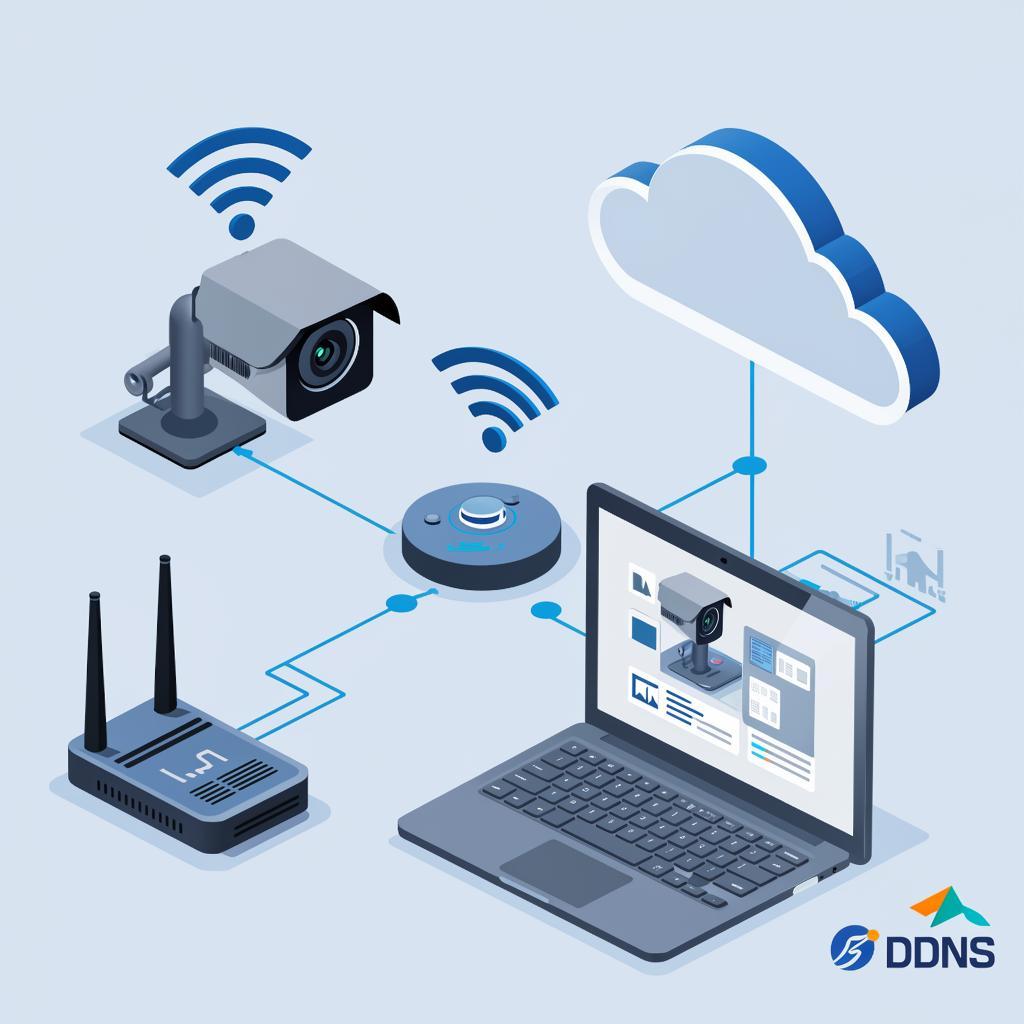
Как получить постоянный доступ к камерам, даже если у вас динамический IP-адрес
Вы настроили видеонаблюдение дома или в офисе, но не можете подключиться к камерам удалённо. Знакомая ситуация? Чаще всего это происходит из-за динамического IP — когда провайдер регулярно меняет ваш внешний адрес. Хорошая новость: есть рабочие способы решить эту проблему за пару часов.
Почему IP-адрес меняется и как это влияет на видеонаблюдение
Большинство провайдеров выдают динамические IP — это дешевле для них. Ваш адрес может измениться:
- После перезагрузки роутера
- Каждые несколько суток
- При сбоях у провайдера
Когда IP меняется, вы теряете удалённый доступ к камере или видеорегистратору. Нужно снова узнавать новый адрес и прописывать его — это неудобно.
3 проверенных способа получить постоянный доступ
Самые надёжные варианты обойти проблему:
1. DDNS — бесплатный и простой метод
Служба динамического DNS привяжет ваш меняющийся IP к постоянному доменному имени. Как это работает:
- Регистрируетесь на бесплатном сервисе вроде No-IP или Dynu
- Получаете адрес вида ваше_имя.ddns.net
- Прописываете данные DDNS в роутере или камере
Некоторые роутеры (TP-Link, Asus) уже имеют встроенных DDNS-клиентов — проверьте настройки вашей модели.
2. Облачные сервисы видеонаблюдения
Производители камер предлагают свои решения. Например:
- Hik-Connect для Hikvision
- iVideon-Connect
- Reolink Cloud
В этом случае камера сама связывается с облаком через любой IP. Вам нужно только установить приложение.
3. Статический «серый» IP через VPN
Если ваш интернет-провайдер даёт только внутренний IP (серый адрес), поможет:
- Настройка VPN-сервера на роутере
- Использование сервисов вроде Tailscale или ZeroTier
Пошаговая настройка DDNS
Возьмём для примера популярный сервис No-IP:
- Создайте аккаунт на noip.com
- Выберите домен из бесплатных (например, .ddns.net)
- В настройках роутера найдите раздел DDNS
- Выберите сервис No-IP из списка
- Введите логин, пароль и ваш домен

После этого ваш IP будет автоматически обновляться в No-IP при каждом изменении.
Как проверить правильность настройки
- Пройдите на canyouseeme.org
- Введите порт вашей камеры (по умолчанию 80, 554 или 8000)
- Если сайт видит порт — всё настроено правильно
Когда DDNS не работает: частые ошибки
- Нет проброса портов в роутере — нужен правильный Port Forwarding
- Встроенный клиент DDNS в камере отключён
- Брандмауэр блокирует подключения
- DNS-кэш ещё не обновился
5 простых шагов для проброса портов
Чтобы внешние запросы попадали к вашей камере:
- Зафиксируйте локальный IP камеры в настройках DHCP
- В роутере откройте раздел Port Forwarding
- Укажите внешний порт (например, 8000) и локальный IP камеры
- Выберите протокол TCP/UDP
- Сохраните изменения и перезагрузите роутер
Безопасность вашей системы при открытии доступа
- Меняйте стандартные пароли на камере — 80% взломов из-за admin/admin
- Используйте сложные пароли для DDNS-аккаунтов
- Добавьте двухфакторную аутентификацию, если сервис поддерживает
- Ограничьте доступ по IP в настройках камеры
Оборудование с упрощённой настройкой
Некоторые устройства решают проблему "из коробки". Посмотрите IP-камеры с поддержкой P2P — они создают прямое соединение через облако без проброса портов.
Проверенный чек-лист для настройки
- Проверить тип IP (динамический/статический) на сайте провайдера
- Выбрать метод доступа: DDNS, облако или VPN
- Настроить проброс портов, если используете DDNS
- Установить сложный пароль администратора
- Протестировать доступ с внешнего интернета
Если вы много времени проводите вне офиса или дома, попробуйте одну из новых камер с автоматическим подключением через P2P. Они работают без настроек роутера — просто сканируете QR-код в приложении и получаете доступ.
Когда настройка завершена, оставьте систему работать на сутки. Иногда провайдеры меняют IP несколько раз в день — это хорошая проверка стабильности. И если всё пройдёт гладко, можно быть уверенным в постоянном доступе к вашим камерам из любой точки.

