

Решение проблем с CGNAT при подключении IP-камер
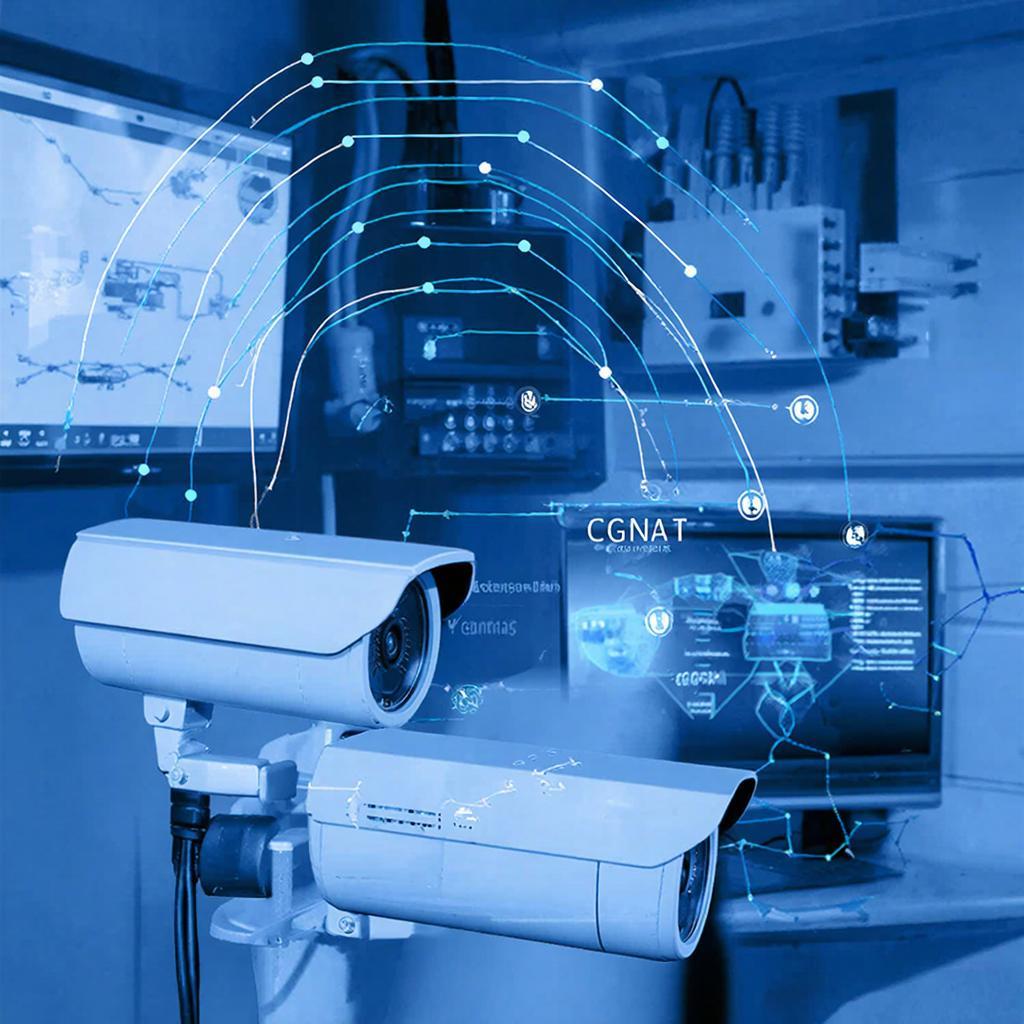
Решение проблем с CGNAT при подключении IP‑камер
1. Что такое CGNAT и почему он мешает
Современный интернет поставляется через узкие каналы. Чтобы сократить затраты на IPv4‑адреса, провайдеры ставят все подключенные устройства в один большой пул частных адресов. Это называется Carrier‑Grade NAT (CGNAT). В итоге у вас оказывается только один публичный IP, а ваш роутер получает частный подсет. Внутренние адреса (192.168.0.10, 10.0.0.5 и т.д.) видны только внутри сети. Когда IP‑камера хочет открыть соединение с облачным сервисом, роутер не знает, как вернуть запрос обратно к её частному IP – ответ падает в пустоту.
CGNAT — это не баг, а экономия адресов, но для IP‑камер это порой настоящая загвоздка.
Для большинства систем видеонаблюдения важен прямой доступ к камерам снаружи: просмотр в реальном времени, запись истории и так далее. Если камера находится за CGNAT, вы либо платите за отдельный публичный адрес, либо ищете обходные пути.
2. Как определить, что ваш провайдер использует CGNAT
Самый простой способ — зайти в whatismyipaddress.com и посмотреть ваш внешний IP. Если за ним стоит одно и то же число постоянно, а ваш роутер в настройках видит 192.168.0.x, то, скорее всего, CGNAT. Еще один тест: запустите камеру и в её веб‑интерфейсе посмотрите IP‑адрес, который видит облачный сервер. Если он отличается от того, что вы видите в интерфейсе роутера, значит, запросы проходят через NAT.
3. Как выйти из CGNAT без лишних трат
Существует несколько способов. Ниже собраны реальные кейсы для разных пользователей.
3.1. Переход на виртуальный приватный IP
Многие роутеры поддерживают VPN‑tunnel или port forwarding на внешные сервисы. По сути, вы открываете туннель к “прямому” серверу, который уже имеет публичный IP. Камера подключается к этому серверу, а он пересылает трафик наружу. Это удобно для небольших систем, где хочется оставить всё «на месте».
3.2. Облачные прокси и туннели
Для тех, кто не хочет настраивать VPN, есть сервисы вроде Cloudflare Tunnel или Ngrok. Вы запускаете одну программу на рутере, она открывает защищенный канал к облаку. Камера в сети видит ваш локальный IP, но запросы идут через туннель, который имеет публичный адрес. В реальном времени это выглядит так же, как будто камера подключена напрямую к интернету.
3.3. Сервисы DDNS + Port Forwarding
Если ваш провайдер выделил вам хотя бы один порт 80/443, можно настроить статический DDNS (напр., DynDNS, No-IP) и открыть нужный порт в роутере. В случае CGNAT это работает лишь при наличии port‑trigger или external port forwarding. Большинство домашних роутеров не поддерживают это, но корпоративные устройства часто имеют такую опцию.
3.4. Уникальные публичные адреса для камер
Если вам нужен постоянный доступ без туннелей, можно заказать отдельный публичный IP у провайдера. Для небольших систем это экономически оправдано. На крупных объектах обычно используют выделенный сервер, который управляет камерами.
4. Практический пример: настройка роутера и камеры
Возьмём типичную домашнюю сеть: роутер TP‑Link Archer C20, камера Hikvision DS-2CD2043G0-I. Как открыть камеру за CGNAT, чтобы к ней можно было подключиться с мобильного.
| Шаг | Что делаем |
|---|---|
| 1 | В веб‑интерфейсе роутера создаем port trigger для порта 80 → 9000. |
| 2 | На роутере настроить статический IP для камеры (192.168.0.100). |
| 3 | В настройках камеры установить RTSP порт 554, а наружный порт 9000. |
| 4 | На облачном сервисе (например, y-ss.ru) включите функцию remote access, укажите ваш DDNS хост и порт 9000. |
После этого по адресу http://ddns-hostname:9000 вы сразу попадаете в веб‑интерфейс камеры. Всё работает так же, как у прямого подключения.
5. Сценарии для разных пользовательских групп
5.1. Частные лица
Обычно используют роутер с поддержкой OpenVPN + бесплатный DDNS. Плюс, можно подключить небольшой «облачный» сервер raspberry pi с port‑forward, чтобы камера видела публичный IP.
5.2. Малый бизнес
Рекомендация — установить отдельный маршрутизатор с функцией DMZ для камер. Таким образом, весь трафик будет сразу попадать в публичный диапазон, а доступ к сети будет защищен ACL.
5.3. Средний и крупный бизнес
Лучшим решением является выделенный сервер с постоянным публичным IP. Камеры подключаются через HTTPS RTSP к серверу, который управляет роликами. Такой подход обеспечивает устойчивость и масштабируемость.
5.4. Профессиональные инсталляторы
Компании, работающие с множеством объектов, часто используют centralized management platform. Камеры находятся за CGNAT, но все соединения идут через корпоративный туннель (WireGuard или OpenVPN), который обеспечивает безопасный доступ к каждой камере без необходимости открывать порты в роутере.
6. Закон и безопасность
При работе с удалённым доступом всегда включайте двухфакторную аутентификацию. Не забывайте об encryption соединений: RTSP‑HLS и HTTPS гарантируют, что данные не попадают в посторонние сети. Порт 80/443 рекомендуются, так как они чаще всего проходят файрвол.
В РФ также есть нормативы по защите персональных данных, поэтому рекомендуется ставить пароль, который меняется каждые 90 дней и использовать уникальный для каждой камеры.
7. Цены и выбор оборудования
Среди моделей, хорошо подходят для работы за CGNAT, можно выделить:
| Модель | Разрешение | Поддержка RTSP | Цена (руб.) |
|---|---|---|---|
| Hikvision DS-2CD2043G0-I | 4мп | Да | 7 500 |
| Dahua IPC-HFW1430S | 4мп | Да | 6 800 |
| Reolink RLC-423 | 4мп | Да | 5 200 |
Подробнее о камерах можно посмотреть на странице y-ss.ru. Там собрана большая база устройств с фильтром по бренду, функции и цене.
8. Как перейти к действию
Если вы чувствуете, что ваша камера не видна из внешней сети, начните с проверки типа NAT на вашем провайдере. Затем решите, какой способ обхода наиболее удобен: настройте VPN‑туннель, подключите облачный сервис, либо запросите отдельный публичный IP. Не забывайте о безопасности – двухфакторный доступ и шифрование сохранят ваши данные под контролем.
Наличие простого описания шагов и таблицы выбора поможет быстро понять, что нужно сделать. В итоге вы сможете смотреть камеры в любой точке мира, не бояться прерывания соединения и сохранять контроль над системой видеонаблюдения.

