

Решение проблем: когда камера Xiaomi не подключается к Wi‑Fi
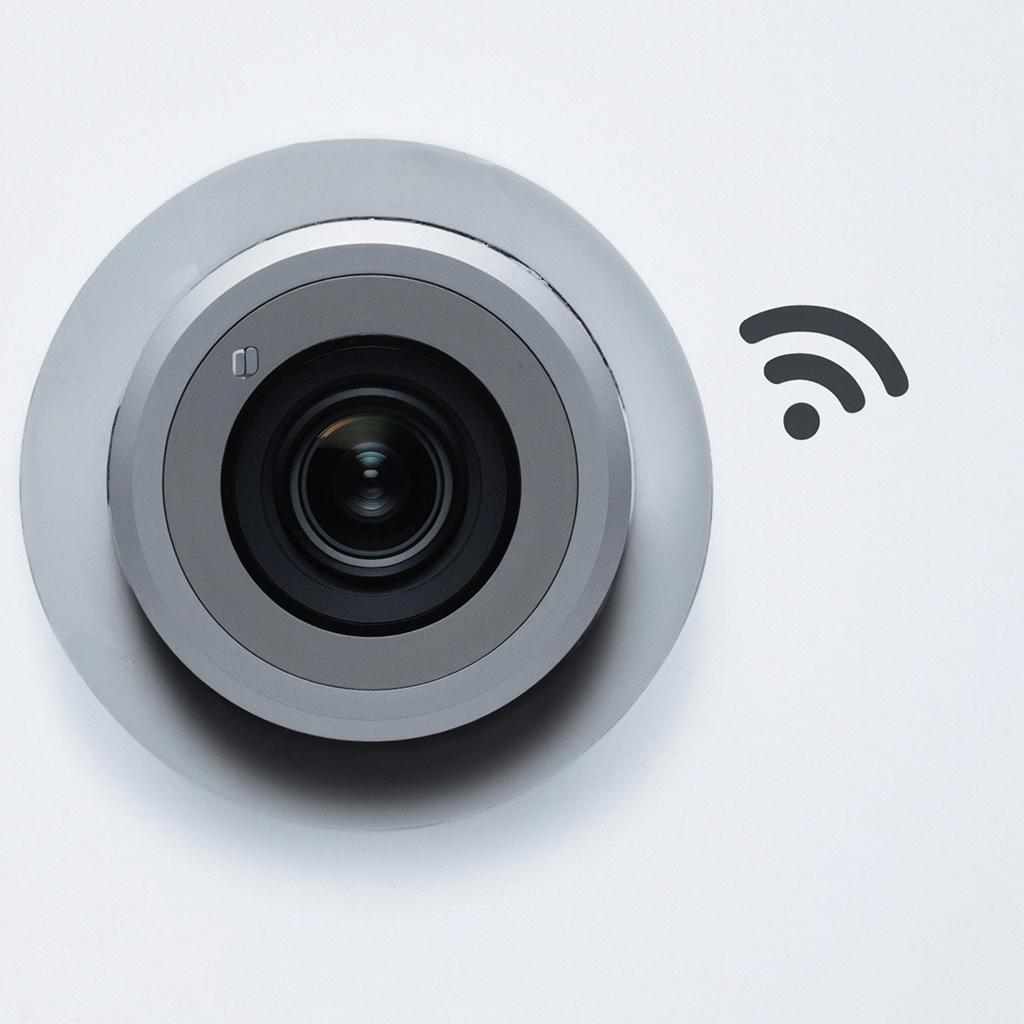
Решение проблем: когда камера Xiaomi не подключается к Wi‑Fi
Пытаетесь настроить камеру Xiaomi, но она никак не видит сеть? Попрактиковав несколько простых действий, вы сможете быстро вернуть работу в норму и вновь отслеживать всё, что важнее.
Почему «Wi‑Fi недоступен» – частый сигнал
- Не совпадает пароль.
- Радиуса Wi‑Fi недостаточно.
- Камера ещё в режиме обновления.
- Местные помехи от других устройств.
- Сбои в прошивке.
Ниже собран набор проверенных шагов.
Подготовка: проверка сети и устройств
Перед тем как подключать камеру, убедитесь, что:
- Ваш роутер работает и обновлен до последнего микрокода.
- В диапазоне снимать 2.4 ГГц – камеры Xiaomi не поддерживают 5 ГГц.
- Мобильный телефон, который вы будете использовать, также работает с той же сетью.
- Время в настройках роутера совпадает с временем, установленным на телефоне.
Если есть подключённые к сети 3‑плюс‑плюс устройств, отключите их при работе с камерой.
Шаг 1. Сброс камеры к заводским настройкам
Камеры Xiaomi можно сбросить, удерживая кнопку питания 10–12 секунд. Ожидайте мигание индикатора – это сигнал, что камера в режиме сброса.
Поднимите внимание к тому, что после сброса все ранее сохранённые пароли исчезнут.
Шаг 2. Выбор сети 2.4 ГГц и ввод пароля
Откройте приложение Mi Home (Mi Smart Home). На экране «Добавить устройство» выберите «Камера». В списке появится ваша камера. После появления запроса на ввод сети:
- Выберите только 2.4 ГГц точку доступа, но не 5 ГГц.
- Ведите пароль внимательно, учитывая регистр букв.
Если сеть скрыта, выберите «Ввести вручную» и вводите SSID и пароль.
Шаг 3. Проверка интерференции
Если после предыдущих шагов камера по‑прежнему «не видит» сеть, попробуйте:
- Переместить роутер ближе к камере (не старшие 5 м).
- Перезапустить роутер (выключить 30 сек).
- Изменить канал 2.4 ГГц на 1, 6 или 11 – это три «чистые» канала, не пересекается с Wi‑Fi в 5 ГГц.
При наличии в квартире микроволновки или других радиопомех, попробуйте их выключить.
Шаг 4. Firmware‑обновление
Некоторые версии прошивки содержат баг, затрудняющий подключение к Wi‑Fi. В приложении Mi Home, в настройках камеры, найдите раздел «Обновление» и загрузите доступный пакет. После установки перезапустите камеру.
Шаг 5. Проверка совместимости и настройки безопасности
Камеры Xiaomi работают по протоколу WPA2‑PSK. Если ваш роутер включён в режим «устройств только для интернета» (Guest network), подключайтесь к основной сети. Если используется MAC‑фильтрация, добавьте MAC‑адрес камеры в белый список.
В случае, если сеть настроена по MAC‑фильтрации, найдите MAC в приложении, откройте настройки роутера и добавьте адрес.
Шаг 6. Повторное подключение в приложении
Когда камера успешно подключится, она автоматически покажет сообщение «Записать» или «Готово». Если всё еще видите «Wi‑Fi недоступен», откройте «Настройки» и выберите «Удалить» камеру из списка. Затем снова добавьте устройство.
Чек‑лист для самостоятельной диагностики
| Проверка | Что нужно сделать |
|---|---|
| Сигнал роутера | показывает «онлайн» и активен 2.4 ГГц |
| Пароль в приложении | точно введён, учёт регистра |
| Чек канал | каналы 1,6,11 без нагрузки |
| MAC‑фильтрация | камера в белом списке |
| Firmware‑версия | последняя доступная |
| Физический расстояние | не более 5 м с препятствиями |
Техническая схема подключения
Во многих случаях достаточен просто: камера → розетка → роутер. Убедитесь, что розетка не перегружена и питание стабильно.
Сколько это стоит?
Камера Xiaomi Mi Home Security Camera 360 ° продаётся примерно за 3 000–3 500 UAH (приблизительно 70–80 USD). На сайте y‑ss.ru можно подобрать подходящую модель и посмотреть актуальные акции. Включая стоимость монтажных аксессуаров (розетки, крепления), общая сумма может варьироваться от 3 500 UAH до 4 500 UAH.
Законодательные и безопасностьные нюансы
Для частного дома защита данных покрыта Федеральным законом «О персональных данных». Убедитесь, что роутер и камера защищены паролями и прошивкой обновлена. В случае коммерческих объектов рекомендуетесь к более строгой политике защиты, включая VPN и ограничение доступа по MAC‑адресам.
Почему это важно
Неподключённая камера – лишняя пустота в системе наблюдения. После выполнения всех вышеописанных действий вы получите полностью работающую точку визуального контроля, готовую к эксплуатации как дома, так и в бизнес‑условиях.
Не забудьте проверить, что камера видна в приложении и можно получать живой поток. Если всё в порядке, вы завершили настройку. Если проблемы воспроизводятся, обратитесь в службу поддержки Xiaomi – зачастую помогает один‑разовый рестарт и обновление.

