

Решение проблем: камера Dahua не подключается к NVR — причины и решения
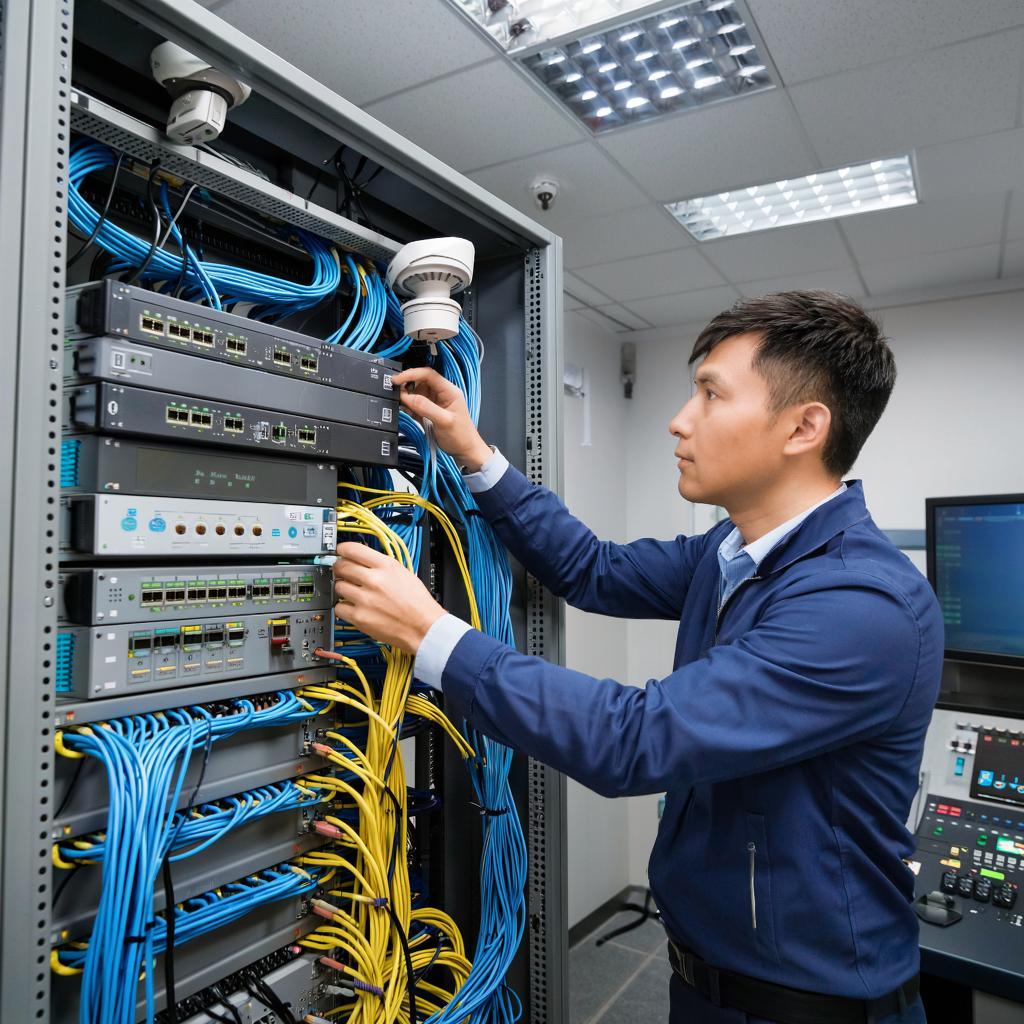
Решение проблем: камера Dahua не подключается к NVR — причины и решения
Если индикаторы горят, но нет изображения — возможно, проблема в невидимых настройках.
Столкнуться с тем, что камера не видна в NVR, могут и владельцы домашних систем, и администраторы крупных объектов. Часто решение лежит на поверхности. Посмотрим, как быстро восстановить работу системы.
Сначала проверьте очевидное
Кабель, разъёмы, блок питания — начните с физической проверки. Даже опытные инсталляторы иногда пропускают мелкие детали:
- Для PoE-камер: убедитесь, что коммутатор или NVR подаёт питание (индикатор PoE должен гореть)
- Попробуйте другой порт на NVR
- Если используется отдельный адаптер — проверьте напряжение (обычно 12V DC)
Oшибка ONVIF-протокола
Большинство современных камер Dahua используют ONVIF для подключения. Если протокол отключён — NVR не увидит устройство. Как проверить:
- Через веб-интерфейс камеры зайдите в раздел "Сеть" > "ONVIF"
- Убедитесь, что статус "Включено"
- Добавьте пользователя с правами администратора
Конфликт IP-адресов
Самая частая скрытая проблема. Если камера и NVR находятся в разных подсетях (например, 192.168.1.x и 192.168.0.x), они не смогут общаться. Решение:
- Подключите камеру напрямую к монитору через HDMI/VGA
- Зайдите в сетевые настройки через OSD-меню
- Установите статический IP в диапазоне адресов вашей сети
Таблица совместимости PoE
| Тип PoE | Напряжение | Ограничения |
|---|---|---|
| PoE (802.3af) | 48V | До 15 Вт |
| PoE+ (802.3at) | 56V | До 30 Вт |
| Passive PoE | 24V | Только для совместимых устройств |
Модели с ИК-подсветкой или PTZ могут требовать PoE+. При недостатке питания камера включается, но теряет связь при нагрузке.
Устаревшая прошивка
Различия в версиях ПО NVR и камеры приводят к сбоям. Порядок обновления:
- Скачайте последнюю версию с официального сайта
- Загрузите файл через веб-интерфейс NVR (Система > Обслуживание)
- Не отключайте питание во время процесса
Сброс до заводских настроек
Когда другие способы не помогают:
- Найдите кнопку Reset на корпусе камеры
- Удерживайте 10-15 секунд до звукового сигнала
- Повторите процедуру для NVR через интерфейс меню
Если ничего не сработало
Проверьте аппаратную совместимость. Некоторые гибридные NVR поддерживают только определённые линейки. Например, старые серии XVR могут не работать с новыми IP-камерами 4К. Актуальные модели NVR обычно имеют пометку "Ultra" или "Pro" в названии серии.
Чек-лист для быстрого восстановления
- Подсветка PoE-порта активна
- IP-адрес камеры в той же подсети, что NVR
- ONVIF включён, создан пользователь
- Пробовали другой порт/кабель
- Версии прошивок совместимы
Иногда правильное решение — временно подключить камеру напрямую к роутеру через Wi-Fi-адаптер. Это даст время для поиска постоянного решения без потери наблюдения. Для сложных случаев есть смысл обратиться к технической документации конкретной модели или посмотреть раздел готовых комплектов видеонаблюдения, где совместимость уже проверена.

