

Разбор типичных логов камер TP‑Link: поиск неисправностей
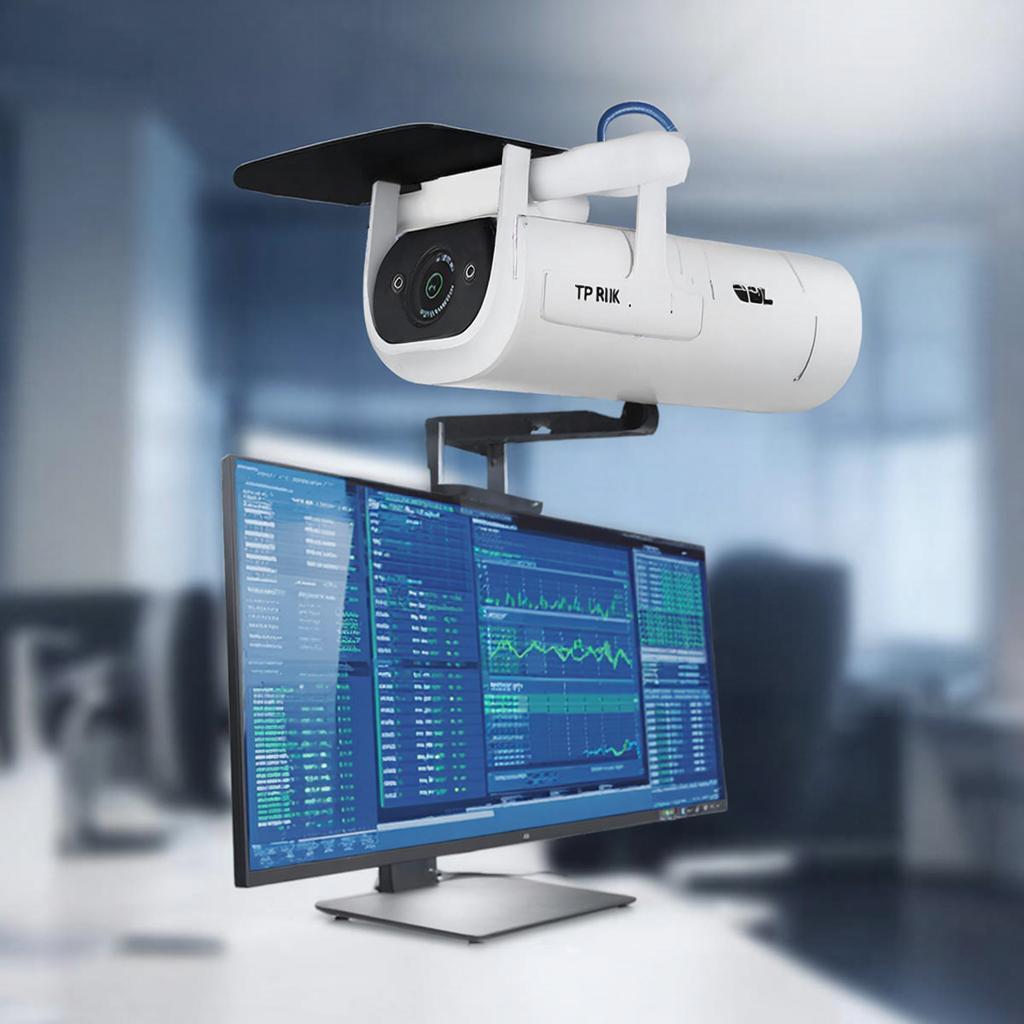
Разбор типичных логов камер TP‑Link: поиск неисправностей
Что такое логи и зачем они нужны?
Камера записывает всё, что происходит на камере: подключение к сети, запись видео, сетевые запросы, ошибки оборудования. Эти данные хранятся в журнале, который можно посмотреть в веб‑интерфейсе или скачать через SSH. Для специалистов лог – первый источник, где находится причина проблемы. Для обычного пользователя – это возможность понять, почему камера «выключилась» или «не видит сигнал».
Чаще всего встречающиеся ошибки
| Код | Событие | Возможная причина |
|---|---|---|
| EE001 | Проблема с потоковой передачей | Низкая пропускная способность Wi‑Fi, конфликт каналов |
| EE003 | Недоступна камера | Перезагрузка, падение питания, неправильный IP |
| EE010 | Проблема с камерой питания | PoE‑адаптер неисправен, низкий пульс тока |
| EE011 | Слишком большой сетевой трафик | Переход в режим 30 fps без H.265, слишком малое бит‑рейт |
| EE015 | Таймаут соединения при соединении с сервером хранения | Плохая связь, некорректный порт |
Как считать логи напрямую с камеры
Для большинства устройств TP‑Link логи можно открыть через http://. В этом случае появляется простой текстовый файл, где каждая строка фиксирует событие. Чтобы не заглушать важный сигнал, включайте DEBUG только там, где нужно отследить конкретный момент: камера +1 в настройках, затем обнуляйте, иначе файл быстро растет.
Как импортировать логи в сторонний анализатор
Небольшой скрипт на Python поможет отфильтровать нужные события и вывести график статусов:
#!/usr/bin/env python3
import re, sys
pattern = re.compile(r'\[(?P<time>[^\]]+)\]\s+EE(?P<code>\d+):\s+(?P<msg>.+)')
for line in sys.stdin:
    m = pattern.search(line)
    if m:
        print(f"{m.group('time')}\t{m.group('code')}\t{m.group('msg')}")
Показать результат в csv и открыть в Excel – удобно видеть, как часто происходят ошибки.
Расшифровка популярных кода
EE001 – “Проблема с потоковой передачей”
Обычно возникает, когда камера пытается передавать видео в режиме «Full HD 30 fps» без кодека H.265. На слабых Wi‑Fi‑адаптерах пропускная способность падает, и система автоматически переключает канал на низкую скорость. В этом случае решение – снизить бит‑рейт (в меню «Качество хранения») и включить кодек H.265. Если камера подключена через PoE, проверьте кабель и коммутатор.
EE003 – “Несуществующий IP”
Этот код часто фиксируется на самом первом запуске новой камеры. В большинстве случаев клиент неправильно в назначил динамический IP, а DHCP‑сервер отдал адрес, который уже занят. Убедитесь, что в настройках сети задана статическая маска подсети и шлюз.
Скрипт для быстрой фильтрации
Если логи дублируют одинаковые события, можно быстро удалить повторяющиеся записи, чтобы остались только «значимый».
#!/usr/bin/env bash
awk '!seen[$0]++' камеру_log.txt > filtered.log
Теперь файл filtered.log можно передать в систему мониторинга видеонаблюдения.
Проверка прошивки и синхронизации времени
Не менее важна проверка версии прошивки. Ошибка EE010 часто кроется в старой версии, где есть баг с PoE. Перейдите в меню «Обновление прошивки» и убедитесь, что используется последняя версия – обычно это уже 9.2.0+. Если камера подключена к сети 10 MHz, убедитесь, что таймер синхронизации NTP точен, иначе файл записи будет «сдвинут» и станет невозможно его воспроизвести без пересинхронизации.
Что делать, если проблемы повторяются
- Смените канал Wi‑Fi – 5 GHz лучше, чем 2.4 GHz.
- Проверьте кабель PoE – замените его на Cat5e или выше.
- Перезапустите не только камеру, но и роутер – иногда проблема в ARP‑таблице.
- Для постоянной диагностики можно включить журнал удалённый, а затем загружать его, используя FTP/HTTP.
- Если причина остаётся неясной, обратитесь к дилеру. На системы видеонаблюдения можно подобрать аналоги и получить профессиональную поддержку.
Чек‑лист для быстрых действий
- Убедитесь, что камера подключена к сети и питание стабильное.
- Проверьте IP‑адрес в веб‑интерфейсе (IP или DNS). Перезапустите DHCP.
- Смотрите логи на наличие кода EE001 или EE010.
- Снизьте бит‑рейт до 2 Mbps и включите H.265.
- Выполните обновление прошивки до последней версии.
- Если проблема сохраняется – замените кабель и роутер.
Следуя этим простым шагам, большинство типичных проблем с логами TP‑Link решаются в пару минут. Если же система остаётся в сбойном состоянии, возможно, это аппаратный дефект, и тогда стоит обратиться к сервису. Как правило, поддержка работает быстро, а в случае серьёзных неисправностей – предлагаются замены по гарантии. В любом случае, знание того, как читать логи, сэкономит время и избавит от лишних звонков в сервис.

