

Время работы:
Пн-Вс с 10:00-18:00
Работа с приватными и публичными IP адресами для камер
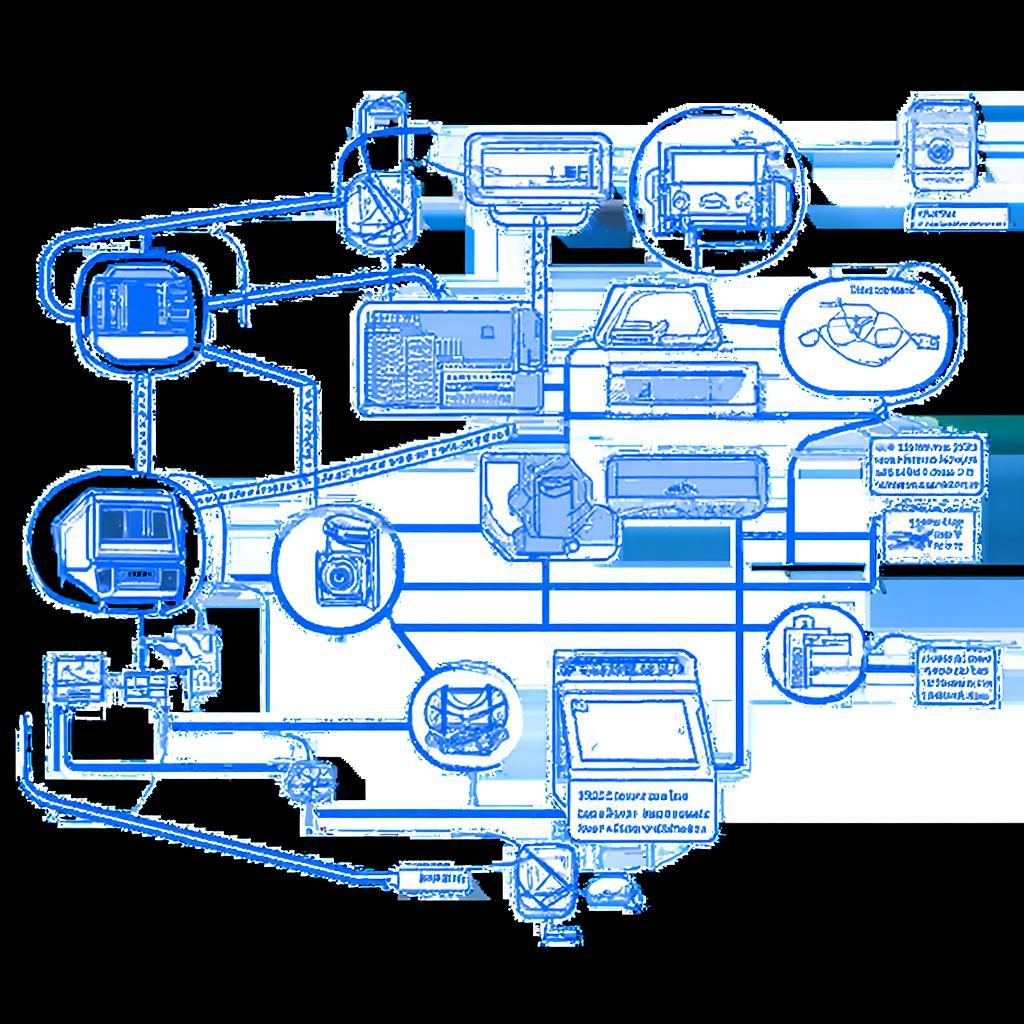
Работа с приватными и публичными IP‑адресами камер видеонаблюдения
Важность правильной настройки IP‑адресов
Совремённые камеры собирают данные 24/7 и пересылают их в облако, в локальный сервер или напрямую в облако. Без корректного распределения IP‑адресов они не смогут «увидеть» друг друга и пропустить важные кадры. С одной стороны приватные адреса защищают сеть от внешних угроз. С другой – публичные позволяют контролировать оборудование из любой точки мира. Мы разберём, как правильно сочетать оба подхода, чтобы получить надёжную и безопасную систему.Ключевые типы IP‑адресов
| Тип IP | Диапазон | Область применения |
|---|---|---|
| Публичный | 1.0.0.0 – 223.255.255.255 (исключая приватные и специальные) | Сетевой доступ из интернета |
| Приватный (RFC 1918) |
|
Внутренние сети, не доступны из внешнего мира |
Диаграмма типичной схемы VPN‑подключения
1. Роутер получает интернет‑сигнал и выдаёт приватный адрес камеры. 2. OpenVPN‑сервер ставится на NAS‑устройство или специальный маршрутизатор. 3. Камера подключается к VPN‑серверу, получает публичный IP с внешнего сервера. 4. Удалённый пользователь обращается к публичному адресу, VPN перенаправляет трафик к камере внутри сети. Эта схема защищает данные и сохраняет контролируемый доступ из любой точки мира.Сетевой роутер (с NAT) → OpenVPN сервер (на NAS) → IP‑камера (приватный 192.168.1.x)
Пошаговая настройка приватного и публичного IP для камеры Hikvision
1. **Выбор приватного адреса** Заходим в веб‑интерфейс роутера, открываем таблицу DHCP. Настраиваем статический диапазон и выделяем 192.168.0.10 для камеры. 2. **Подключаем VPN‑сервер** - На NAS ставим сервис “OpenVPN” (в каталоге IP‑камеры). - Создаём новый профиль, выбираем протокол UDP и порт 1194. 3. **Регистрация клиента** Создаём клиентский сертификат для камеры. Скачиваем .ovpn файл и кладём его в /etc/openvpn директорию. 4. **Настройка камеры** На камере переходим в раздел “Сеть → Сетевые настройки” и вводим: - Приватный IP: 192.168.0.10 - Маска сети: 255.255.255.0 - DHCP‑сервер: отключен (или указать статический IP) - Окончательный маршрут: IP‑адрес VPN‑сервер, например 192.168.100.1. 5. **Проверяем VPN‑соединение** Перейдите в систему VPN‑сервер и посмотрите список подключённых клиентов. Убедитесь, что камера отображаются, и проверьте, что открыты порты 80/443. 6. **Удалённый доступ** Внешний пользователь вводит публичный IP VPN‑сервер в браузер, проходит аутентификацию и видит интерфейс камеры. Эти шаги подходят как для домашних объектов, так и для небольших магазинов. Если у вас более крупные объекты, рассмотрите отказ от VPN в пользу статических публичных адресов с правилами ACL в межсетевом экране.Закон и безопасность – как не нарушать правила
-Важно соблюдать закон о персональных данных. Камера не должна улавливать лица людей без явного согласия.- Для бизнеса требуется регистрация СУБД в органах компетентных властей. - Используйте 2FA и сложные пароли. - Периодически проверяйте обновления прошивки, особенно для камер из линейки IP‑камер Hikvision.
Таблица сравнения вариантов: приватный + VPN vs публичный адрес
| Критерий | Приватный + VPN | Публичный |
|---|---|---|
| Безопасность | Высокая. Трафик шифруется. | Низкая. Требует дополнительных настроек. |
| Требования к сетевому оборудованию | Нужен VPN‑сервер. | Нужен статический IP. |
| Стоимость | Сложнее, но бесплатно, если используешь NAS. | Часто подразумевает аренду публичного IP от провайдера. |
| Поддержка мобильных устройств | Плюс: интеграция с мобильным приложением через VPN. | Легче, но требует настройки port‑forward. |
Чек‑лист перед запуском
| Шаг | Что проверить | Время | Ответственный | |-----|--------------|-------|--------------| | 1 | DHCP‑резервирование IP | 5 мин | Сетевой администратор | | 2 | Приключение VPN‑сервер | 10 мин | Инженер | | 3 | Сертификаты и ключи | 8 мин | Инженер | | 4 | Именование устройств | 3 мин | Техническая поддержка | | 5 | Тест доступа из внешней сети | 7 мин | Проектировщик | | 6 | Оценка журналов, logs | 15 мин | Безопасность | Следуя чек‑листу, можно быстро убедиться, что все элементы работают корректно и без сбоев.Переход к действию
Собрав правильную схему IP‑адресов и настроив VPN, вы получите надёжную систему, где данные защищены, а доступ к камерам возможен из любой точки мира. Это не только сохраняет ваши кадры, но и делает управление простым даже для тех, кто только что разыскивает первый шаг в мир видеонаблюдения.22.01.2026

