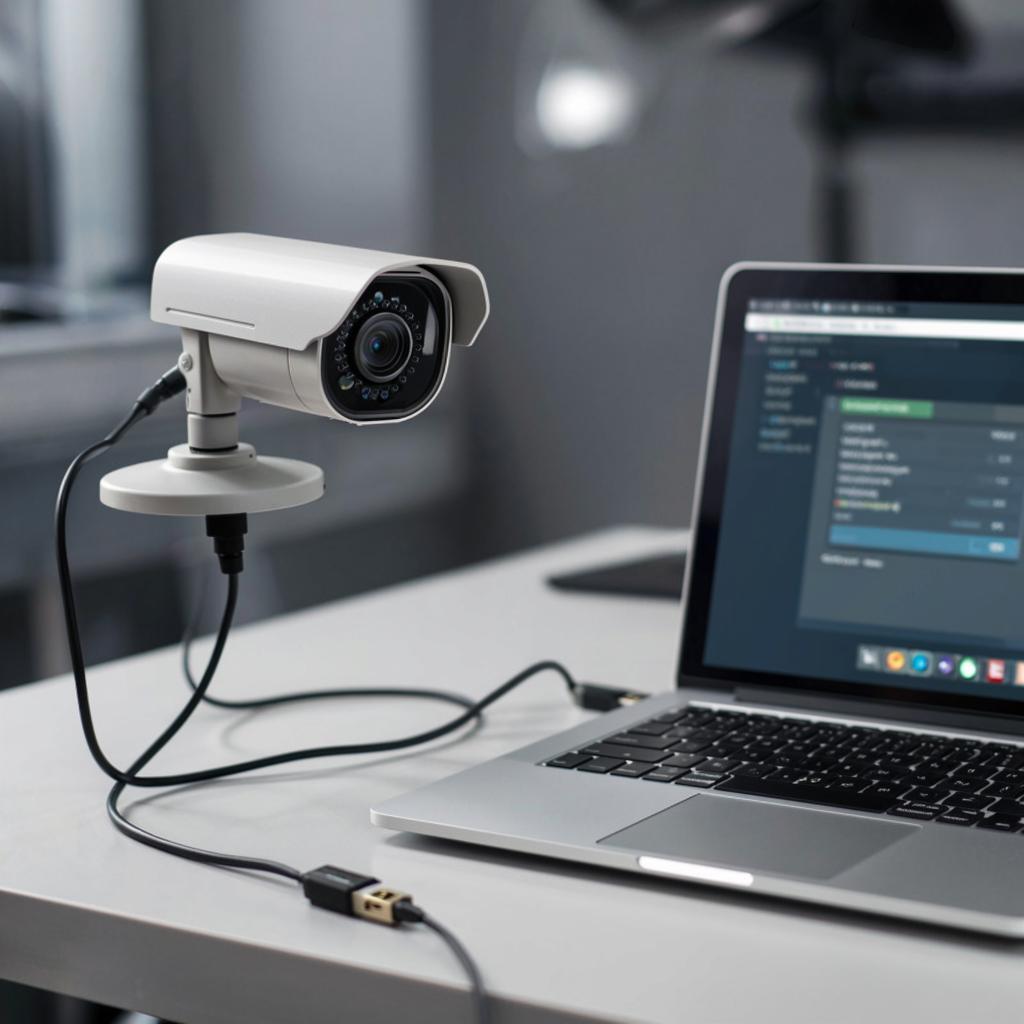
Прошивка и обновление ПО HiWatch: полная инструкция и меры предосторожности
Обновление прошивки HiWatch важно для стабильной работы камер и регистраторов. В этой статье — понятные шаги для домашних пользователей и профи, список рисков и как их избежать, а также где взять прошивку и оборудование.
Кратко о HiWatch и зачем обновлять ПО
HiWatch — бренд, часто связанный с Hikvision. Прошивка влияет на безопасность, совместимость, работу алгоритмов детекции и поддержку новых форматов. Обновления исправляют баги, закрывают уязвимости и добавляют функции. Но есть риск: если прошивка неправильная или процесс прерван, устройство может «окирпичиться».
Подготовка перед обновлением
- Узнайте точную модель и аппаратную ревизию (на корпусе и в веб-интерфейсе).
- Сохраните текущую конфигурацию (бекап через веб-интерфейс или локально).
- Скачайте прошивку только с официального сайта или от проверённого поставщика. Например, раздел оборудования и систем видеонаблюдения на сайте y-ss.ru может помочь с подбором устройств и услуг: https://y-ss.ru/catalog/sistemy_videonablyudeniya/.
- Проверьте соответствие прошивки модели и ревизии. Обратите внимание на требования к серийному номеру: у некоторых моделей прошивка подписана и привязана к SN.
- Подготовьте источник питания: для регистраторов и PoE-коммутаторов — бесперебойник или хотя бы надёжный источник.
- Если возможно, протестируйте обновление на одном непроизводственном устройстве.
- Сохраните оригинальные файлы прошивки и контрольную сумму (MD5/SHA).
Почему это важно: одна и та же прошивка может не подходить разным ревизиям платы. Ошибка — потеря записи и необходимость сервисного вмешательства.
Способы обновления и пошаговые действия
Вариант A — через веб-интерфейс (для IP-камер и NVR/DVR)
1. Войдите в веб-интерфейс под администратором.
2. Скачайте актуальную прошивку для вашей модели. Проверьте MD5.
3. Меню System → Maintenance → Upgrade (названия могут отличаться).
4. Загрузите файл, подтвердите. Не отключайте питание и сеть.
5. Дождитесь перезагрузки и проверьте работоспособность.
Вариант B — локально через USB (для DVR/NVR)
1. Скопируйте .bin файл на отформатированную FAT32 флешку.
2. Вставьте USB в устройство.
3. В меню Maintenance выберите локальное обновление.
4. Подтвердите и ждите завершения.
Вариант C — через ПО производителя (SADP, iVMS/Hik-Connect)
1. Найдите устройство и его IP с помощью SADP.
2. В iVMS-4200 или Hik-Connect выберите обновление прошивки (функционал зависит от версии ПО).
3. Следуйте подсказкам.
Вариант D — массовое обновление на объекте (инсталляторы)
- Центральный NVR или сервер управления загружает прошивки по сети на камеры.
- Планируйте окно обслуживания и делайте по одному блоку камер, чтобы не оставаться без видеонаблюдения.
Примечание по откату: не всегда возможен. Если устройство поддерживает rollback — сохраните старую прошивку и конфиг.
Типичные проблемы и способы восстановления
- Процесс прерван: устройство не загружается. Что делать: попытаться восстановить через TFTP (некоторые модели), USB-рекавери или обратиться в сервис.
- Неправильная прошивка: устройство в boot loop. Решение — сервисная прошивка или замена памяти.
- Потеря настроек: восстановите конфиг из бекапа или настройте заново.
- Отказ интеграции после обновления: проверьте версии API/ONVIF, возможно, потребуется обновить ПО серверов.
Если вы не уверены — лучше остановиться и связаться с поставщиком или службой техподдержки.
Безопасность, конфиденциальность и юридические моменты
- Меняйте дефолтные пароли и используйте сложные пароли.
- Разделите сеть видеонаблюдения от общей сети офиса/дома. Используйте VLAN.
- Шифрование: включайте HTTPS и TLS, когда доступ возможен через интернет.
- Логи и резервные копии: ведите журнал обновлений и сохраняйте бекапы конфигураций.
- Закон: в общественных местах и при видеозаписи частных лиц соблюдайте местное законодательство о видеонаблюдении и защите данных. Например, обозначайте зоны видеонаблюдения и храните записи в рамках установленных сроков.
Цены и где брать помощь
- Прошивка официально обычно бесплатна.
- Платная поддержка и кастомные решения — услуги инсталляторов. Стоимость работ по обновлению зависит от количества устройств, сложности доступа и времени простоя.
- Для приобретения камер, регистраторов и услуг монтажа смотрите каталог: https://y-ss.ru/catalog/sistemy_videonablyudeniya/. Там же можно найти консультации и монтажников.
Короткая техническая схема сети видеонаблюдения
Камера (PoE) → PoE-коммутатор → NVR/сервер → локальная сеть → фаерволл → удалённый доступ (VPN/Hik-Connect).
Если обновляете камеры по сети, убедитесь, что PoE-коммутатор не перезагружается и имеет резерв питания.
Чек-лист перед обновлением
- Модель и ревизия совпадают с прошивкой.
- Есть резервная копия конфигурации.
- Есть копия старой прошивки и её хэш.
- Источник питания стабилен (UPS для NVR).
- План обслуживания и окно минимального влияния на работу.
- Контакт сервиса при нештатной ситуации.
- Инструменты для восстановления (флешка, TFTP-утилита) под рукой.
Проверяйте файлы прошивки и источники. Лучше несколько минут перепроверки, чем часы восстановления.
В конце: обновления нужны, но подходят не для всех ситуаций. Если сеть критична и простой недопустим — планируйте работы на время с минимальной активностью и тестируйте на одном устройстве. Для подбора оборудования и помощи со сложными объектами загляните в каталог y-ss.ru — там можно найти устройства, модули и услуги, которые помогут поддерживать систему в рабочем состоянии: https://y-ss.ru/catalog/sistemy_videonablyudeniya/.