

Время работы:
Пн-Вс с 10:00-18:00
Прошивка и обновление ПО HiWatch: инструкция и частые ошибки
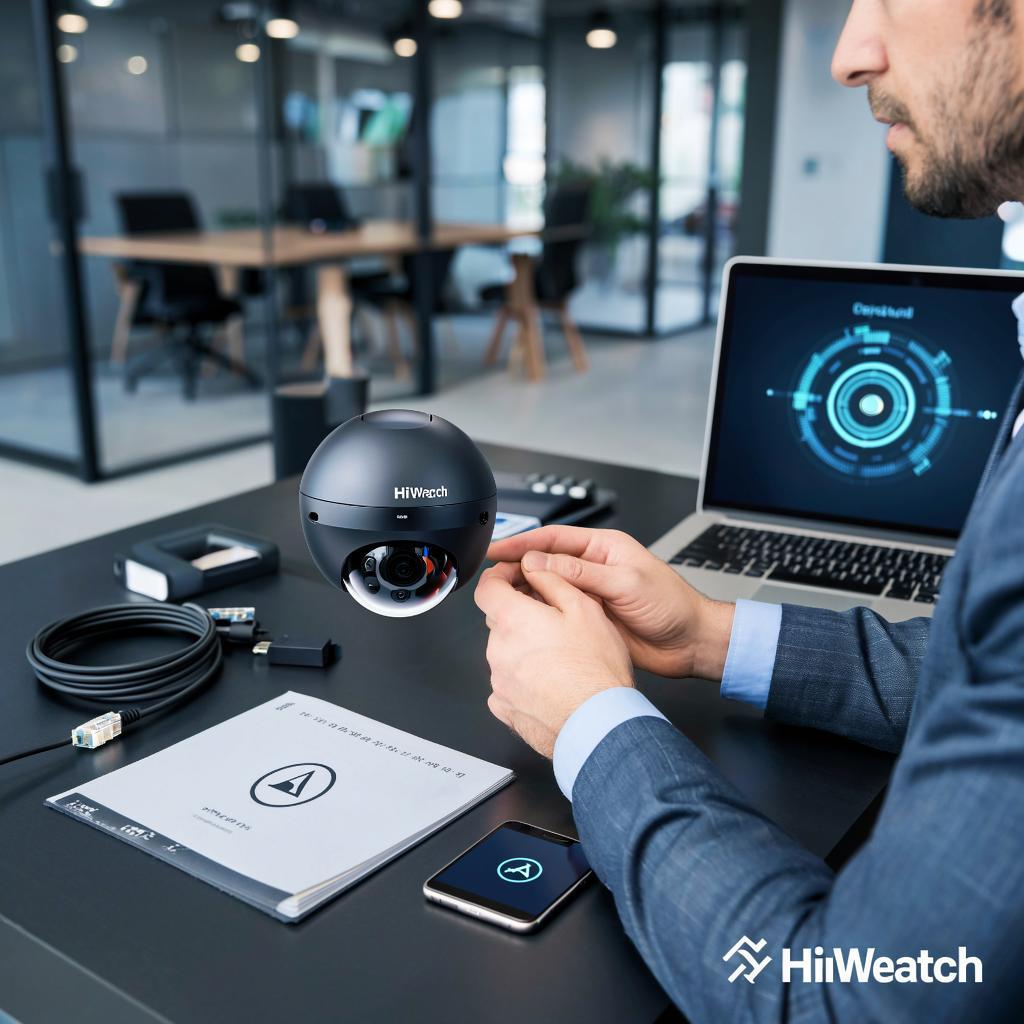
Прошивка и обновление ПО HiWatch: инструкция и частые ошибки
Коротко о назначении: обновлять прошивку камер и регистраторов HiWatch нужно, чтобы закрыть уязвимости, улучшить стабильность и получить новые функции. Ниже — понятный план для домашних пользователей, малого бизнеса и профессиональных инсталляторов. Объяснения простые, но есть и технические детали для специалистов.Как выбрать нужную прошивку
Проверьте точную модель устройства (на наклейке или в меню — Model, Serial No). Нужна прошивка именно под вашу модель и аппаратную ревизию. Советы: - Ищите прошивку только на официальном сайте производителя или у проверённых продавцов. Например, в каталоге оборудования y-ss.ru можно подобрать совместимые устройства и получить консультацию: https://y-ss.ru/catalog/sistemy_videonablyudeniya/ - Скачайте релиз-ноты (release notes): там указаны исправленные баги и требования к версиям. - Обратите внимание на формат файла (.bin, .zip). Иногда производитель требует архив с подписью.Способы обновления — схемы
Чаще всего применяют 3 метода: - Через веб-интерфейс устройства. Откройте IP-адрес камеры/регистратора в браузере (обычно в разделе Maintenance / System / Upgrade загрузите файл). - Через флеш‑накопитель (USB). Поместите файл в корень USB, вставьте в регистратор и запустите локальное обновление меню. - Через средства массовой настройки (SADP, Batch Config, SmartPSS и т. п.). Удобно для большого парка устройств — можно обновить несколько камер сразу. Для домашних и малого бизнеса достаточно веб-обновления или USB. Профессионалы чаще используют Batch-инструменты.Пошаговая инструкция (обычная последовательность)
1. Подготовка - Сохраните текущую конфигурацию (Export/Backup). Это важно при откате. - Запишите модель и серийник. - Убедитесь в стабильном питании: подключите UPS к регистратору/серверу. 2. Скачивание - Скачайте прошивку с официального ресурса. Проверьте MD5/SHA256, если доступно. 3. Выполнение - Через веб: зайдите в Maintenance → Upgrade, выберите файл и нажмите Upload. - Через USB: вставьте накопитель, в меню выберите Local Upgrade и файл. - Через Batch: следуйте инструкции утилиты, она покажет список устройств и статусы. 4. После обновления - Дождитесь полного перезагрузки (не отключайте питание). - Проверьте версию в меню. - Восстановите конфигурацию при необходимости. - Проверяйте работоспособность записей, детекции движения и удалённого доступа. Смотрите, какая штука: иногда после крупного апдейта меняются настройки сетевого доступа — проверьте порты, HTTPS и пароль администратора.Типичные ошибки и как их избежать
- Неправильная модель прошивки → устройство не примет файл или будет «кирпич». Решение: сверить Model и Hardware Version. - Прерывание питания во время обновления → потеря ПО. Решение: использовать UPS, обновлять в нерабочее время. - Браузер блокирует загрузку (ActiveX/плагины) → используйте рекомендованный браузер (часто Internet Explorer/Edge Legacy для старых устройств) или утилиту производителя. - Несовместимость версий NVR и камер → сначала обновите регистратор, затем камеры, либо следуйте рекомендациям в релиз-нотах. - Обновление сторонней/нелицензированной прошивкой → потеря гарантии и риск уязвимостей. Не используйте непроверённый софт. - Проблемы с удалённым доступом (HTTPS/сертификаты) → проверьте настройки сертификата и порты, при необходимости временно верните HTTP.Безопасность и закон
- Измените стандартные пароли администратора сразу после обновления. - Убедитесь, что прошивка закрывает CVE, описанные в релиз-нотах. - При использовании камер в общественных местах соблюдайте законы о видеонаблюдении и информировании людей о съёмке. - Храните бэкапы конфигураций и доступы надежно; логируйте обновления в сервисной документации.Стоимость обновления и сервис
- Если устройство в гарантии, часто обновление выполняют бесплатно у дилера. - Вне гарантии цена услуги зависит от региона и числа устройств. Для одной камеры обычно от нескольких сотен рублей; для систем — договорная смета. - Профессиональная массовая прошивка и тестирование — опция у инсталляторов. На y-ss.ru можно заказать монтаж и сервис или подобрать оборудование для замены.Чек-лист перед обновлением
- Убедились в точной модели и ревизии. - Скачали релиз-ноты и файл с официального ресурса. - Сделали бэкап конфигурации. - Подключили UPS или подтверждённый источник питания. - Уведомили пользователей о времени простоя. - План тестирования после обновления.FAQ
Можно ли откатиться на старую прошивку?
Откат возможен не всегда. Некоторые прошивки меняют структуру данных и откат приведёт к ошибкам. Всегда читайте релиз-ноты и держите бэкап.Что делать, если устройство не отвечает после обновления?
Не отключайте питание первые 20–30 минут. Если устройство «не поднимается», пробуйте восстановление из USB (если есть), либо обращайтесь в сервис. Иногда помогает аппаратный ресет до заводских настроек.Можно ли обновлять по интернету удалённо?
Да, если устройство доступно и есть безопасный канал. Но риск прерывания высокий. Для критичных систем лучше локальное обновление с физическим контролем.Где взять прошивку безопасно?
На официальном сайте производителя или у авторизованных дилеров. На y-ss.ru можно получить консультацию и выбрать замену оборудования: https://y-ss.ru/catalog/sistemy_videonablyudeniya/Обновления важны, но главное — подготовка. Немного времени на проверку и бэкап чаще спасают от больших проблем.В конце — короткое напоминание: перед апдейтом проверьте модель и питание, а после — основные функции системы. Это может сработать у вас и сэкономит время и деньги в будущем.

