

Проблемы совместимости: как заставить старое ПО работать с 8 МП камерами
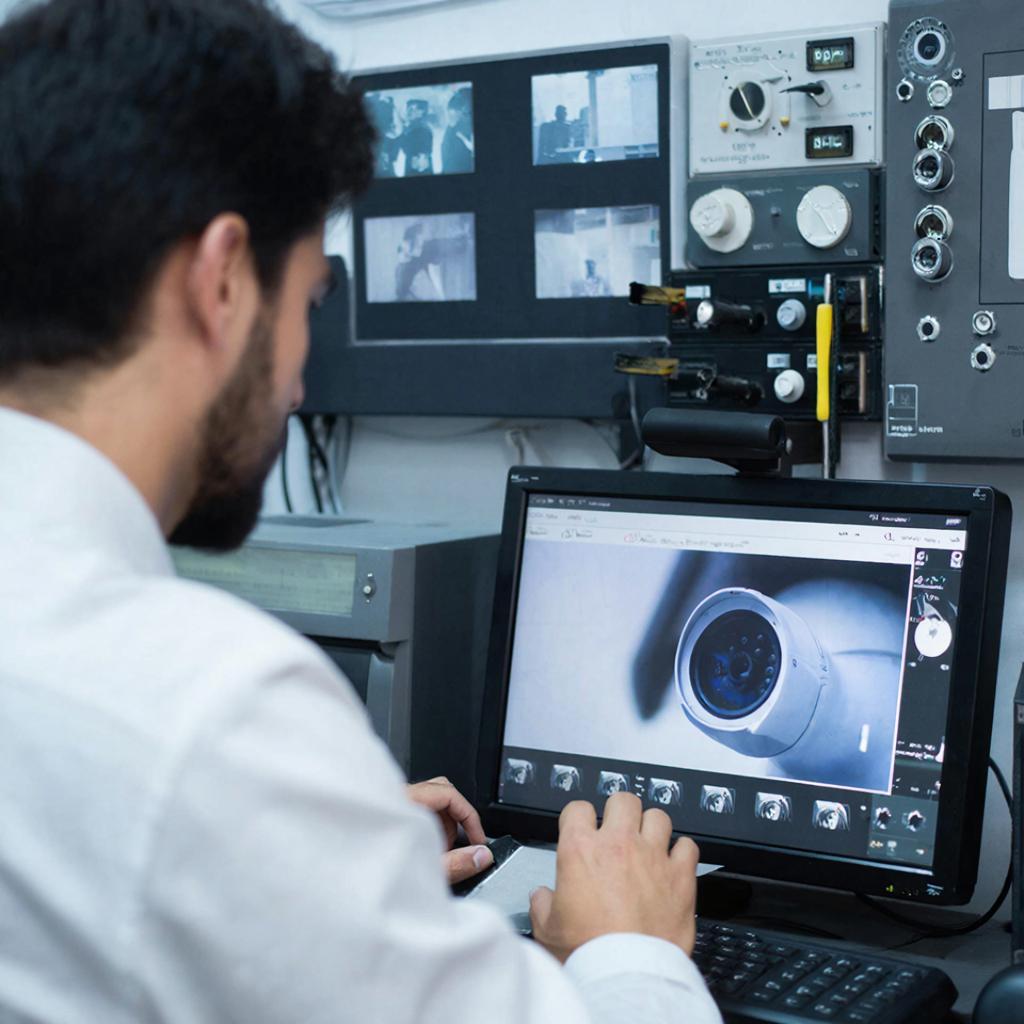
Проблемы совместимости: как заставить старое ПО работать с 8 МП камерами
Переход на 8 МП (4K) камеры часто сталкивается с одной простой проблемой: старое ПО или регистратор не понимают новый поток или не тянут нагрузку. Это можно решить по-разному — от простой перенастройки до замены железа. Ниже — практическое руководство для владельцев домов, инсталляторов и IT‑админов.
В чём обычно проблема
Коротко: несовпадение кодеков и профилей (H.264 vs H.265), слишком высокий битрейт/разрешение, ограничение стороной VMS/NVR по максимальному разрешению, слабый процессор регистратора, нехватка сетевой/PoE‑пропускной способности, ограничения ONVIF‑профиля и лицензионные лимиты на каналы.
Смотрите, какая штука: камера умеет 8 МП, но регистратор принимает только до 5 МП или не знает H.265 — захвата видео нет.
Как проверить совместимость — быстрый план
- Узнать модель камеры и её поток: основной поток (main) и субпоток (sub).
- Подключиться к RTSP/VMS через VLC или ONVIF‑браузер и посмотреть рабочие потоки.
- Проверить поддерживаемые кодеки и разрешения в документации регистратора/VMS.
- Посмотреть нагрузку сети и дискового пространства при 8 МП потоке.
Практические варианты решения
1. Включить и использовать субпоток
У большинства современных камер есть main‑stream (8 МП, H.265, большой битрейт) и sub‑stream (например 2 МП, H.264, низкий битрейт). Старое ПО может принимать sub‑stream без проблем.
2. Перенастроить кодек/размер/кадровую частоту
Уменьшите разрешение или FPS для записи на регистратор. Понижение с 8 МП до 4 MP или 2 MP часто решает проблему при минимальном ухудшении качества на удалённых просмотрах.
3. Обновить прошивку ПО и камеры
Иногда производитель выкатил поддержку 8 МП в обновлении. Проверьте прошивки камеры и VMS/NVR. Это бесплатно, но делайте резервную копию конфигурации перед обновлением.
4. Использовать промежуточный транскодер / медиасервер
Если ПО не поддерживает H.265 или нужный профиль, можно добавить софт/железо, которое принимает H.265 и отдает H.264 или субпоток. Подходит для крупных инсталляций, где замена NVR слишком дорога.
5. Заменить регистратор или перейти на VMS с поддержкой 4K
Это самый надёжный, но и самый дорогой путь. При выборе нового NVR смотрите поддержку H.265, аппаратный декод/запись, каналов и пропускную способность. Каталог оборудования для видеонаблюдения можно найти на сайте магазина — системы видеонаблюдения или общий каталог — каталог.
Схема типичной миграции (в двух шагах)
- Шаг 1 — быстрый обход: включить субпоток + понизить FPS/битрейт на main, тестирование 1–2 камер.
- Шаг 2 — долговременное решение: обновление ПО/покупка совместимого NVR или транскодера, настройка хранения.
Расчёт мест на диске — простой пример
Пусть 8 МП камера в H.265 с настройками даёт ~4 Mbps средне. Тогда:
Дневной объём = 4 Mbps × 86 400 с / 8 = 43 200 MB ≈ 42,2 GB в сутки.
30 дней = ≈1,27 TB на одну камеру. Если используете субпоток 1 Mbps — ≈320 GB/месяц.
Таблица: варианты решения — сравнение
| Решение | Стоимость | Сложность | Когда подходит |
|---|---|---|---|
| Включить субпоток / снизить FPS | Низкая | Низкая | Быстрое временное решение |
| Обновление прошивки | Нулевая/Низкая | Средняя | Если производитель выпустил поддержку |
| Транскодер / медиагейтвей | Средняя | Средняя | Можно сохранить старые NVR |
| Замена NVR / переход на новый VMS | Высокая | Высокая | Долгосрочная крупная система |
| Облачный VMS | Подписка | Средняя | Гибкость и удалённый доступ |
Безопасность и правовые моменты
Сжатие и уменьшение разрешения влияют на качество доказательств. Если видео используется для охраны или в суде, сохраняйте оригинальные потоки при возможности. Закрывайте доступ к VMS: используйте сложные пароли, VLAN для камер, шифрование при удалённом доступе и регулярные обновления.
Практическая пошаговая последовательность
- Соберите информацию: модель камеры, регистратор, текущие потоки (main/sub), кодеки.
- Попробуйте подключиться к RTSP через VLC — проверьте, что отдаёт камера.
- Включите субпоток и направьте его на регистратор или VMS.
- Если есть поддержка H.265 — обновите ПО регистратора. Если нет — включите транскодер или понизьте формат.
- Просчитайте дисковое пространство и пропускную способность сети; при необходимости добавьте NAS или увеличьте канал.
- Задокументируйте изменения и сделайте резервную копию конфигурации.
Пример оборудования и где посмотреть
Если решите менять регистратор или смотреть готовые решения, загляните в разделы магазина: системы видеонаблюдения и общий каталог. Там есть NVR с поддержкой H.265, PoE‑коммутаторы и транскодеры.
Чек‑лист перед запуском
- Узнал модель камеры и её потоки.
- Проверил возможности регистратора/VMS (макс. разрешение, кодеки).
- Протестировал RTSP/ONVIF через VLC/ONVIF‑браузер.
- Включил субпоток и сравнил качество.
- Посчитал требуемый объём хранения и пропускную способность сети.
- Обновил прошивки (если доступны).
- Настроил права доступа и резервное хранение.
Наконец, помните: иногда экономия на новом регистраторе обходится дороже времени и нервов. Но часто достаточно включить субпоток или обновить ПО, чтобы система заработала и при этом сохранить большую часть имеющегося оборудования.

