

Время работы:
Пн-Вс с 10:00-18:00
Проблемы с задержкой и лагающим видео в Trassir: причины и решения
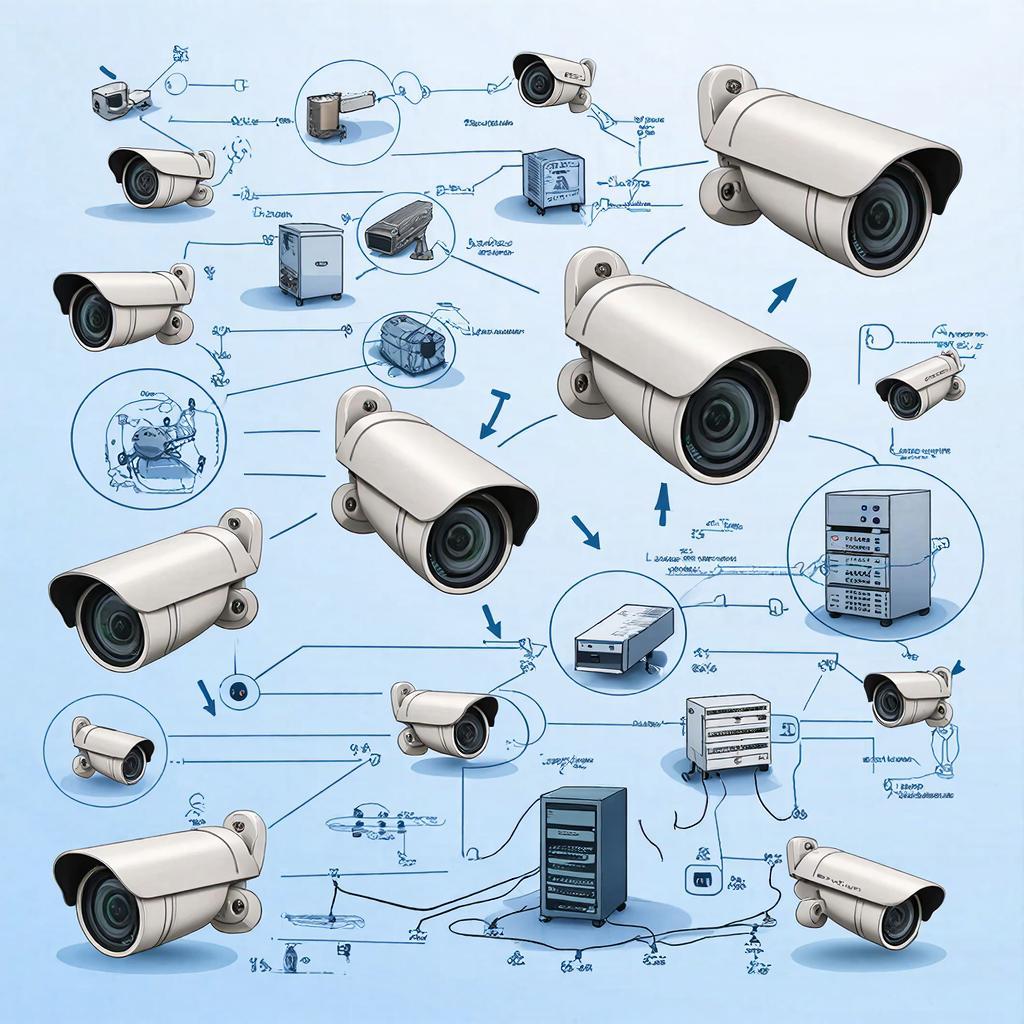
Проблемы с задержкой и лагающим видео в Trassir: причины и практические решения
Коротко: если видео в Trassir «подлагивает», тормозит при просмотре в реальном времени или при воспроизведении архива — здесь собраны простые проверки и конкретные шаги, чтобы быстро вернуть стабильность. Подходит и для домашних систем, и для корпоративных инсталляций.1. Почему так происходит — основные причины
Коротко о типичных источниках задержек: - Сеть: потеря пакетов, высокая задержка, перегруженные коммутаторы или Wi‑Fi. - Камеры: слишком высокая разрешающая способность/битрейт или нестабильная кодировка (VBR). - Сервер/ПК с Trassir: перегрузка CPU/GPU, медленные диски, нехватка памяти. - Хранилище: низкая скорость записи/чтения (HDD с высоким временем поиска, переполненный RAID). - Протоколы/настройки: RTSP по UDP (пакетная потеря), неверный keyframe (GOP), слишком много одновременных потоков. - Программные конфликты: старые драйверы, антивирус, виртуализация без выделенных ресурсов. - Электропитание/PoE: недостаток мощности для камер — сбросы и фризы видеопотока. - Аналитика/детекция: нагрузка от распознавания лиц, аналитических модулей.2. Диагностика — что проверить в первую очередь
- Посмотрите нагрузку CPU/GPU/RAM на сервере Trassir (Диспетчер задач / htop). - Проверьте диск: скорость записи/чтения (CrystalDiskMark, fio) и свободное место. - Сеть: ping до камеры/до сервера, iperf между сервером и коммутатором, проверьте packet loss. - На камере: FPS, разрешение, bitrate, ключевой кадр (I‑frame interval). - В Trassir: статистика потока — потерянные кадры, задержка буфера. - Поэкспериментируйте: откройте поток в VLC через RTSP — если там тоже лаг, причина не в клиенте Trassir.Если лаг виден на любом клиенте — значит проблема в источнике (камера/сеть/сервер), а не в плеере.
3. Быстрые правки, которые часто решают проблему
- Переключитесь на вторичный поток камеры (substream) для просмотра в реальном времени. - Уменьшите разрешение или FPS (например 1080p → 720p, 30 → 15 fps). - Включите CBR вместо VBR или задайте фиксированный битрейт; уменьшите битрейт. - Для RTSP используйте TCP, если есть потеря пакетов (в настройках клиента/стрима). - Обновите прошивки камер и драйверы GPU на сервере. - Отключите тяжёлые аналитические сценарии временно. - Проверьте PoE‑коммутатор на перегрузку и выставьте приоритет питания. - Перезапустите Trassir-сервер и камеру, чтобы исключить утечки памяти.4. Правильная настройка Trassir и сервера
- Используйте аппаратное декодирование в Trassir (если доступно) — сильно снижает нагрузку CPU. - Настройте профили потоков: основной поток для записи архива, вторичный — для просмотра. - Ограничьте количество одновременных воспроизведений архива с одного сервера. - Настройте расписание записи: по движению — меньше нагрузки и места на диске. - Регулярно выполняйте уборку базы данных/архива в Trassir. - При большом количестве камер разбивайте нагрузку на несколько серверов или используйте более мощное железо (см. таблицу ниже).5. Схемы и пример расчётов
| Разрешение / FPS | Типичный битрейт | Трафик в час (1 поток) |
| 1080p / 25 fps | 3–6 Mbps | ≈1.35–2.7 GB |
| 720p / 15 fps | 1–2 Mbps | ≈0.45–0.9 GB |
| 4 MP / 15 fps (H.265) | 2–4 Mbps | ≈0.9–1.8 GB |
6. Аппаратные рекомендации
- Для H.264: современный 4‑6‑ядерный CPU + 16–32 GB RAM; быстрый RAID10 или SSD для базы. - Для H.265 и аналитики: сервер с аппаратным декодером/видеокартой (NVIDIA) или специализированный NVR. - Для архива — enterprise HDD (7200 rpm) в RAID10 или SSD‑кеш. - Коммутаторы: управляемые PoE+, поддержка QoS и IGMP snooping.7. Профилактика и безопасность
- Регулярно обновляйте ПО камеры и Trassir. - Разделяйте сеть камер и офисную сеть VLAN. - Включите мониторинг состояния устройств и оповещения о потере потока. - Защищайте удалённый доступ через VPN или непрямой облачный канал, избегайте прямых открытых RTSP‑портов.8. Чек‑лист для быстрого решения проблемы
- Заменил просмотр на субпоток — лаг остался/исчез?
- Проверил CPU/Disk/Memory — нет сильной загрузки?
- Провёл iperf между сервером и камерой — есть потеря пакетов?
- Переключил RTSP на TCP — изменилось ли поведение?
- Обновил прошивку камер и драйверы GPU?
- Временное отключение аналитики — улучшилось?
- Проверил PoE‑мощность и состояние портов коммутатора?
11.03.2026

