

Время работы:
Пн-Вс с 10:00-18:00
Проблемы с Wi‑Fi у беспроводной камеры: диагностика и устранение помех
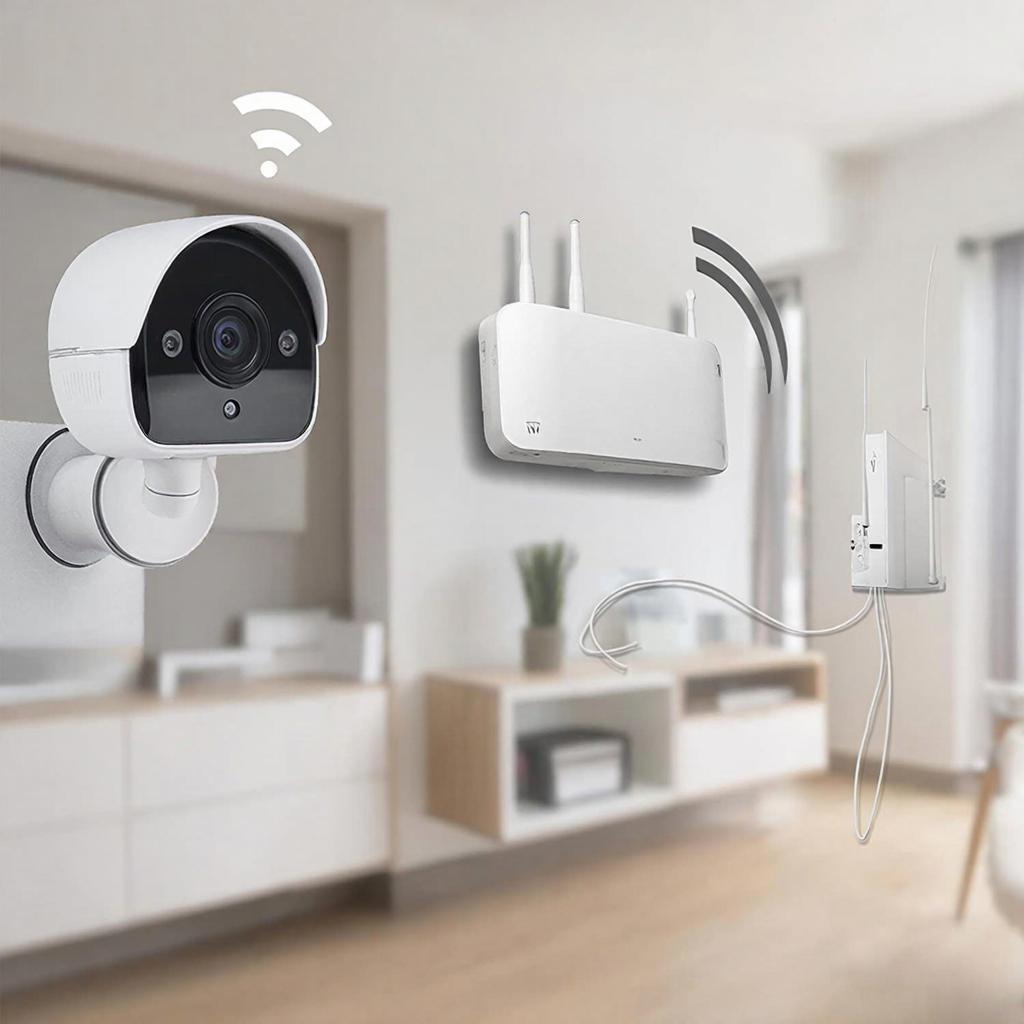
Проблемы с Wi‑Fi у беспроводной камеры: диагностика и устранение помех
Начнём прямо: если камера теряет связь, лагает картинка или запись прерывается — это не всегда про камеру. Часто виноваты помехи, настройки сети или физические препятствия. Ниже — практическое руководство для владельцев домов, бизнеса и монтажников. Смотрите, какая штука: множество проблем решается простыми действиями.1. Как понять источник проблемы
Короткая проверка. Если камера: - теряет связь в одно и то же время — возможно, источник помех цикличен (микроволновка, включение оборудования); - показывает низкий FPS или задержки — это проблема пропускной способности или перегруженного канала; - полностью теряет сигнал на удалении — проблема с расстоянием/антенной/препятствиями. Проверьте логи камеры и роутера. Если есть приложение — посмотрите уровень сигнала (RSSI) и ошибочные пакеты.RSSI ниже -70 dBm обычно означает нестабильную связь для видеопотока.
2. Частые источники помех и как с ними бороться
- Другие Wi‑Fi сети. На 2.4 ГГц соседние сети накладываются. Решение: сменить канал вручную на свободный. - Устройства на 2.4 ГГц: Bluetooth, беспроводные телефоны, умные датчики, микроволновки. - Структурные препятствия: бетонные стены, металлические конструкции, зеркала. - Одновременное подключение множества камер к одному роутеру — роутер не тянет видеопоток. - Неправильные настройки: ширина канала 40 МГц в 2.4 ГГц, старые стандарты, QoS выключен.3. Практические шаги: быстрая диагностика и исправление
1) Перезапустите камеру и роутер. Часто помогает как быстрый тест. 2) Проверьте частоту: переключите камеру/роутер на 5 ГГц, если поддерживается. 5 ГГц дает больше каналов и меньше помех, но меньше дальность. 3) Поменяйте канал вручную. Используйте сканер Wi‑Fi на смартфоне, чтобы найти свободный канал. 4) Уменьшите нагрузку: снизьте битрейт видео или FPS в настройках камеры для слабых сетей. 5) Перенесите камеру или роутер, уберите металлические преграды. Даже смещение на 30–50 см может помочь. 6) Добавьте точку доступа или Wi‑Fi‑усилитель ближе к камерам — лучше выделенная точка только для видеокамер. 7) Используйте проводное подключение PoE, если это возможно. Это самый надёжный вариант для постоянно работающих камер (подробно — в разделе систем видеонаблюдения на сайте y-ss.ru: https://y-ss.ru/catalog/sistemy_videonablyudeniya/).4. Настройки роутера и камеры, которые часто упускают
- Ширина канала: в 2.4 ГГц лучше 20 МГц. - Режим безопасности: WPA2 (AES) стабильнее. WEP или TKIP уменьшают скорость. - QoS: выделите приоритет трафику камер. - DHCP vs статический IP: для камер лучше статический IP или постоянный DHCP-лизинг, чтобы не терялся поток при обновлении адресов. - Firmware: обновите прошивку камеры и роутера — иногда баги решают именно так. - Mesh-сети: в некоторых случаях mesh-система хуже справляется с видеопотоком — проверьте производительность.5. Аппаратные решения и монтаж
- Антенны: если у камеры съёмные антенны — поставьте направленные или усиленные. - Установка: ставьте камеру так, чтобы сигнал шел в направлении роутера без толстых стен. - PoE и провод: там, где критична стабильность, используйте PoE-камеры и NVR. Подбор оборудования — в каталоге y-ss.ru: https://y-ss.ru/catalog/ и в разделе видеонаблюдения: https://y-ss.ru/catalog/sistemy_videonablyudeniya/. - Разделение сети: выделите VLAN или отдельную Wi‑Fi сеть для камер, чтобы не мешали клиентские устройства.6. Юридические и безопасность данных
Запись видео в общественных местах и в отношении посторонних лиц требует соблюдения правил. Ведите учёт доступа к записям, используйте шифрование и сложные пароли. В коммерческих объектах ограничьте доступ по ролям и храните логи доступа.7. Примеры расчётов и сравнение опций
| Проблема | Быстрое решение | Надёжное решение |
|---|---|---|
| Низкий RSSI | Перенести камеру / сменить канал | PoE/провод, усилитель, направленная антенна |
| Перерывы в пик нагрузки | Уменьшить битрейт/FPS | Выделенная AP/VLAN, QoS |
| Постоянные помехи 2.4 ГГц | Переключиться на 5 ГГц | Кабельное решение / отдельная сеть |
Чек‑лист для быстрого решения
- Перезагрузить камеры и роутер.
- Проверить RSSI и логи. RSSI > -65 dBm — хорошо.
- Сменить канал и ширину канала (20 МГц на 2.4 ГГц).
- Переключиться на 5 ГГц или поставить PoE-камеру.
- Обновить прошивки и установить статические IP/аренду DHCP.
- Добавить точку доступа или усилитель рядом с камерами.
- Проверить безопасность сети: WPA2, сложные пароли, VLAN.
Где подобрать оборудование
Если нужно менять точки доступа, PoE-инжекторы или сами камеры, посмотрите выбор оборудования на y-ss.ru — разделы каталога и систем видеонаблюдения: https://y-ss.ru/catalog/ и https://y-ss.ru/catalog/sistemy_videonablyudeniya/. Там есть модели для дома, бизнеса и комплексных решений для инсталляторов. Небольшая мысль напоследок: многие случаи кажутся сложными, но начинают решаться с простой проверки уровня сигнала и смены канала. Если простые шаги не помогают, следующая ступень — разделение трафика и переход на провод. Это обычно возвращает стабильную картинку и спокойную ночь.01.02.2026

