

Время работы:
Пн-Вс с 10:00-18:00
Проблемы и решения: не видна IP-камера в сети
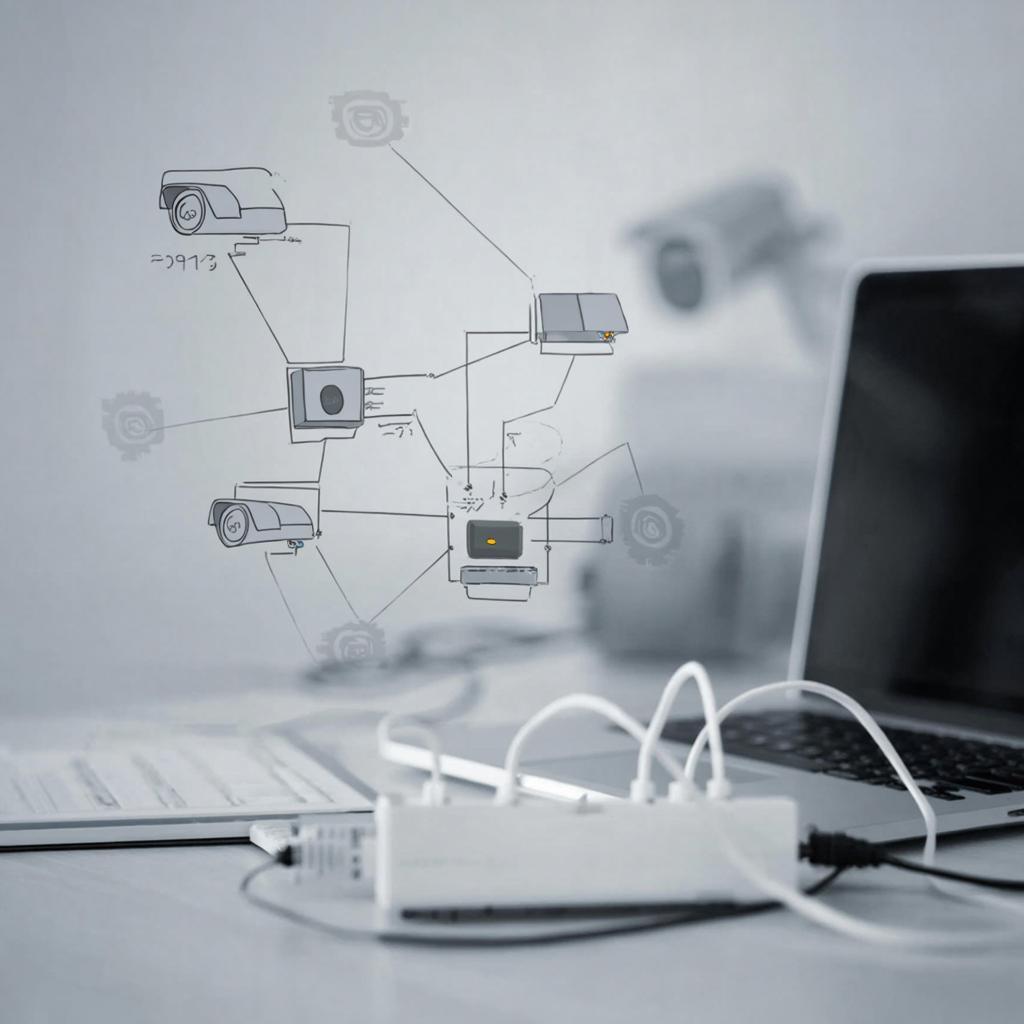
Проблемы и решения: не видна IP‑камера в сети
Кому это может случиться
Если камера просто «погаслась» в списке устройств, это может быть раздражающим. Бывают как в домашних домах, так и в офисах и публичных помещениях, где требуется надёжный контроль. Сценарий не видимости встречается у любого, кто впервые подключает оборудование или вносит обновления.Почему камера иногда исчезает
| Причина | Краткое описание |
|---|---|
| IP‑конфликт | Два устройства с одинаковым адресом |
| Плохой шлюз | Камера не знает, как доезжать до сети |
| Фильтр брандмауэра | Порты, через которые проходит поток, закрыты |
| Неверный DHCP‑обход | Камера получает адрес за пределами подсети |
| Межсетевой сегмент (VLAN) | Устройства в разных VLAN не видят друг друга |
| MRTG/RTSP‑протокол | Несовместимость стриминга |
Проверяем сеть шаг за шагом
- Ping‑аудит: от компьютера к адресу камеры. Если пинг падает, проблема в IP.
- ARP‑таблица:
arp -aпокажет, видит ли система MAC‑адрес. - Запустите
telnet(для HTTP) и80 telnet(RTSP). Если соединение открывается – порт доступен.554 - Авторизуйтесь в веб‑интерфейсе:
http://и проверьте конфигурацию./ - В настройках камеры убедитесь, что IP статический совпадает с сетью, в ней и шлюз по умолчанию указан правильно.
Как исправить типичные ошибки
- Проблема IP‑конфликта: вручную задать уникальный адрес либо включить DHCP.
- Плохой шлюз: изменить в настройках в поле «Шлюз по умолчанию».
- Брандмауэр: открыть порты 80, 8080 и 554 в правилах маршрутизатора.
- VLAN: убедиться, что «трафик коммутатора» разрешает 802.1Q, либо подключить камеру к тому же VLAN.
- Обновить прошивку: иногда старые версии не понимают новые режимы вещания.
Проверяем совместимость с коммерческими сетями
Для магазинов, кафе, ценных объектов на важен поток двух сторон:RTSP и ONVIF. При работе в среде с большими площадями проверьте мультикаст.
Если камера отдаёт unicast, но клиент использует multicast, потребуется включить режим mcast в настройках.
Что купить в y‑ss.ru, чтобы не столкнуться с проблемами
Если вы ищете надёжную камеру для дома или небольшого офиса, обратите внимание на раздел системы видеонаблюдения. Или рассмотрите модели, такие как:- IP‑камера 1080p с PoE – легко подключается к коммутатору, экономит кабель.
- Небольшой NVR от y‑ss – удобный агрегатор для 8–12 камер, уже собранный в комплекте.
Чек‑лист для быстрой диагностики
| Проверка | Что сделать |
|---|---|
| IP‑адрес совпадает | ping – c проверка |
| Шлюз прописан правильно | Изменить в конфиге камеры |
| Порты открыты | telnet к 80, 554; разблокировать в роутере |
| DHCP работает | Убедиться, что камера подключена к той же подсети |
| Firmware актуален | Обновить через веб‑интерфейс или пакет от производителя |
Итого
Проблемы с видимостью камеры чаще всего связаны с простыми сетевыми настройками. Достаточно проверить IP, шлюз, порты и убедиться, что камера находится в правильном сегменте сети. Если вы только начали монтировать систему, выбирайте камеры из проверенных каталогов вроде y‑ss.ru – они обычно уже снабжены всеми необходимыми настройками и инструкциями. Надеемся, теперь подключение «появится» в списке и ваше наблюдение будет без перерывов.02.02.2026

