

Проблемы и их устранение: почему беспроводная камера теряет связь
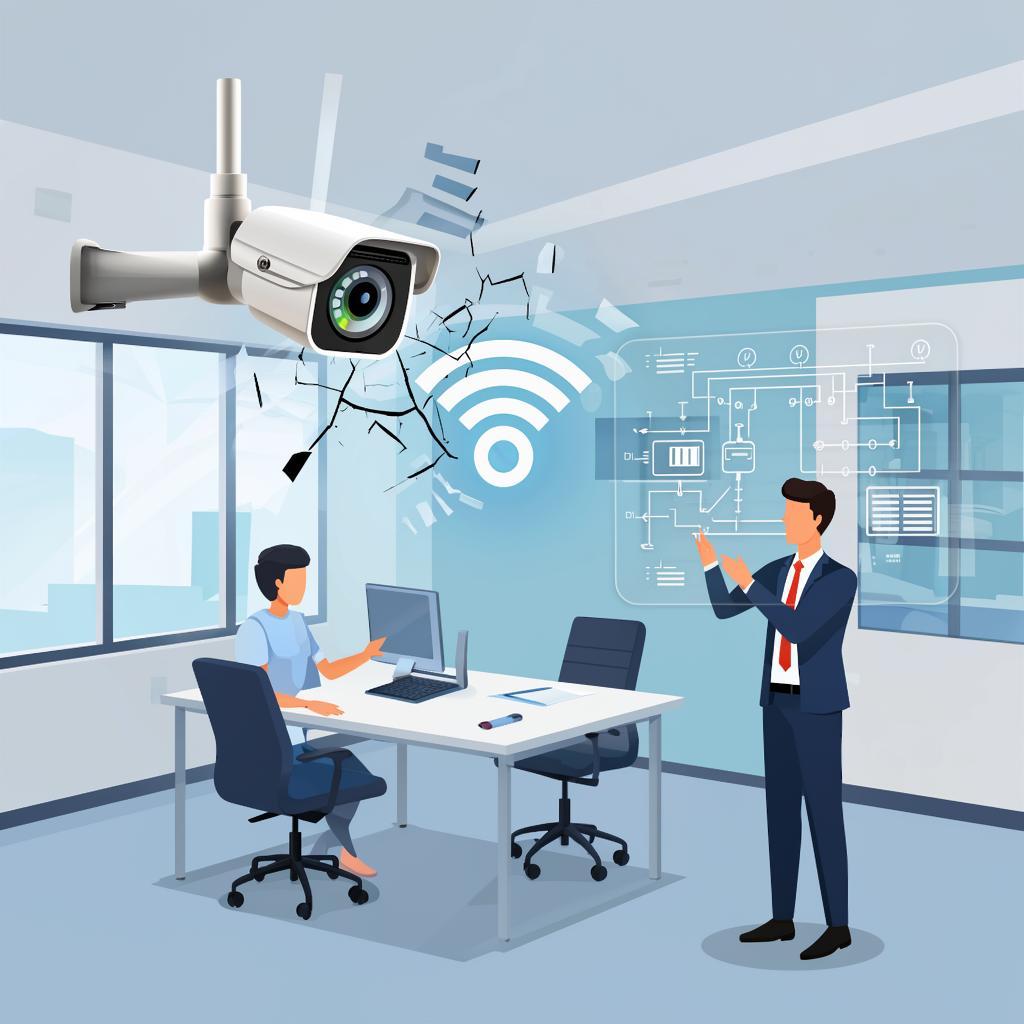
Проблемы и их устранение: почему беспроводная камера теряет связь
Камера потеряла связь в самый неподходящий момент. Что делать быстро и что проверить по очереди, чтобы вернуть поток и понять, нужно ли менять оборудование — об этом статья. Подойдет и частному домовладельцу, и инсталлятору.
1. Что обычно происходит и почему это важно
Камера перестаёт передавать видео или постоянно рвёт поток. Это мешает безопасности и вызывает лишние тревоги. Причины простые: проблемы с питанием, слабый Wi‑Fi, конфликты в сети, настройки самого устройства или внешние помехи.
2. Быстрая проверка — что сделать в первую очередь (5 минут)
- Проверить питание: индикатор на камере светится? Кабель целый? Если это батарея — уровень заряда.
- Перезагрузить камеру и роутер — часто помогает.
- Поднести телефон с Wi‑Fi к камере: видит ли он сеть и какой уровень сигнала.
- Проверить приложение/NVR: камера в списке, IP есть? Попытаться подключиться по локальному IP через браузер.
3. Типичные причины и как их диагностировать
Ниже — что чаще всего вызывает потерю связи и как это понять.
- Проблемы с питанием. Если питание нестабильное, камера часто перезагружается. Проверьте адаптер и напряжение. Батарейные камеры могут выходить в спящий режим.
- Слабый Wi‑Fi / расстояние. Для оценки используйте Wi‑Fi-анализатор (на телефоне). RSSI: -30…-50 дБм — отлично; -60…-70 — приемлемо; < -75 — проблемы.
- Интерференция. Микроволновки, беспроводные телефоны, соседские сети, особенно в 2.4 ГГц. Смените канал или частоту (перейдите на 2.4 ГГц для дальности).
- Нагрузка сети. Много устройств, видеопотоки в высоком разрешении могут перегрузить роутер — проверьте загрузку CPU/памяти роутера.
- Неправильные настройки Wi‑Fi. Включён фильтр MAC, скрытый SSID, клиентская изоляция, разные SSID для 2.4/5 ГГц с одинаковым именем — всё это мешает камере.
- Проблемы прошивки или софта. Старая или криво работающая прошивка может терять соединение. Обновите ПО камеры и роутера.
- Mesh/роуминг и лайвы. В сетях mesh камера может «прыгать» между узлами. Решение — статический AP или настройка fast‑roaming в бизнес AP.
4. Пошаговая инструкция для устранения (от простого к сложному)
- Перезагрузите камеру и роутер; проверьте питание.
- Поднесите камеру ближе к роутеру. Если связь стабилизировалась — дело в сигнале.
- Измерьте RSSI/уровень сигнала. Если хуже -75 дБм — ставьте репитер/усилитель или провод.
- Переключите камеру и роутер на 2.4 ГГц (если камерa поддерживает только 2.4 ГГц — используйте её).
- Смените канал на малонагруженный (1,6,11 для 2.4 ГГц). Используйте Wi‑Fi‑анализатор.
- Отключите энергосбережение камеры и роутера для этой клиентской записи.
- Назначьте статический IP или привяжите по DHCP к MAC, чтобы избежать конфликтов.
- Если всё равно рвёт — проверьте логи камеры/роутера и обычный Ethernet/PoE кабель как запасной вариант.
5. Схемы подключения и варианты ремонта сети
Простая схема: Камера —(Wi‑Fi)— Роутер — NVR/облако. Если Wi‑Fi ненадёжен, можно:
- Прокинуть Ethernet/PoE кабель (надежность и питание).
- Поставить точку доступа/репитер ближе к камере.
- Использовать мост (wireless bridge) для внешних камер.
- Для предприятий — выделенная Wi‑Fi зона на бизнес‑AP с 802.11r/k/v для стабильного роуминга.
Если ищете оборудование — смотрите каталог систем видеонаблюдения на сайте y-ss.ru — там можно подобрать камеры, точки доступа и мосты под задачу.
Говорит Товарищ Сухов: "Надо не калякать, а внизу проверить вилку — так камера чаще всего и оживает".
6. Что выбрать: бытовая vs профессиональная система
Бытовые камеры дешевле и проще, но слабее в сети и прошивках. Профессиональные — стабильнее, лучше поддерживают VLAN, PoE, бизнес‑AP и менее подвержены помехам, но стоят дороже.
| Тип | Плюсы | Минусы |
| Бытовая | Дешёво, просто | Меньше настроек, слабее антенна |
| Проф. | Надёжнее, PoE, VLAN | Дороже, требует настройки |
7. Пример расчёта: сколько точек доступа нужно
Для простого участка дома 100 м² одной точки доступа на 2.4 ГГц обычно хватает. Для офиса с 10–20 камерами — планируйте 1 AP на 3–6 камер в зоне досягаемости, учитывая стены и стеллажи. На объекте делайте замеры и запас по мощности.
8. Стоимость и бюджетные решения
- Бытовая Wi‑Fi камера: 2 000–8 000 руб.
- Профессиональная IP камера: 10 000–60 000 руб.
- PoE-инжектор/коммутатор: 2 000–15 000 руб.
- Wi‑Fi репитер/точка доступа: 1 000–25 000 руб.
Чек‑лист для быстрого теста (распечатать и пройти)
- Питание камеры — ОК
- Индикаторы — нормальные
- Перезагрузка камеры и роутера — сделана
- RSSI/уровень сигнала измерен
- Канал Wi‑Fi изменён на свободный
- Энергосбережение отключено
- Статический IP или DHCP‑резерв — настроены
- Прошивка камеры/роутера — обновлена
- Если наружная камера — проверен мост/антенна/корпус
FAQ
Почему камера теряет связь только по ночам?
Можно ли полностью перейти на Wi‑Fi и не тянуть кабель?
Какой уровень сигнала считается нормальным?
Что делать, если камера в удалённом здании — нет электричества рядом?
Небольшая ремарка: если вы монтажник и нужны надежные решения для бизнеса — лучше посмотреть ассортимент и профессиональные опции на y-ss.ru — раздел систем видеонаблюдения. Там есть камеры, PoE-коммутаторы и точки доступа, которые реально помогают избавиться от проблем со связью.
В конце: начните с простых проверок — питание и сигнал. Если проблема повторяется, переходите к сетевым настройкам и аппаратным решениям. Так вы поймёте, можно ли обойтись недорогим репитером или нужен профессиональный апгрейд сети.

