

Присвоение статического IP камере через веб-интерфейс: пример
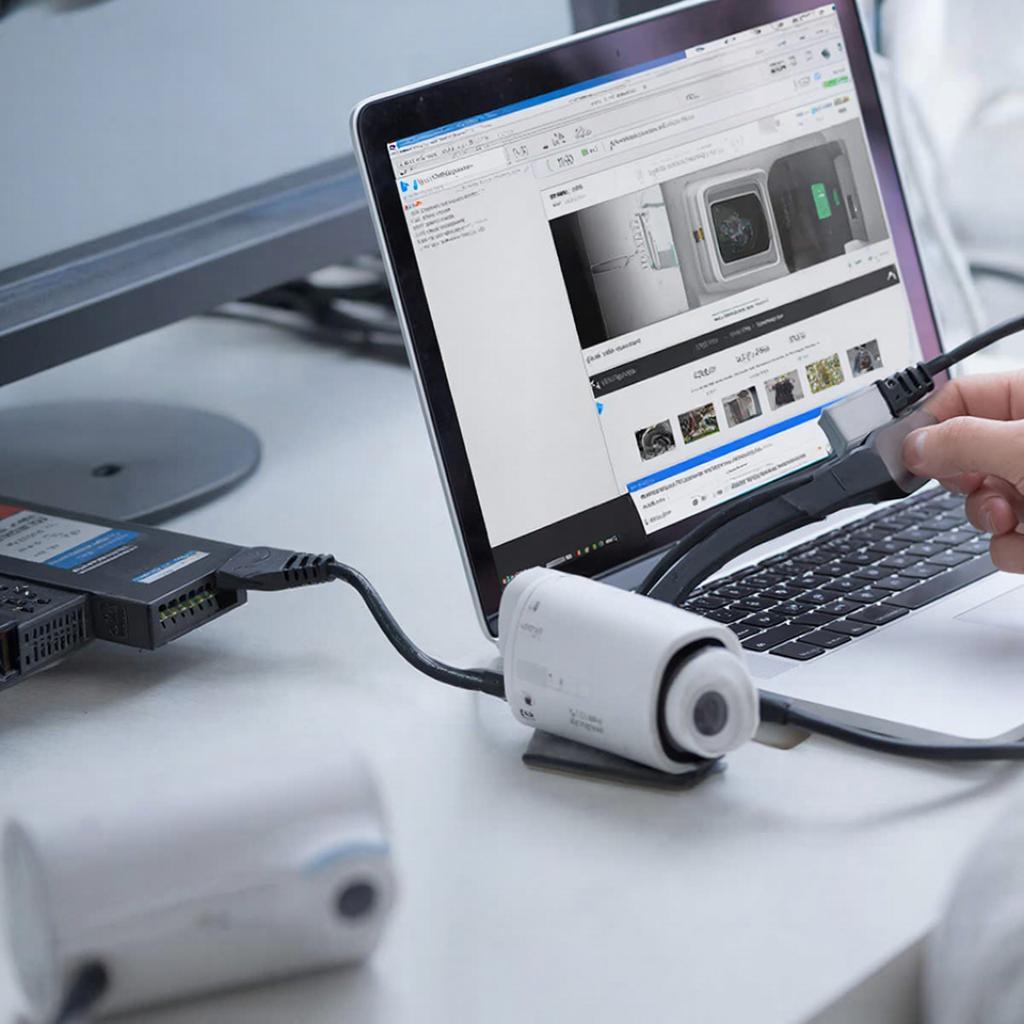
Присвоение статического IP камере через веб‑интерфейс: пошаговый пример
В большинстве систем видеонаблюдения IP‑камера получает IP‑адрес динамически от DHCP‑серверов. Это удобно, но иногда нужно задать собственный сетевой адрес, чтобы упростить настройку маршрутизации, VPN‑доступа или интеграцию с другими устройствами. Ниже описан обычный маршрут, как сделать это через встроенный веб‑интерфейс, а также практические подсказки, которые помогут как новичкам, так и опытным инженерам.
1. Почему статический IP — это полезно
Во-первых, фиксированный адрес избавляет от необходимости постоянно запоминать, куда присваивается камера. Во-вторых, многие сервисы, например удаленный просмотр и облачные сервисы, требуют «статичные» адреса для обеспечения постоянного канала связи. Третий аргумент — это более удобный контроль доступа и отладка сети.
2. Как выбрать подходящую камеру
Выбор определяется не только форм‑фактором, но и возможностью редактировать сетевые параметры через веб‑интерфейс. Большинство современных моделей от производителей Hikvision, Dahua, Bosch и Axis предоставляют такую функциональность. Если вы не знаете, где искать, посмотрите в раздел Камеры видеонаблюдения — там собраны модели с описанием параметров.
| Производитель | Модель | Поддержка статического IP |
|---|---|---|
| Hikvision | DS-2CD4045G0-I | Да |
| Dahua | IP-7821R | Да |
| Axis | A3024 | Да |
Для примера возьмём Hikvision DS‑2CD4045G0‑I – это популярная 5 Мп IP‑камера с поддержкой 3‑модульной сети и возможностью редактирования IP‑кадров через веб‑интерфейс.
3. Основные сведения о настройке сети
Перед тем как перейти к конкретным шагам, разберём, какие параметры нужны:
- IP‑адрес – уникальный в сети адрес камеры, например 192.168.1.100.
- Маска сети – чаще всего 255.255.255.0.
- Шлюз (Default Gateway) – IP‑адрес роутера, допустим 192.168.1.1.
- DNS‑сервера – адреси внешних DNS, например 8.8.8.8 и 8.8.4.4.
Если камера и остальные устройства находятся в одной подсети, шлюз и маска обычно совпадают. Однако в более сложных конфигурациях вы можете задать отдельные параметры.
4. Пошаговый процесс присвоения статического IP через веб‑интерфейс
- Подключитесь к веб‑интерфейсу камеры. Откройте браузер и введите IP‑адрес, который был выдан DHCP‑сервером (например, 192.168.1.101). Введите логин и пароль. Обычно по умолчанию «admin»/«admin» или «admin»/«12345» (проверьте руководство к модели).
- Перейдите в раздел «Настройки сети». В большинстве интерфейсов будет вкладка “Network” или “LAN”.
- Найдите поле «IP‑адрес». Если сейчас стоит «DHCP», переключите переключатель на «Статический». Введите желаемый адрес и остальные параметры.
- Сохраните настройки и перезагрузите камеру. На большинстве моделей после сохранения появляется кнопка «Apply»/«Save», после чего камера перезагружается автоматически. Ждите несколько секунд, пока интерфейс обновится.
- Проверьте доступность. Откройте веб‑интерфейс снова, введя новый статический IP (например, 192.168.1.100). Если всё работает, значит задача выполнена.
Сценарий может немного отличаться у производителей, но принцип один и тот же. В руководствах обычно есть схемы, которые помогут быстро найти нужные пункты.
5. Техническая схема подключения
Обычная схема выглядит так:
Аудио: камера – 192.168.1.100 → коммутатор → роутер 192.168.1.1 → сеть Интернет.
 Аудио: камера – 192.168.1.100 → коммутатор → роутер 192.168.1.1 → сеть Интернет.
Если камеры находятся в разных VLAN, добавьте промежуточные маршруты. В этом случае в настройках шлюза укажите IP‑адрес маршрутизатора, а не роутера общего доступа.
6. Безопасность и защита
Статический IP упрощает доступ, но также делает камеру более видимой для злоумышленников. Чтобы обезопасить систему:
- Обязательно поменяйте порт, открытый для внешнего доступа, если используете удалённый доступ.
- Включите двухфакторную аутентификацию, если поддерживается.
- Обновляйте прошивку до последней версии, чтобы избежать известных уязвимостей.
- Разграничьте VLAN, чтобы камера не видела персональных данных пользователей.
7. Сравнение цен на готовые решения
| Тип устройства | Общие расходы |
|---|---|
| IP‑камера (без сети) | от 3500 ₽ |
| Камера + простой коммутатор (10 портов) | от 6000 ₽ |
| Полный комплекс (камера, коммутатор, роутер, 10‑портовый стенд) | от 12000 ₽ |
При выборе оборудования учтите, что большинство сетей используют Wi‑Fi, но для критичных камер лучше применить проводное соединение. Система с коммутатором помогает уменьшить задержки и потери пакетов.
Проверка готовности к работе – чек‑лист
- [ ] Установлена прошивка последней версии.
- [ ] Внесён статический IP и маска сети.
- [ ] Установлен корректный шлюз и DNS‑сервера.
- [ ] Проверена доступность камеры по новому IP.
- [ ] Настроен удалённый доступ (если требуется).
- [ ] Выполнено обновление пароля администратора.
- [ ] Протестирована работа камеры в диапазоне тайм‑аутов.
- [ ] Проверено логирование событий.
С этими шагами вы можете убедиться, что ваша система работает стабильно и безопасно.
Заключение
Перешагнув от динамического DHCP к статическому IP, вы получаете большую гибкость при управлении сетью видеонаблюдения. Небольшие настройки в веб‑интерфейсе не требуют навыков работы с командной строкой, а позволяют быстро адаптировать систему к требованиям бизнеса или личного пользования. Если сомневаетесь во выборе оборудования, всегда можно обратиться к специалистам, предлагающим комплекты, доступные на сайте и рассчитывать на поддержку в настройке и обслуживании.
