

Присвоение IP по MAC-адресу: резервация в DHCP
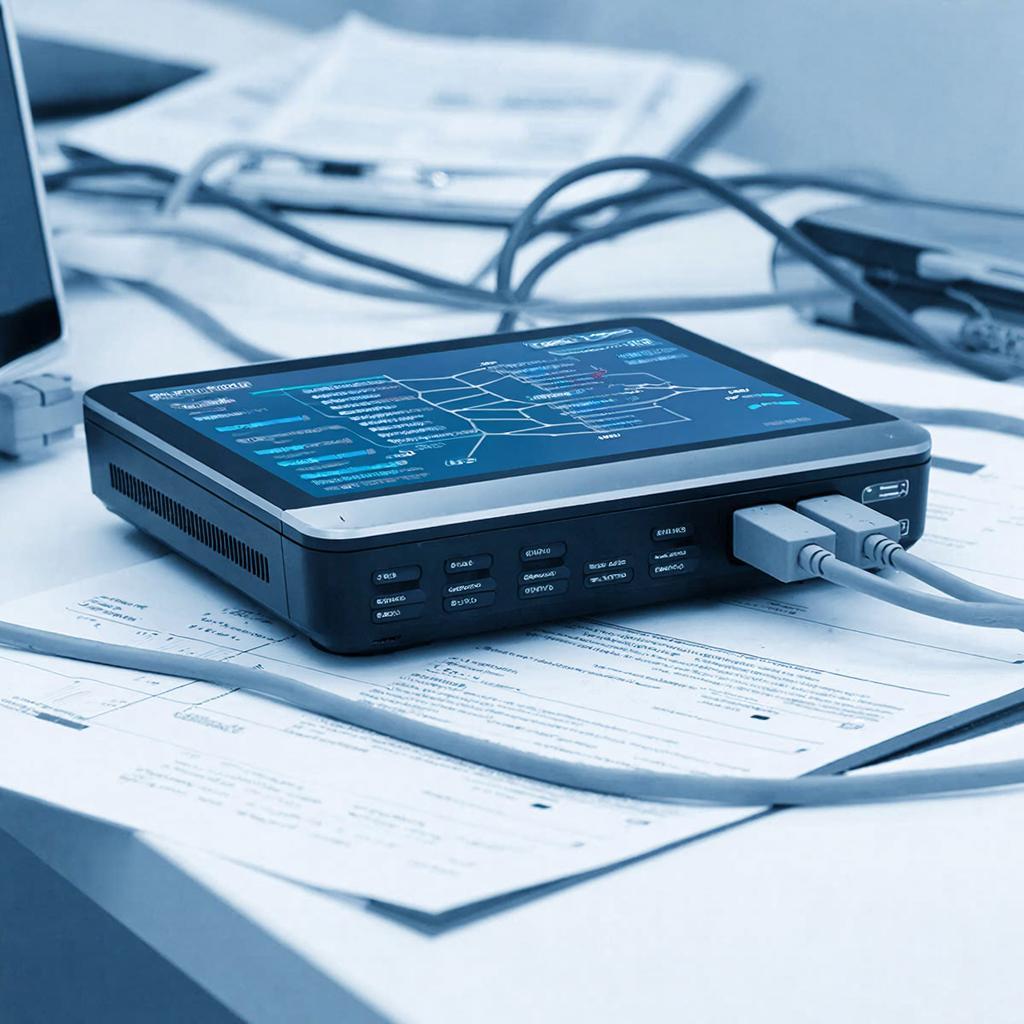
Присвоение IP по MAC-адресу: резервация в DHCP
Сетевое устройство не нуждается в статическом IP‑адресе, если в сети есть DHCP‑сервер. Но иногда необходимо, чтобы конкретный сервер, камера или контроллер всегда получал один и тот же адрес. Это достигается резервацией IP‑адреса по MAC‑адресу.
Зачем нужна резервация
При динамическом назначении адресов устройство может получит новый IP, если вы подвинете его в другую точку сети или перезапустите роутер. Это неудобно, если в настройках камеры прописан конкретный адрес (см. разделы систем видеонаблюдения, где часто требуется статический IP). Резервация гарантирует, что после каждого подключения устройство получает прежний адрес.
Как работает DHCP
DHCP‑сервер хранит таблицу lease — адреса, которые уже выданы. При запросе от клиента (DHCPDISCOVER) сервер отвечает DHCP OFFER, предлагая свободный адрес. Клиент подтверждает его, отправляя DHCP REQUEST, а сервер фиксирует выданный адрес в Lease‑таблице. Если клиент перезагружается, тот же сервер предлагает тот же адрес, если он свободен и выдан ему в резервации.
Что такое резервация
В DHCP‑сервере добавляется запись, связывающая MAC‑адрес клиента с конкретным IP. Отвесом от общей таблицы «lease» это создаёт жесткую привязку: до окончания срока аренды сервер не назначит другой адрес тому же MAC‑у. После истечения аренды сервер может отдать адрес любому, но если вы добавили запись, то в следующий раз он будет отдан обратно.
«Резервирование важно для IP‑контрольных устройств, потому что они часто не умеют менять адрес в программных настройках. На практике без резервации приходится держать список всех известных устройств и вручную менять адреса в их конфиге.
Как настроить резервацию в обычных роутерах
Большинство домашней маршрутизаторов позволяют выставлять статические привязки в режиме DHCP. Ниже приведены шаги, актуальные для среди наиболее популярных моделей:
- Войдите в веб‑конфиг роутера по адресу 192.168.1.1 (или ваш стандартный IP).
- Найдите раздел «DHCP» или «LAN» → «DHCP Server».
- В активной таблице найдите строку с нужным MAC‑адресом. Нажмите «Edit» или «Add».
- Заполните поле «IP Address» числом в пределах вашего DHCP‑диапазона, например 192.168.1.100.
- Сохраните настройки. После перезайти с клиентом, он должен получить указанный IP.
Для устройств видеонаблюдения часто используют коммерческие роутеры с расширенным DHCP‑менеджером. Посмотрите каталог техники, где есть модели с поддержкой «DHCP‑резервирование».
Настройка резервации на системах видеонаблюдения
Камеры чаще всего запускаются под управлением встроенного прошивки, к которой можно подключить через FTP либо через клиент Windows. В настройках сети обычно есть поле «Постоянный IP» — указывайте здесь уже зарезервированный адрес. Некоторые устройства автоматически записывают MAC‑адрес в собственном списке, но это не гарантирует, что во время обновления прошивки IP поменяется.
Если вы работаете с дронами видеонаблюдения от производителя, ищите в их каталоге модуль 3‑хол, где можно задать static IP. В таком случае резервация в роутере работает сразу.
Безопасность и юридические нюансы
DHCP‑серверы с открытым портом 67/68 обрабатывают UDP‑запросы. При неправильных настройках можно легко перехватить адреса (DHCP‑спуфинг). Поэтому:
- Ограничьте диапазон IP‑адресов, доступных через DHCP, до необходимого.
- Включите фильтрацию MAC‑адресов, если ваш роутер поддерживает это.
- Регулярно обновляйте прошивку оборудования.
В некоторых странах закон требует, чтобы в общественных сетях не храниться персональная информация о пользователях. Резервирование IP‑адресов — это лишь привязка MAC к IP, но если вы планируете хранить логи, проверьте правила компании.
Практический чек‑лист
| Шаг | Что делаем | Проверка |
|---|---|---|
| 1 | Определили нужный MAC‑адрес | Команда ifconfig / ip link на клиенте |
| 2 | Выбираем свободный IP в DHCP‑диапазоне | Проверяем в ipconfig /all не занято |
| 3 | Добавляем резервацию в роутер | Сохраняем настройки, перезагружаем DHCP‑сервер |
| 4 | Перезагружаем клиент | Команда dhclient -r; dhclient или просто reboot |
| 5 | Проверяем, получил ли клиент нужный IP | Команда ifconfig / ip addr |
| 6 | Установили статический IP в клиенте (по необходимости) | Проверка через systemctl status network.service |
Если после всех шагов клиент не получает резервный адрес, убедитесь, что:
- Ваша таблица резерваций не перезаписывается из другого сервера.
- В роутере нет дублирующих статических записей в той же сети.
- Клиент настроен на получение IP от DHCP, а не указан вручную.
В случае, если вы используете коммутатор или концентратор для видеонаблюдения, проверьте, что он не выполняет самостоятельную DHCP‑службу.
Надеюсь, теперь процесс резервирования IP‑адреса по MAC‑у стал понятнее. Если вам нужно оборудование, которое поддерживает гибкую настройку DHCP, загляните в наш каталог – там большой выбор маршрутизаторов и серверов для видеонаблюдения.

