

Правильная настройка записи по событиям: экономия места и быстрота поиска
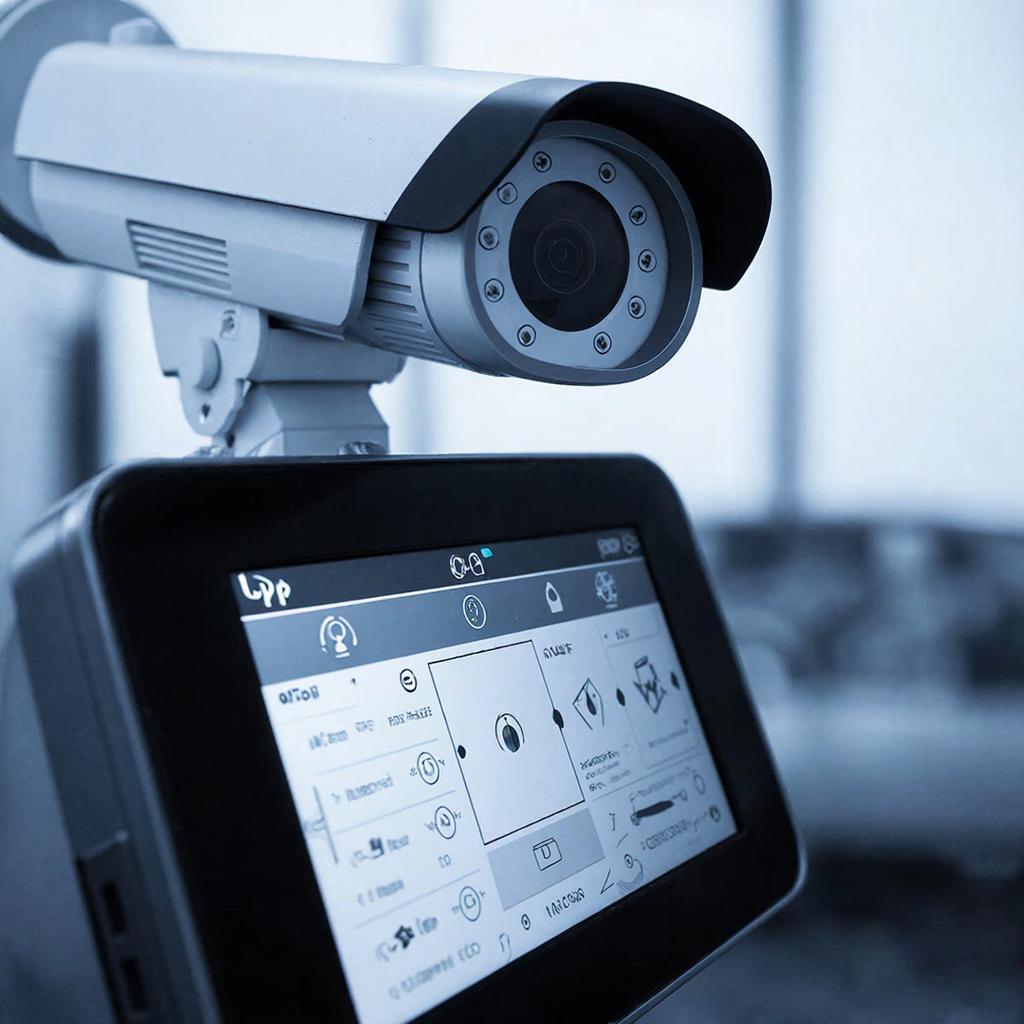
Правильная настройка записи по событиям: экономия места и быстрота поиска
Где бы вы ни работали – в доме, магазине, офисе или в муниципальной структуре – запись по событиям становится ключом к упрощению жизни. Ниже — простой план, как правильно включить эту функцию, чтобы не хранить лишние видеозаписи и быстро находить нужные фрагменты.
Что такое запись по событиям?
В отличие от непрерывной записи, которая захватывает кадры 24 часа в сутки, запись по событиям начинается только тогда, когда камера замечает движение, звук, изменение изображения или другое определённое условие. После окончания события запись автоматически завершает. Это экономит место на диске и упрощает просмотр.
Почему это важно?
1. Сэкономлено место – Видеоданные зачастую занимают миллионы килобайт. Фильтрация по событиям сокращает объём записей в несколько раз.
2. Быстрый поиск – Можно быстро просмотреть только те моменты, которые действительно имели смысл.
3. Низкая нагрузка – Меньше записей означает меньше операций чтения/записи для накопителя и реже требуется его замена.
4. Соблюдение законов – Для некоторых учреждений хранить все часы записи не требуется и даже противоречит нормам по защите данных.
Устройства и возможности
Самые распространённые решения – IP‑камеры с поддержкой распознавания движения, NVR‑регистраторы с программным обеспечением для анализа и облачные сервисы. Выбирая модель, обратите внимание на наличие:
- Встроенного движком обнаружения движения
- Гибких шаблонов событий (движение, звук, изменение изображения, таймеры)
- Параллельной записи на карту SD и/или облако
- Наличия API для удалённого управления
Как включить запись по событиям
- Подключите камеру к сетевому реестру. В большинстве случаев это просто вешают пару проводов, подключают к роутеру и включают питание.
- Откройте веб‑интерфейс камеры или NVR в браузере. Войдите в систему администратором.
- Перейдите в раздел «Настройки записи» (может называться Event, Recording, Motion).
- Выберите тип события. Наиболее популярный – «Движение». Можно добавить звук, изменение цвета в кадре или просто графический таймер.
- Установите параметры: длину записи после срабатывания, порог чувствительности (чем выше – тем выше вероятность ложных срабатываний).
- Если хотите экономию места, включите H.264/H.265 с возможностью динамической битрейта.
- Сохраните настройки и проверяйте срабатывание, внося коррективы в чувствительность.
Советы по экономии места
- Снизьте разрешение до 720p, если на площадке не требуется детальный просмотр. Это уменьшит размер файла и понизит нагрузку на сеть.
- Включайте мультиплексирование – несколько камер можно записывать на один диск, но они «мутируют» свой поток. Если одна из них неактивна (день, ночные часы), запись почти не происходит.
- Используйте сжатие на основе контента – современные видеокодеки умеют сжимать статичные сцены почти без потерь.
- Регулярно пересматривайте логи и удаляйте фрагменты, не относящиеся к расследованию.
Быстрый поиск событий
1. Календарь – В большинстве пользовательских панелей можно открыть календарь, где каждая запись отмечается точкой. Клик на точке открывает нужный спот.
2. Автоплейбэк – Некоторые платформы автоматически склейчат события в один поток, удобно смотреть за минутами.
3. Фильтры по времени – Установите диапазон дат, чтобы исключить ненужные фрагменты.
4. Оценка в реальном времени – Если камера подключена к мобильному приложению, можно следить за движением мгновенно и отключить запись, если событие не важно.
Чек‑лист перед началом работы
| Проверка | Комментарий |
|---|---|
| Камера поддерживает события | Только в этом случае можно пользоваться настройкой |
| Проведён тест с движением | Убедитесь, что система реагирует и не генерирует ложных тревог |
| Проверена скорость передачи данных | Наличие пропускной способности сети для передачи видеопотока |
| Наличие достаточного места на диске | Включён автоматический сдвиг данных старше X дней |
| Резервное копирование | Облачный бэкап или внешний накопитель |
На что обратить внимание при выборе оборудования
Для домашнего пользователя достаточно простой IP‑камеры с движением и записью на карту SD. Для крупного бизнеса нужны NVR с несколькими портами, большими дисковыми массивами и возможностью подключения к облаку.
Если вы планируете управлять системой дистанционно, выберите устройство с Wi‑Fi‑подключением и поддержкой мобильных приложений.
При работе в образовательных и медицинских учреждениях обращайте внимание на соответствие требованиям безопасности данных – шифрование и контроль доступа.
Что даст правильная настройка?
Быстрая работа системы, значительная экономия ресурсов и уверенность, что важные моменты не упущены. Умный подход к записи по событиям превращает видеонаблюдение из громоздкой нагрузки в практичный инструмент.
Если хотите подробнее узнать о конкретных моделях и комплектующих, обратитесь к каталогу на сайте y-ss.ru – там всегда найдется подходящее решение, адаптированное под вашу задачу.

