

Пошаговый гайд: прошивка и обновление TP‑Link Tapo камер
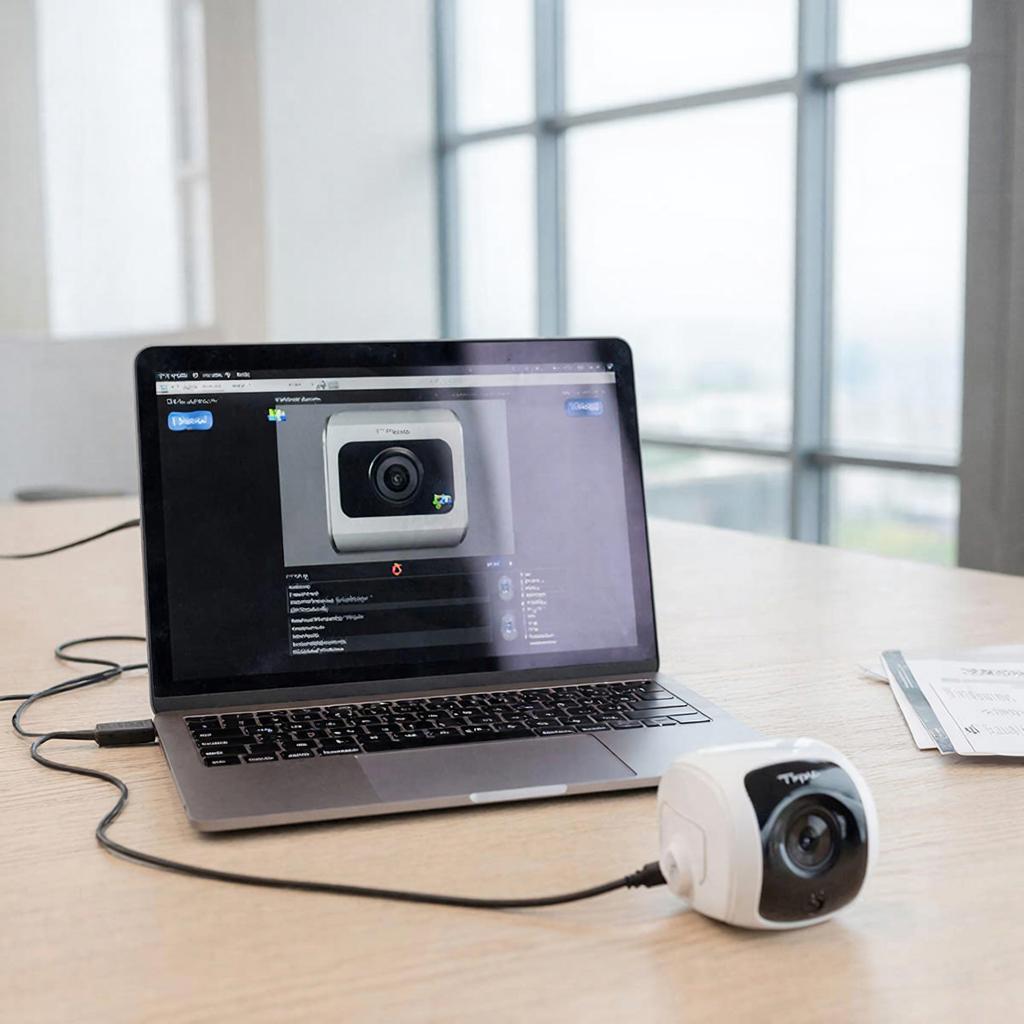
Пошаговый гайд: прошивка и обновление TP‑Link Tapo камер
Обновление прошивки — ключевой этап в обслуживании камер Tapo. Правильная прошивка закрывает уязвимости, улучшает стабильность и добавляет функции. Ниже — понятная пошаговая инструкция для дома и бизнеса, схемы подключения, рекомендации по безопасности и чек‑лист перед началом.
Коротко о том, зачем обновлять
Прошивка устраняет баги, повышает совместимость с мобильным приложением, улучшает качество записи и безопасность. Но есть риск: неправильная процедура может привести к потере настроек или «окирпичиванию» устройства. Поэтому действуйте по плану.
Перед началом — что проверить
- Модель и версия: возьмите наклейку на корпусе или откройте настройки в приложении Tapo и запишите модель (например, Tapo C200, C310 и т.п.).
- Питание: используйте стабильное питание. Для Wi‑Fi камер — убедитесь, что устройство не снимается с питания во время обновления.
- Подключение: камера должна быть в той же локальной сети и иметь стабильный интернет (для загрузки обновления по OTA).
- Резерв: выпишите или сфотографируйте текущие настройки и пароли. Если камера интегрирована с NVR/видеорегистратором, убедитесь, что записи сохранены.
- Совместимость: скачивайте прошивку только с официального сайта TP‑Link и только для вашей модели.
Схема подключения — простая и надежная
Для бытовых инсталляций обычно достаточно 2.4 ГГц Wi‑Fi или проводного Ethernet. Для коммерческих объектов рекомендуем выделенную сеть камер (VLAN) и питание по PoE для уличных и критичных точек.
Если камера важна для безопасности бизнеса, ставьте её на отдельную сеть и резервное питание.
Простейшая схема:
- Камера —(Wi‑Fi/PoE)—> маршрутизатор/коммутатор —> интернет (для OTA)
- При NVR: камера —> коммутатор —> NVR (записи локально) и при необходимости —> маршрутизатор для обновлений.
Способы обновления: что доступно
| Метод | Преимущества | Ограничения |
|---|---|---|
| OTA через приложение Tapo | Самый простой; автоматические уведомления | Требует интернет и стабильной связи |
| Ручная прошивка (файл от TP‑Link) | Полный контроль; подходит при проблемах с OTA | Не у всех моделей есть интерфейс для загрузки файла; риск ошибок |
| Восстановление через сброс/поддержку | Поможет при зависании | Требует времени и, возможно, обращения в техподдержку |
Пошаговая инструкция: обновление через приложение Tapo (самый распространённый вариант)
- Откройте приложение Tapo на смартфоне и войдите в свой аккаунт.
- Выберите устройство в списке устройств.
- Перейдите в Настройки устройства — Информация об устройстве или пункт «Firmware»/«Обновление прошивки».
- Нажмите «Проверить обновления» — если доступна новая версия, приложение предложит скачать и установить.
- Нажмите «Обновить». Дождитесь окончания процесса. Не отключайте питание и не прерывайте сеть во время обновления.
- После обновления камера автоматически перезагрузится. Проверьте работоспособность и настройки.
Если OTA не работает: ручной путь
Если камера не обновляется по OTA, действуйте осторожно.
- На сайте поддержки TP‑Link найдите раздел загрузок для вашей модели и скачайте последнюю официальную прошивку.
- Проверьте точное соответствие модели и аппаратной ревизии.
- Если в инструкции к вашей модели есть шаги для загрузки файла (через веб‑интерфейс камеры или приложение), следуйте ним строго.
- Если веб‑интерфейс недоступен, не пытайтесь загрузить прошивку сторонними средствами — это часто приводит к необратимому повреждению.
Что делать, если обновление зависло
- Не отключайте устройство первые 10–15 минут. Некоторые обновления выглядят «зависшими», но идут в фоне.
- Если прошло больше времени и камера недоступна — аккуратно перезагрузите питание.
- Если перезагрузка не помогла — выполните аппаратный сброс (кнопка Reset). После сброса нужно заново настроить камеру.
- При проблемах обратитесь в службу поддержки TP‑Link с указанием модели и серийного номера.
Безопасность и конфиденциальность
Вот почему это важно. Камера с устаревшей прошивкой — уязвимость. Дополнительно:
- Смените стандартный пароль и используйте сложные пароли.
- Включите двухфакторную аутентификацию для аккаунта TP‑Link, если доступно.
- Разместите камеры так, чтобы не записывать чужие частные территории (окна соседей, раздевалки и т.п.).
- Изолируйте камеры в отдельной сети (VLAN). Ограничьте доступ к камерам через firewall.
- Регулярно проверяйте логи и уведомления в приложении.
Сколько времени и во сколько обойдётся
Типичная OTA‑прошивка занимает от 2 до 15 минут. Время зависит от размера файла и скорости сети. Отдельные ручные процедуры занимают до часа с учётом проверки и тестов.
Стоимость: сама прошивка бесплатна. Если нужен выезд инсталлятора для сложной конфигурации, ориентируйтесь на тарифы сервисов — или на услуги монтажа и настройки камер здесь: раздел видеонаблюдения.
Чек‑лист перед обновлением
- Записали модель и серийный номер.
- Сделали фото текущих настроек (по необходимости).
- Проверили питание и стабильность сети.
- Нашли официальную прошивку и релиз‑ноты (если планируете ручную установку).
- Подготовили план отката (как восстановить настройки или сделать сброс).
Короткая памятка для профессионалов
- Перед массовым обновлением тестируйте новую версию на одной камере в отдельной VLAN.
- Планируйте окна обслуживания вне рабочих часов.
- Собирайте логи и снимки состояния до и после обновления для отчётности.
Обновление прошивки — рутинная, но важная задача. При планировании учитывайте риски и создавайте простой план действий. Если камера входит в критичную систему безопасности и вам нужна помощь с монтажом или настройкой, посмотрите профессиональные решения в разделе видеонаблюдения.

