

Время работы:
Пн-Вс с 10:00-18:00
Пошаговое руководство по интеграции Dahua в умный дом
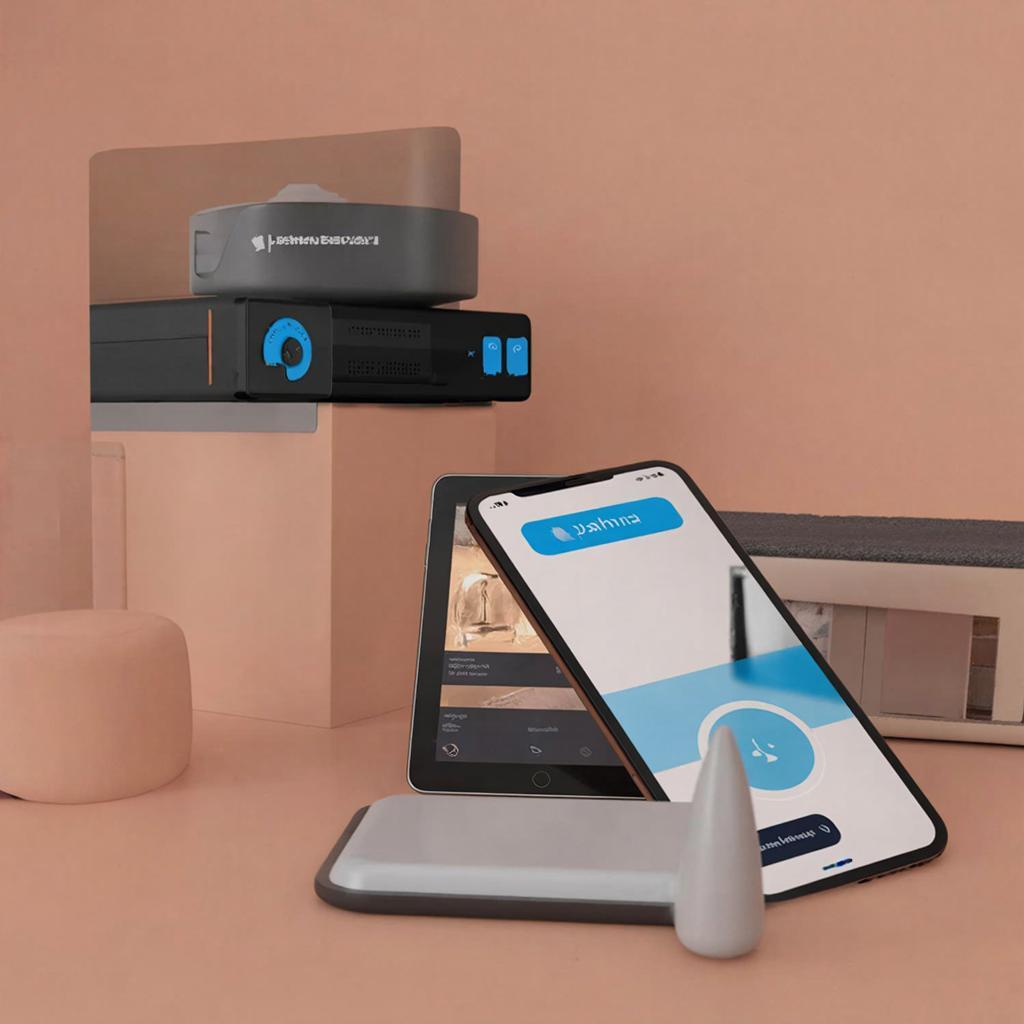
Пошаговое руководство по интеграции Dahua в умный дом
Почему Dahua – хороший выбор для домашнего и коммерческого видеонаблюдения
«Dahua Systems – это бренд, который ставит перед собой задачу обеспечить устойчивость, безопасность и простоту использования. Их решения часто включают поддержку протоколов ONVIF, HTTPS и MQTT, что открывает двери для интеграции с большинством систем умного дома.Для большинства пользователей основной вопрос – как их камеры и NVR‑ы “примириться” с уже работающей умной системой: голосовым ассистентом, телеграм‑ботом или облачным сервисом. Ниже – конкретный план действий, который поможет даже новичку поставить всё в порядок.
1. Выбираем оборудование
- Камеры: выбирайте модели с высоким разрешением (Full‑HD 1080p или 4K) и ночным режимом. В каталоге y-ss.ru можно посмотреть Системы видеонаблюдения – здесь есть предложения Dahua, которые подходят как для дома, так и для небольших бизнес‑объектов.
- NVR: подключаем 4‑портовый NVR для нескольких камер. Он должен поддерживать UPnP и иметь порт для 192.168.1.xxx сетей, чтобы быстро сконфигурировать.
2. Подключаем к сети
«Проводной Ethernet – самый надёжный вариант. Если хотите Wi‑Fi, убедитесь, что роутер имеет достаточную мощность, иначе кадровой потоке не хватит.»1. Подключите камеру к NVR‑у одним кабелем Ethernet. 2. Подключите NVR к роутеру через основной порт. 3. Убедитесь, что роутер в той же подсети (например 192.168.1.x).
3. Настраиваем базовые параметры
- IP‑адрес: через веб‑интерфейс NVR задайте статический IP, чтобы не менять адрес при перезагрузке. Это важно для дальнейшей интеграции.
- Порт 80 (HTTP) и 443 (HTTPS): включите HTTPS, чтобы подключать мобильные приложения без прослушивания.
- Включите ONVIF – это открытый стандарт, помогающий сторонним системам узнавать видео потоки.
4. Интеграция с умным домом
Тут в зависимости от платформы могут быть небольшие нюансы. Ниже – самые популярные варианты.
4‑1. Интеграция с голосовыми ассистентами
«Для Alexa или Google Home достаточно добавить устройство через приложение Link‑Smart‑Home и выбрать «Dahua» из списка интеграций.1. Откройте приложение голосового ассистента. 2. Перейдите в «Устройства» → «Добавить». 3. Выберите «Dahua» и введите IP‑адрес NVR + пароль. 4. Готово – теперь можно просматривать кадры, запрашивая «Alexa, покажи экран охранной камеры» или «Google, включи камеру фронтального входа».
4‑2. Системы Telegram‑ботов
- Создайте бота в Telegram через BotFather.
- Код бота может быть простым скриптом на Python, который регулярно проверяет статус камер по ONVIF и рассылает снимки.
- Для запуска скрипта используйте Raspberry Pi или облачный сервер.
4‑3. Интеграция в облачные платформы
Dahua предлагает API Rest, через которые можно получать видео‑фото, читать статистику и управлять конфигурацией. Пример кода:
import requests
url = 'https://192.168.1.100/api/streams?username=admin&password=12345'
response = requests.get(url, verify=False)
print(response.json())
5. Проверка безопасности
- Измените стандартный логин admin→user и сложный пароль.
- Включите двухфакторную аутентификацию, если поддерживает OTA.
- Отключите ненужные порты (например 554 в LAN).
- Настройте VPN – если нужно удаленно подключаться к сети дома из офиса.
6. Тестирование и калибровка
«Лучший способ убедиться, что всё работает – это провести реальный тест: включите тревогу и посмотрите, как быстро система отреагирует.»1. На камере включите детектирование движения (пультом на NVR или через веб‑интерфейс). 2. Пойдите в зал, переместитесь, и проверьте, как камера реагирует. 3. Если изображения размытые – проверьте фокус и настройте кроссовер.
7. Шпаргалка для быстрого доступа
| Шаг | Что делаем | Где это видно |
|---|---|---|
| 1 | Подключаем камеры к NVR | Проверяем сетевой порт на NVR |
| 2 | Настраиваем IP‑адрес | Веб‑интерфейс NVR |
| 3 | Включаем ONVIF и HTTPS | Параметры безопасности NVR |
| 4 | Интеграция с Voice/Telegram/Cloud | Apllications or API docs |
| 5 | Проверяем безопасность | Сетевой сканер, VPN, логин/пароль |
Если всё выполнено, подключение к Dahua будет работать стабильно. Процесс можно повторить для дополнительных модулей – датчиков, домофона, сигнализации. Как бы ни изменились условия, главное – держать систему в актуальном состоянии и проверять, что события уведомляются вовремя. Это позволит обеспечить комфорт и безопасность дома или бизнеса, не тратя лишнего времени на постоянный мониторинг.
07.02.2026

