

Время работы:
Пн-Вс с 10:00-18:00
Пошаговая инструкция: прошивка камеры Hikvision и безопасное обновление ПО
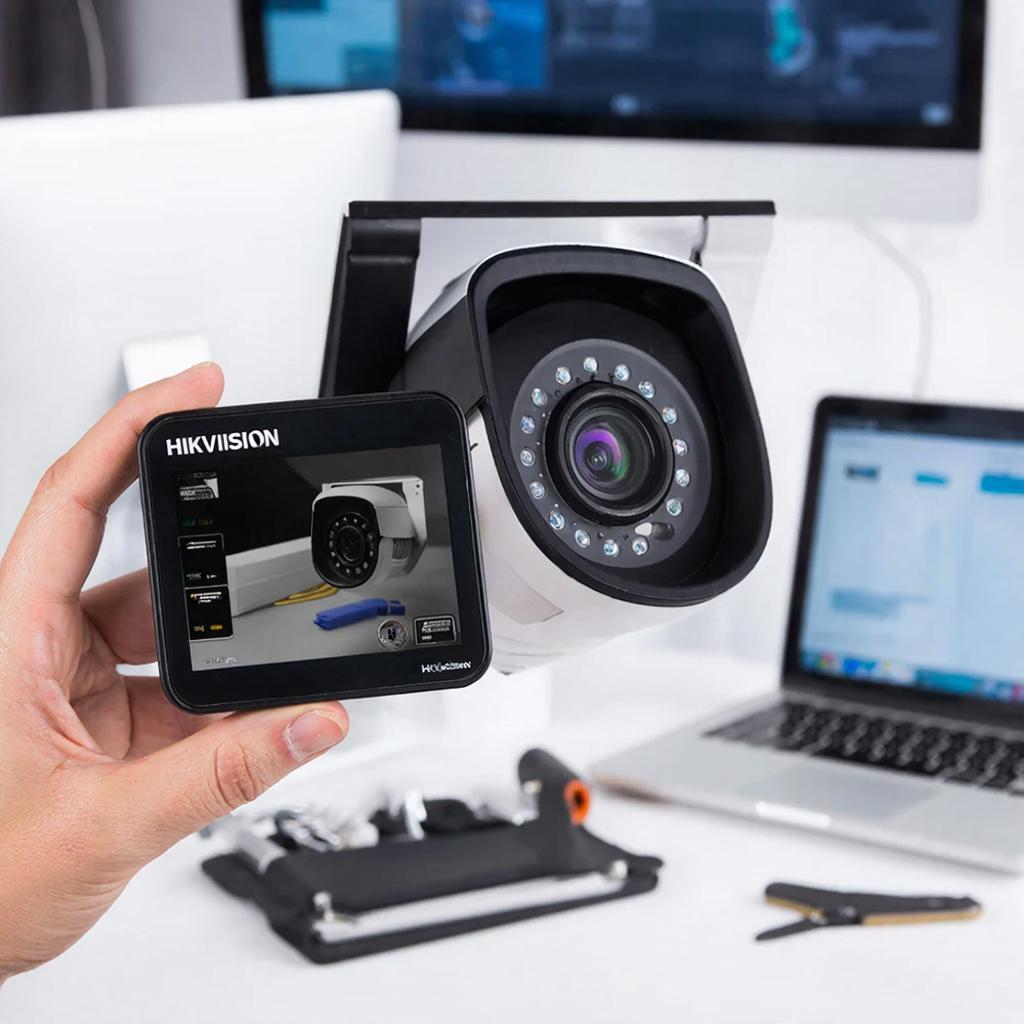
Пошаговая инструкция: прошивка камеры Hikvision и безопасное обновление ПО
Кому и зачем это нужно
Прошивка камеры — это обновление встроенного программного обеспечения (firmware). Нужна, чтобы закрыть уязвимости, улучшить стабильность, добавить функции или исправить ошибки. Это важно и для домашних камер, и для систем бизнеса или государственных объектов. Но обновление несёт риск «окирпичивания» устройства, потери настроек или несовместимости с регистратором. Ниже — простой и подробный план, который помогает снизить риски.Подготовка — что проверить перед обновлением
- Найдите точную модель и аппаратную версию камеры (Hardware Version). Это видно в веб-интерфейсе устройства или в утилите SADP. - Скачайте прошивку только с официального сайта Hikvision или у авторизованного поставщика. Проверьте, что файл совпадает по модели и версии. - Сохраните текущие настройки: в веб-интерфейсе — Configuration → Maintenance → Export/Backup. - Сделайте резервную копию записи, если нужно. - Убедитесь в стабильном питании и сети. Лучше использовать ИБП и проводное соединение. - Отключите удалённый доступ перед обновлением (порт-форвардинг, P2P/Hik-Connect).Если не уверены в процедуре или у камеры сложная интеграция с NVR/СУО, лучше привлечь специалиста.
Схемы обновления — какие способы бывают
- Обновление через веб-интерфейс (HTTP/HTTPS). Самый распространённый и простой способ. - Через утилиты Hikvision (SADP, iVMS-4200). Удобно для массовых обновлений. - Через NVR/регистратор (обновление камер централизованно). Важно: прошивка должна быть совместима с версией NVR. - Через TFTP/FTP — для восстановления/скриптов. Требует навыков. - Аппаратное восстановление (TTL-серийный порт) — крайний вариант при «кирпиче».Пошаговая инструкция — обновление через веб-интерфейс (универсальный метод)
1. Подготовка. Узнайте модель и Hardware Version. Скачайте прошивку. Сохраните конфигурацию и видео. 2. Подключение. Используйте провод Ethernet и стабильный источник питания (лучше через ИБП). 3. Отключите удалённый доступ и отключите автоматические задания (запись/детекция), чтобы не мешать процессу. 4. Войдите в веб-интерфейс камеры под админом. Перейдите в Configuration → Maintenance → Upgrade (или System → Maintenance). 5. Загрузите файл прошивки и запустите обновление. Нельзя прерывать питание и сеть. 6. Подождите — процесс занимает от 1 до 10 минут. Камера перезагрузится автоматически. 7. Проверьте версию ПО, работоспособность и настройки. При необходимости восстановите конфигурацию из бэкапа.Специальные случаи и восстановление
- NVR управляет камерами: сначала проверьте совместимость прошивки камеры и прошивки NVR. Иногда нужно обновлять NVR раньше камер. - Если камера не отвечает после обновления: попробуйте подключиться по IP, сделайте сброс к заводским настройкам (аппаратный reset) и восстановите конфигурацию из бэкапа. - Если устройство «кирпич»: возможны варианты — повторная прошивка через SADP/TFTP или обращение в сервисный центр. Аппаратное вмешательство (TTL) оставьте профи.Риски и как их снизить
- Риск несовместимости. Всегда сверяйте модель и hardware version. - Риск перерыва питания. Используйте ИБП. - Риск взлома через неподписанную прошивку. Скачивайте только у производителя. - Риск потери настроек. Всегда экспортируйте конфигурацию. - Закон и конфиденциальность: при работе с данными клиентов соблюдайте правила хранения и доступов. Меняйте пароли по умолчанию и включайте HTTPS/SRTP там, где возможно.Пример расчёта времени и таблица совместимости
- Пример времени: файл прошивки 200 МБ. Загрузка по сети 20 Мбит/с — ~80 секунд. Процесс установки и перезагрузка — 3–7 минут. Всего — 5–10 минут на камеру при идеальных условиях.| Серия/модель | Способ обновления | Замечания |
|---|---|---|
| DS-2CD2xx1 / 2CD2xx5 | Веб-интерфейс, SADP | Проверяйте hardware version в меню |
| DS-7600/7800 (NVR) | Обновление NVR, затем камер | Нужна совместимая прошивка камер |
| Старые модели (ActiveX) | IE/старые плагины или SADP | Может потребоваться старый браузер или утилита |
Цены и экономика обновления
- Бесплатно: скачивание официальной прошивки и самостоятельное обновление. - Платно: услуги инсталлятора, если нужно массовое обновление или восстановление после проблем. Цена зависит от объёма работ. Если хотите заказать монтаж или помощь с настройкой в Санкт‑Петербурге и области, можно посмотреть раздел с решениями по системам видеонаблюдения.Чек‑лист перед обновлением
- Провёл инвентаризацию камер и записал модели + hardware version. - Скачал прошивку с официального источника. - Экспортировал конфигурацию и сделал бэкап записей. - Обеспечил стабильное питание и проводную сеть. - Отключил удалённый доступ и автоматические задачи. - Планировал время на проверку совместимости с NVR. - Подготовил план отката/восстановления.Небольшая практическая мысль: если в системе десятки камер и важность работы высока, обновляйте сначала тестовую камеру и NVR в офлайн-режиме, проверьте совместимость и только потом — весь парк. Это снижает вероятность неожиданных простоев.
Если нужно подобрать камеры или комплектующие для обновления и интеграции в вашу систему, смотрите предложения по системам видеонаблюдения: раздел каталога.
17.03.2026

