

Пошаговая инструкция: подключение нескольких камер Xiaomi к одному аккаунту
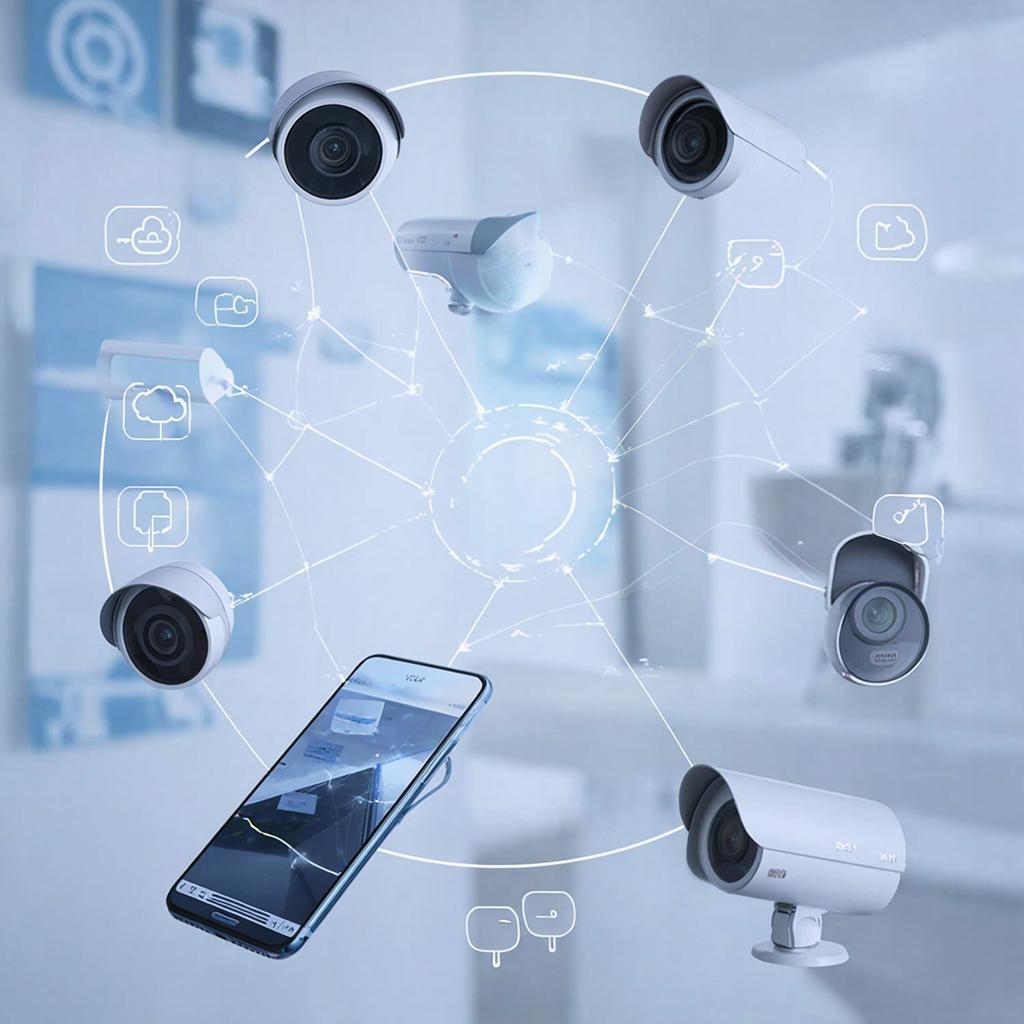
Пошаговая инструкция: подключение нескольких камер Xiaomi к одному аккаунту
Коротко: вы хотите, чтобы все камеры Xiaomi в доме или на объекте работали через один аккаунт — просматривались в приложении, записывали события и при необходимости передавали видео на NVR. Ниже — понятная последовательность действий, схемы подключения, советы для домашних и профессиональных установок и краткий чек‑лист.Что подготовить перед началом
Минимум, что нужно иметь под рукой:
- Аккаунт Xiaomi (Mi Account). Если нет — зарегистрируйте по почте или номеру телефона.
- Смартфон с приложением Mi Home / Xiaomi Home (скачать из App Store / Google Play).
- Камеры Xiaomi (Mi / Mijia / Aqara). Уточните, поддерживает ли ваша модель microSD, RTSP или ONVIF.
- Wi‑Fi 2.4 ГГц — большинство камер Xiaomi не поддерживают 5 ГГц.
- Кабель питания для каждой камеры и стабильный интернет для облачной работы.
Как это работает — в двух предложениях
Камеры привязываются к одному Mi Account через приложение Mi Home. Они могут хранить видео локально на microSD или в облаке Xiaomi (платная подписка для расширенного архива). Для интеграции в сторонние NVR часто нужен RTSP/ONVIF — не все модели поддерживают это штатно.
Варианты схем подключения
- Прямо в Mi Home: все камеры в одном аккаунте, управление и просмотр через смартфон.
- Mi Home + локальное хранилище: microSD в каждой камере.
- Mi Home + облако Xiaomi: централизованный доступ и архив, платно для длительного хранения.
- Профессиональная интеграция: RTSP/ONVIF → NVR/DVR/VM, либо прошивка OpenIPC/Dafang для старых камер.
Пошаговая инструкция — добавляем несколько камер в один аккаунт
- Зайдите в приложение Mi Home и войдите в Mi Account. Убедитесь, что выбран правильный регион — для некоторых моделей это критично (China/Europe).
- Подключите камеру к питанию и дождитесь индикации готовности (обычно мигает LED).
- Убедитесь, что смартфон подключён к Wi‑Fi 2.4 ГГц. Пароль сети должен быть корректным.
- В приложении нажмите «Добавить устройство» → выберите модель камеры или нажмите «Сканировать QR» (QR‑код есть на камере или в коробке).
- Следуйте подсказкам: приложение просит ввести пароль Wi‑Fi и предложит навести камеру на экран со QR‑кодом (для некоторых моделей).
- Дождитесь завершения привязки. Повторите для каждой камеры — все они будут видны в списке устройств одного аккаунта.
- Назовите камеры по местам установки (кухня, двор, вход) и распределите по «комнатам» в приложении для удобства.
Типичные проблемы и как их решить
- Камера не видит сеть — проверьте, не скрыт ли SSID; если роутер одноимённый для 2.4/5 ГГц, временно разделите сети.
- Камера не добавляется — убедитесь в правильном регионе в Mi Home и обновите прошивку приложения.
- Камера привязана к другому аккаунту — нужно отвязать в старом аккаунте или сделать сброс настроек камеры.
- Если хотите просматривать камеры в NVR — проверьте, поддерживает ли модель RTSP/ONVIF или требует кастомной прошивки.
Интеграция с NVR / профессиональные решения
Для бизнеса и инсталляторов важно, чтобы камеры работали с централизованным видеорегистратором. Есть два пути:
- Штатный: использовать модели с поддержкой RTSP/ONVIF (проверяйте в спецификации). Подключение — задайте статический IP или резервирование через DHCP, введите RTSP URL в NVR.
- Хак/альтернатива: старые бюджетные модели можно прошить OpenIPC/Dafang для включения RTSP/ONVIF. Это даёт гибкость, но снимает гарантию и требует навыков.
Сетевая рекомендация: для множества камер используйте отдельную VLAN или выделенный Wi‑Fi шлюз, настраивайте QoS для видеопотоков, давайте камерам статический IP. Для удалённого доступа — VPN безопаснее, чем прямой проброс портов.
Хранение записей и уведомления
Варианты хранения:
- microSD в камере — дешево и автономно, но уязвимо при краже устройства.
- Mi Cloud — удобный архив и просмотр из любого места, но может потребоваться подписка.
- NVR — для бизнеса предпочтительнее: централизованное хранение, резервирование и интеграция с системами контроля доступа.
Юридические и этические моменты
Установленные камеры должны соответствовать местным законам о приватности. Не направляйте камеры в сторону соседей, мест общего пользования без уведомлений посетителей.
В коммерческих помещениях полезно вывесить предупреждающие таблички и согласовать запись сотрудников, если этого требуют правила.
Цены и выбор камер (ориентир)
| Модель (тип) | Ключевые фичи | Примерная цена, ₽ |
|---|---|---|
| Mi Home 1080p (бюджет) | 1080p, microSD, облако, нет ONVIF | 1 500–3 000 |
| Mijia 2K / 360° | Разрешение 2K, PTZ, лучше качество | 3 000–6 000 |
| Aqara G2H | Интеграция с умным домом, локальная запись | 4 000–8 000 |
Для выбора переходите к разделу со системами видеонаблюдения на сайте, где есть подходящие камеры и комплектующие: Системы видеонаблюдения — y-ss.ru. Общий каталог товаров: Каталог — y-ss.ru.
Чек‑лист перед подключением нескольких камер
- Есть Mi Account и Mi Home на телефоне.
- Роутер: 2.4 ГГц работает и известен пароль.
- Каждая камера имеет питание и стабильный Wi‑Fi сигнал.
- Назначены имена и комнаты для удобства управления.
- Решён вопрос хранения: microSD / облако / NVR.
- Для интеграции с NVR проверен RTSP/ONVIF или подготовлена прошивка.
Если у вас несколько камер и они стоят на разных объектах — лучше заводить отдельные Mi Account для каждого объекта или использовать функцию совместного доступа в Mi Home, чтобы разграничить права и сохранить порядок.
Небольшая рекомендация: при масштабировании систем обычно удобнее сразу проектировать сеть с выделенными подсетями для видеопотоков и резервированием адресов. Это экономит время при подключении десятков камер и снижает вероятность конфликтов в сети.

