

Время работы:
Пн-Вс с 10:00-18:00
Пошаговая инструкция по тестированию пропускной способности сети для HD-видеопотока
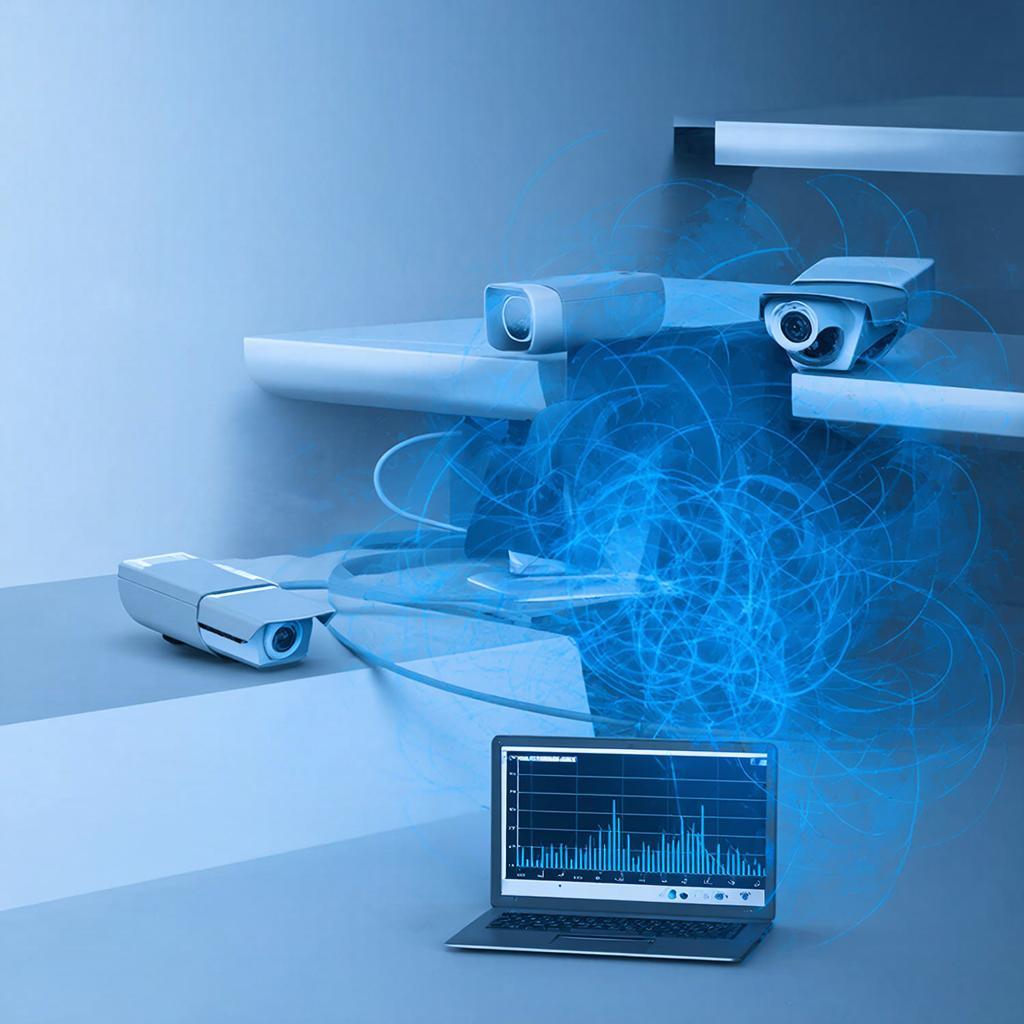
Пошаговая инструкция по тестированию пропускной способности сети для HD‑видеопотока
В сети, где одновременно работают камеры, записи и клиентские приложения, критикам не хватает полосы. Проверить, хватит ли вам пропускной способности, – значит выкинуть риски потери кадров и прослушиваний.Зачем проверять пропускную способность?
Когда запись падает, не всегда виноват сигнал Wi‑Fi. Часто проблема в том, что сеть просто не выдерживает нагрузку, которую набирает видеопоток. Тестирование заставляет вас увидеть реальное состояние канала и принять решение о капитальном расширении сети, если таковая понадобится.Основные параметры HD‑видения
- Разрешение 720p – 1280×720 px
- Разрешение 1080p – 1920×1080 px
- Разрешение 4K – 3840×2160 px
- Кадровая частота 15–60 fps
- Кодек H.264/H.265, bitrate от нескольких сот килобит до десятков мегабит
Выбор оборудования для измерений
Сетевой тест проводит то, что «видит» ваш маршрутизатор и подключённые к нему устройства. Ключевые пункты:- Коммутатор с поддержкой 1 GbE: сетка оборудования
- Кабель Cat6/6A – минимальный уровень потерь
- Камеры с фиксированным битрейт‑профилем, чтобы их поток можно было стабильно воспроизводить
Расчёт требуемой полосы
Для ориентира смотрите следующую таблицу (bit/s):| Разрешение | Кадры/сек (fps) | Объём (бит/сек) |
|---|---|---|
| 720p | 30 | 3 000 000 |
| 1080p | 30 | 8 000 000 |
| 4K | 30 | 30 000 000 |
Подготовка сети к тесту
- Убедитесь, что все устройства подключены к одному сегменту (одному коммутатору).
- Отключите непроизводственные сервисы (FTP, VPN, P2P) – они будут мешать.
- Наберите IP‑адреса камер и записывающего устройства, чтобы иметь возможность пинговать.
Инструменты для измерения
Самый популярный вариант – iperf3, который можно запустить на сервере и клиентском ПК. Команда выглядит так:ip‑erf3 -c 192.168.1.10 -t 600 -i 10Где 192.168.1.10 – IP записи. Другой способ – Wireshark, который покажет реальные пакеты и их размер. Если вы хотите быстро проверить скорость, можно использовать speedtest.net прямо в браузере – но будьте готовы к тому, что это не тестирует видеопоток, а только общий трафик.
Пошаговый процесс тестирования
- Запустите iperf3 на центральном сервере (например, на видеорегистраторе).
- Подключитесь к нему с клиентского компьютера и запустите тест на 10 минут.
- Сохраните результат. Он покажет среднюю скорость и отклонения.
- Сравните полученную скорость с расчётами из таблицы.
- Если измеренная скорость ниже 90 % от требуемой, ищите узкие места: перегрузка каналов, плохая длина кабеля, низкое качество сигнала.
- Повторите тест после каждой коррекции.
Как интерпретировать результаты
Если ваша средняя скорость близка к порогу 90 % и отклонения небольшие (< 5 %), значит сеть работает стабильно. При частых «синхронных» падениях – скорее всего, проблема в самих камерах: они меняют битрейт при движении, создавая «пиковые» нагрузки. В таком случае стоит включить статическую компрессию или обновить прошивку.Правовое и безопасное хранение
В России важно помнить, что видеонаблюдение регулируется законом «О персональных данных» и «О государственных секретах». Если видеопоток может содержать персональные данные, убедитесь, что доступ ограничен и хранится не дольше, чем требуется. Также учитывайте требования ГОСТ для хранения видеоматериалов в критически важных объектах.Итоговый чек‑лист
| Номер | Проверка | Статус |
|---|---|---|
| 1 | Подключенные камеры используют фиксированный битрейт | |
| 2 | Кабели Cat6/Cat6A, длина < 100 м | |
| 3 | Коммутатор 1 GbE, без перегрузки | |
| 4 | Проведён тест iperf3 (≥ 10 мин) | |
| 5 | Средняя скорость ≥ 90 % от требуемой | |
| 6 | Отсутствие периодических падений кадров | |
| 7 | Соблюдение правовых требований и ограничение доступа |
09.02.2026

