

Пошаговая инструкция по обновлению прошивки камер и регистраторов
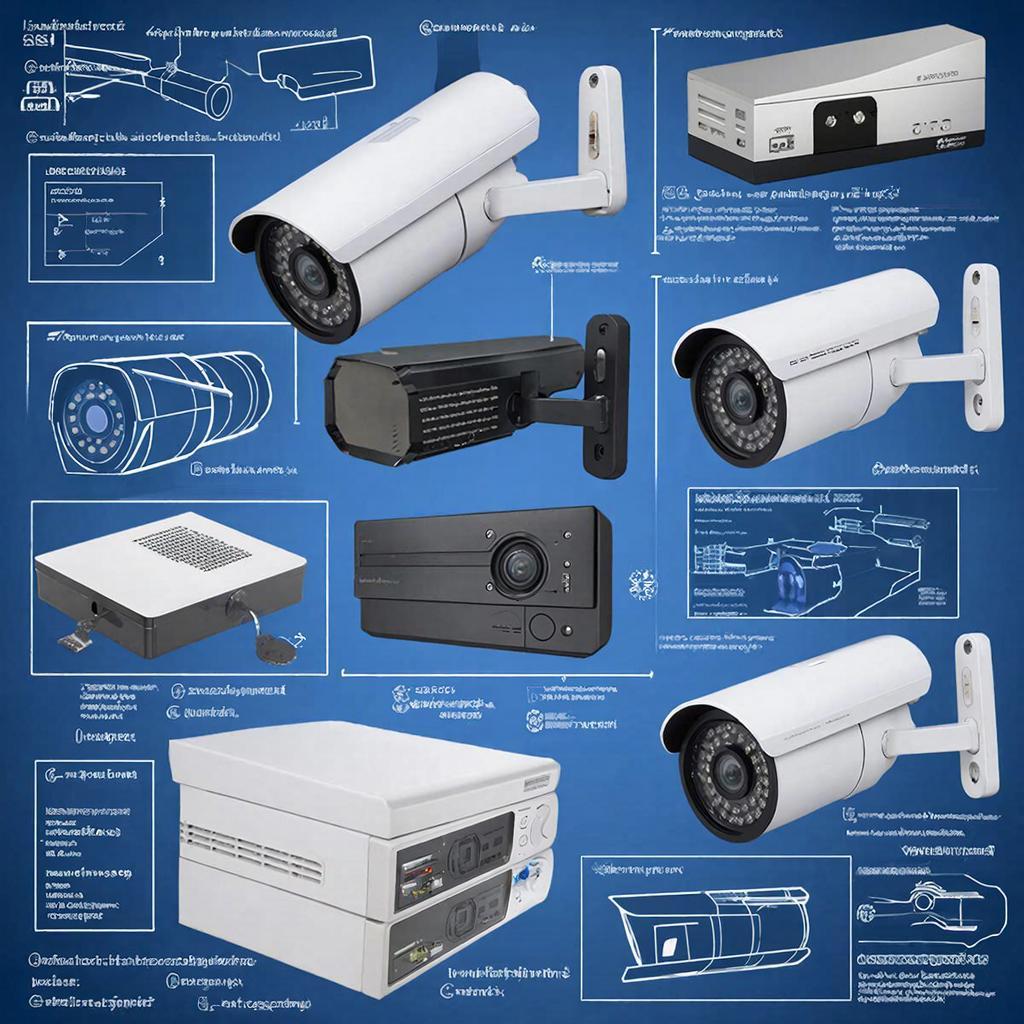
Пошаговая инструкция по обновлению прошивки камер и регистраторов
Обновление прошивки — не только способ получить новые функции, но и важная мера защиты от уязвимостей. Ниже — понятный план для домашних пользователей, монтажников и IT‑отделов. Всё изложено просто, с примерами и таблицей сравнения методов.Перед началом проверьте модель устройства и версию прошивки. Часто производитель публикует заметки (release notes) — они объясняют, что меняется и какие риски есть.
Когда нужно обновлять
- Обнаружена уязвимость безопасности.
- Появились баг‑фиксы, из‑за которых камера теряет связь или пишет с артефактами.
- Нужны новые функции: поддержка кодека, ONVIF‑функций, расширенные метаданные.
- Прошло много лет с последнего апдейта и производитель рекомендует обновление.
Подготовка — что сделать перед обновлением
- Сохраните текущие настройки: экспорт конфигурации через веб‑интерфейс или сохраните снимки экрана настроек.
- Скачайте прошивку только с официального сайта производителя. Проверьте соответствие модели и аппаратной версии.
- Проверьте контрольную сумму (MD5/SHA256), если она приведена.
- Убедитесь в стабильном питании: при возможности подключите ИБП к регистратору/коммутатору. Для камер — стабилизированное питание.
- Запланируйте окно обслуживания: обновление и проверка займут от 5 минут до 30 минут на устройство.
Методы обновления — краткое сравнение
| Метод | Подходит для | Риски | Сложность |
|---|---|---|---|
| Через веб‑интерфейс камеры | Одиночные IP‑камеры | Потеря сети — зависание | Низкая |
| Через регистратор (NVR/DVR) | Системы с множеством камер | Неподходящая прошивка для камеры | Средняя |
| SD/USB (локально) | Камеры с локальной загрузкой | Потеря файла/повреждение карты | Низкая |
| Массовое управление через ПО производителя | Профессиональные инсталляции | Сетевые ограничения | Средняя/высокая |
Пошаговое обновление через веб‑интерфейс (общий сценарий)
- Войдите в веб‑интерфейс камеры под админом.
- Перейдите в раздел Maintenance / System / Upgrade.
- Нажмите «Browse» и выберите скачанный файл прошивки (.bin, .dav и пр.).
- Проверьте контрольную сумму, если доступна.
- Запустите обновление и дождитесь окончания. Не отключайте питание и сеть во время процесса.
- После перезагрузки проверьте работоспособность: видео, запись на NVR/SD, сетевые настройки.
Не выключайте питание во время обновления — это может привести к «кирпичу» устройства.
Пример: обновление через NVR
Если камеры подключены к NVR, в его меню обычно есть пункт «Update camera firmware». NVR сам отправит файл на камеры. Перед этим убедитесь, что NVR и камеры совместимы по версиям.
Типичные ошибки и как их решать
- Прошивка не загружается — проверьте, совпадает ли модель и hw‑версия.
- Камера не отвечает после обновления — попытайтесь восстановить заводские настройки. Если не помогло, свяжитесь с поддержкой производителя.
- Потеря доступа по сети — проверьте IP/маску шлюза, возможно, адрес поменялся.
Безопасность, соответствие и закон
Использование неофициальных прошивок может нарушить гарантию и привести к ошибки в учёте персональных данных. Для коммерческих объектов лучше тестировать прошивку на одной камере перед массовым применением. Храните логи и заметки об обновлении — это важно для аудита.
Стоимость
Прошивки от производителя обычно бесплатны. Платные расходы могут быть связаны с выездом инженера, резервом питания и временем простоя. Стоимость выездных работ зависит от региона и сложности. Для профессиональной помощи можно посмотреть подходящее оборудование и услуги в каталоге
https://y-ss.ru/catalog/sistemy_videonablyudeniya/
Диаграмма потоков обновления
Источник прошивки -> ПК -> (через сеть) -> Камера
                     \-> NVR -> (внутренняя передача) -> Камера
                     \-> SD/USB -> Камера (локальная)
Чек‑лист перед обновлением
- Сделать бэкап конфигурации.
- Скачать официальную прошивку и проверить контрольную сумму.
- Обеспечить стабильное питание (ИБП для регистраторов).
- Запланировать время простоя и уведомить пользователей.
- Провести тестовое обновление на одном устройстве.
- Проверить работоспособность и доступность записи после обновления.
Когда лучше обратиться к профессионалу
Если у вас сотни камер, смешанные бренды или критические объекты (медучреждения, банки), лучше привлекать инженера. Ошибка при массовом обновлении может стоить дороже, чем платный выезд специалиста.
Небольшой практический хит: обновляйте в несколько этапов — сначала контролируемая группа камер, потом остальное. Это уменьшит риск простоя и даст время выявить неожиданные проблемы.Если нужна помощь с подбором оборудования или монтажом и настройкой — в каталоге представлен широкий выбор систем видеонаблюдения и услуг для разных задач.

