

Время работы:
Пн-Вс с 10:00-18:00
Пошаговая инструкция по настройке PTZ камер Trassir
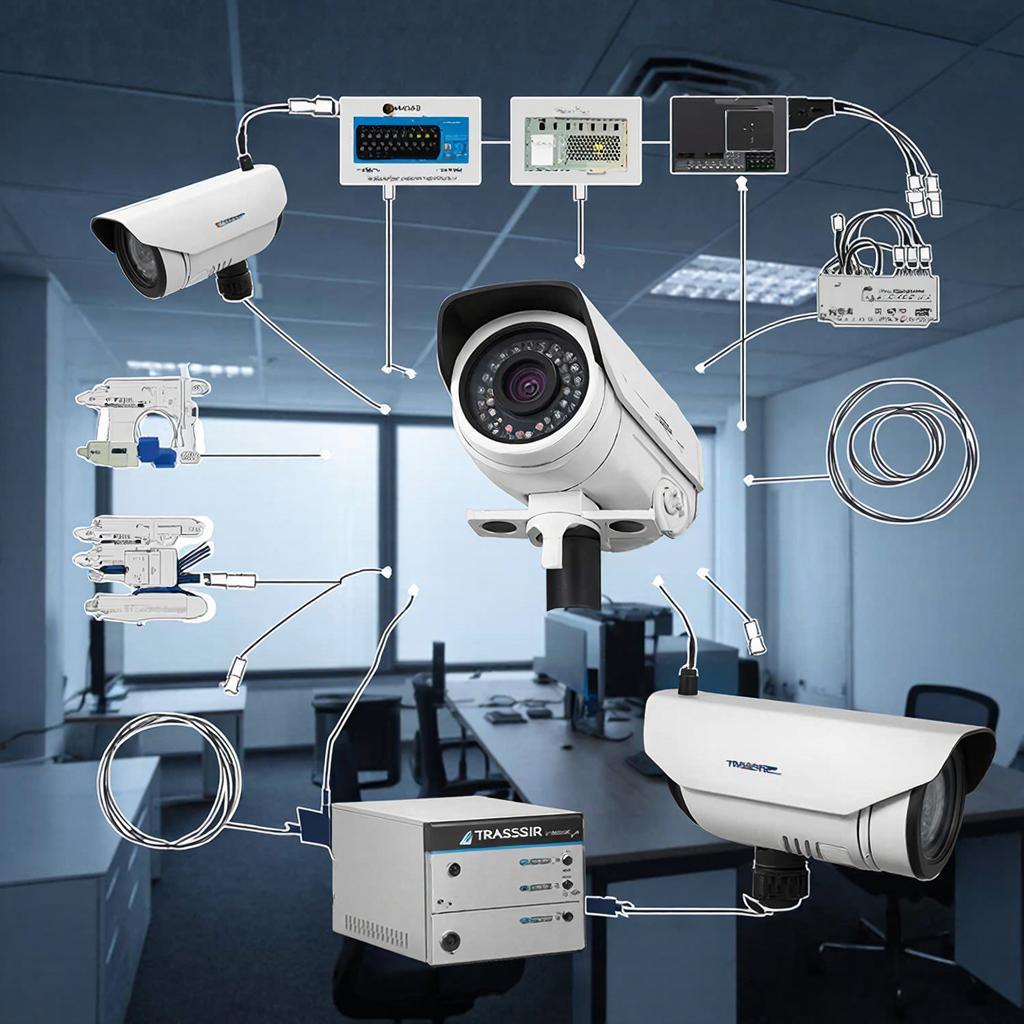
Пошаговая инструкция по настройке PTZ-камер в Trassir
Настроить PTZ-камеру так, чтобы она уверенно поворачивалась, наводилась на пресеты и работала в связке с записью — несложно, если знать последовательность. Ниже — понятная инструкция для частных пользователей и монтажников: выбор компонентов, физическое подключение, настройка в Trassir, отладка PTZ-пресетов и расписания. В конце — таблицы параметров и чек-лист.1. Что нужно выбрать и проверить перед началом
- Тип управления: IP (ONVIF/RTSP) или serial (RS‑485/RS‑232). IP проще для современных камер, RS‑485 нужен для старых аналоговых PTZ. - Питание: PoE (обычно 802.3at для мощных PTZ) или отдельный адаптер 12/24V. Учтите стартовый ток при вращении — для крупных купольных камер PoE+ или источник питания с запасом. - Кабели: для IP — витая пара Cat5e/Cat6; для RS‑485 — экранированный 2‑проводный, twisted-pair. Для длинных трасс (>100 м) используйте активные PoE-устройства или электропитание на месте. - Совместимость: убедитесь, что камера поддерживает ONVIF или протокол, который понимает Trassir (большинство современных брендов поддерживают ONVIF). Обновите прошивку камеры и Trassir до актуальных версий.2. Схема подключения (примеры)
IP PTZ через PoE Камера — PoE-коммутатор — сеть — сервер с Trassir (NVR/ПК). По сети идёт видео и PTZ-команды (ONVIF/RTSP/Proprietary API). PTZ по RS‑485 + видео по коаксиалу Аналоговая камера(DVR) или IP-энкодер — видео кабель (коаксиал) к регистратору; управляющие сигналы RS‑485 от регистратора/контроллера к камере (A/B). Если используете Trassir на ПК, нужен адаптер RS‑485 -> USB или коммутатор RS‑485.3. Базовая настройка камеры
1. Подключите питание и сеть. Откройте веб-интерфейс камеры (IP-адрес). 2. Задайте статический IP или оставьте DHCP — но статический предпочтительнее для стабильности. 3. Включите ONVIF и создайте пользователя с правами ONVIF. Запомните логин/пароль. 4. Установите параметры потока: основной поток (H.264/H.265) для записи, второй поток — для просмотра PTZ на мобильных устройствах. 5. Если используется RS‑485, задайте адрес PTZ (обычно 1–255), скорость (baud), биты данных, паритет и стоп‑биты. Сохраните.4. Добавление камеры в Trassir
1. Откройте Trassir, зайдите в «Устройства» → «Добавить устройство». 2. Выберите способ: ONVIF/RTSP или RTSP адрес вручную. Для ONVIF введите IP, порт 80/8899, учётные данные ONVIF-пользователя. Trassir сам подтянет потоки и PTZ. 3. Если камера не поддерживает ONVIF: укажите RTSP-путь вида rtsp://user:pass@IP:554/stream1 и добавьте управление PTZ отдельно (через протокол или RS‑485). 4. Проверьте отображение видео и отклик PTZ (пан/ tilt/ zoom) через интерфейс Trassir.5. Настройка PTZ в Trassir — пресеты, патрули, скрипты
- Перейдите в свойства камеры → вкладка PTZ. Укажите протокол (ONVIF, Pelco‑D/Pelco‑P, VISCA или «Произвольный»). Если протокол неизвестен, попробуйте ONVIF. - Установите параметры порта: IP/виртуальный, либо COM/RS‑485 параметры (baud, parity, bits). - Наведение и пресеты: в живом окне наведите камеру туда, где нужен пресет, и нажмите «Добавить пресет» (назовите логично: «Ворота», «Ресепшн»). - Создайте патруль (тур): добавьте несколько пресетов, задайте паузу и скорость поворота. Запустите на тест. - Настройка автоспуска: создайте расписание или событие (детектор движения, тревога I/O), привяжите запуск патруля или переход на пресет.6. Отладка типичных проблем
- Камера не реагирует на PTZ: проверьте протокол и параметры RS‑485 (адрес/baud). Для IP‑PTZ проверьте, что команды проходят (пинг/ONVIF). - Задержки и дергание: уменьшите скорость перемещения, проверьте сеть (пакетная потеря), при PoE‑перегрузке — замените источник питания. - Неверно возвращаются пресеты: очистите и заново сохраните пресеты; проверьте версии прошивки камеры и Trassir.7. Безопасность и закон
Разумно фиксировать только общественные зоны и места вашей ответственности. Избегайте направления камер в приватные помещения соседей.- Шифруйте доступ (меняйте дефолтные пароли, включайте HTTPS/ONVIF/RTSP по защищённым каналам, используйте VPN для удалённого доступа). - Хранение: ограничьте доступ к архивам, настройте ротацию хранения и резервное копирование. - Правила: для коммерческих объектов уведомите сотрудников/посетителей при съёмке; для уличных камер учитывайте местные нормы о персональных данных.
8. Таблица часто используемых параметров PTZ
| Параметр | Типичное значение | Примечание |
|---|---|---|
| Протокол | ONVIF / Pelco‑D / Pelco‑P / VISCA | ONVIF предпочтителен для IP |
| Адрес (RS‑485) | 1–255 | Уникален в линии |
| Baud rate | 2400 / 4800 / 9600 / 19200 | Должен совпадать с камерой |
| Питание | PoE (802.3at) или 12/24V | Тяжёлым PTZ нужен PoE+ или внешний блок |
9. Пример расчёта PoE‑бюджета
Камера потребляет 25 W. Коммутатор имеет PoE‑порт на 30 W. Значит, питать можно одну такую камеру на порт; суммарный бюджет коммутатора должен учитывать все камеры: 4 камеры по 25 W = 100 W → нужен коммутатор с не менее 100 W PoE‑бюджетом.Чек‑лист перед финальной сдачей
- Камера физически закреплена и заземлена. - IP адрес статичен и известен. - ONVIF включён, учётные данные записаны. - В Trassir камера добавлена, видео поток стабилен. - Пресеты и патрули заданы и проверены. - Настроены тревоги и расписания. - Безопасность: пароли изменены, внешний доступ через VPN/SSH/через защищённый порт. - Клиент уведомлён о камерах, архив и доступ настроены. Если нужно подобрать оборудование или заказать монтаж и наладку, посмотрите подходящие решения в каталоге систем видеонаблюдения на сайте компании. https://y-ss.ru/catalog/sistemy_videonablyudeniya/ Небольшая рекомендация напоследок: после настройки дайте системе поработать пару дней, проверьте корректность пресетов при разных условиях освещения и приоритеты записи — это чаще всего выявляет мелкие недоработки, которые легко исправить.11.03.2026

