

Поиск IP адреса камер в локальной сети (Windows, Linux, Mac)
Поиск IP‑адреса камер в локальной сети (Windows, Linux, Mac)
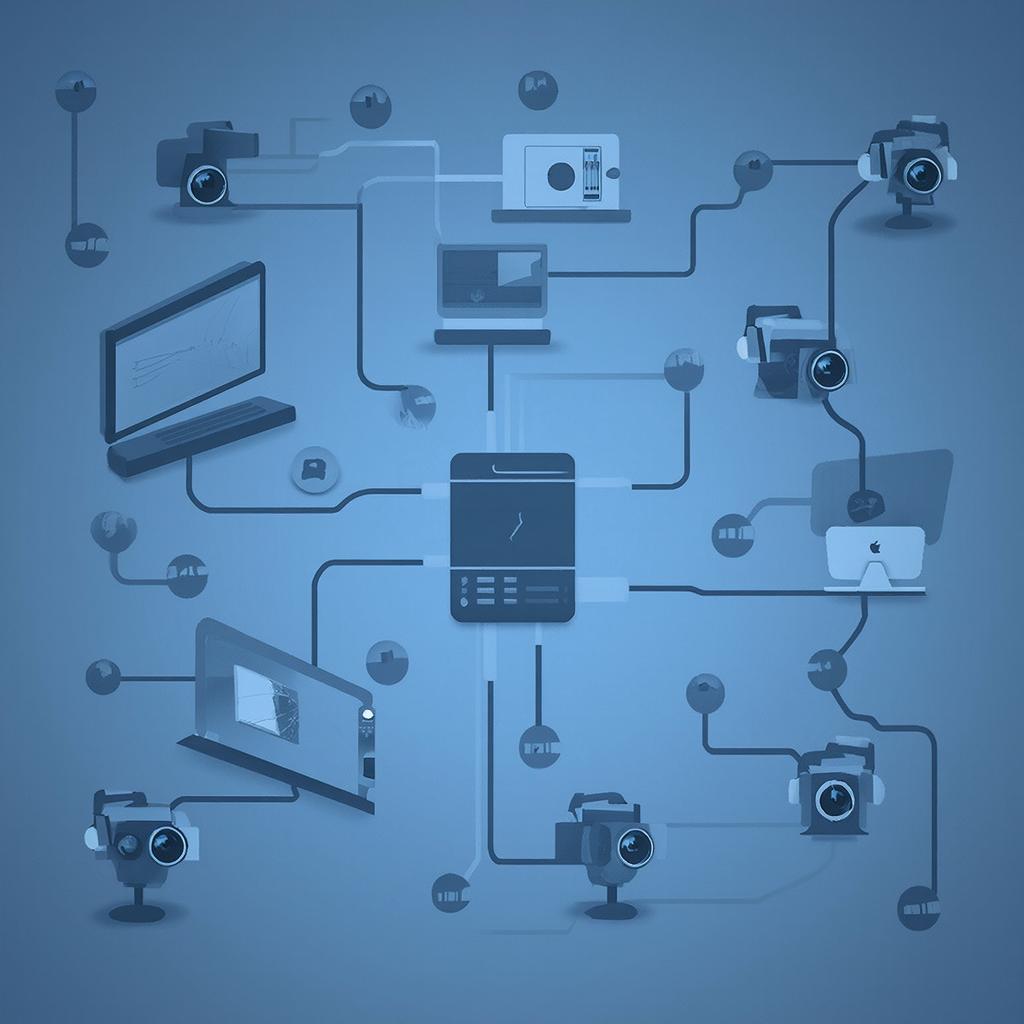
Когда в доме, офисе, магазин или учреждении появляются видео‑камеры, часто возникает вопрос: как узнать, какой IP‑адрес у каждой из них? На больших сетях поиск одного устройства может занимать часы. Ниже собраны простые способы, которые подойдут как новичку, так и специалисту.
Почему важно знать IP‑адреса
Наличие адекватного адреса позволяет подключаться к камерам через браузер, клиентское ПО, мобильные приложения, а также осуществлять настройку, обновление прошивки и удаленное управление. Если IP‑адрес не определён, мониторинг и интеграция с системами контроля доступа ломаются.
Подготовка к поиску
В большинстве случаев камеры подключены к маршрутизатору через Ethernet‑кабель или Wi‑Fi. Должен быть доступ к локальной сети (в пределах одного broadcast‑segment). Если камера подключена через другое устройство (например, DVR‑регистратор), сначала уточните, используется ли сеть той же подсети.
Инструменты и методы
Windows
- Advanced IP Scanner – бесплатный графический сканер. Открывает список устройств с их MAC‑адресами. Дополнительно выводит производителей по OUI-таблице.
- nmap – командная строка. Пример:
nmap -sP 192.168.1.0/24. Позволяет включить сканирование UDP‑портов, которые используют многие IP‑камеры (80, 443, 554, 8554). - PowerShell – командлет
Get-NetNeighborпоказывает ARP‑таблицу. Если IP‑камеры поддерживают UPnP, командлетGet-PnPDeviceвыдаст информацию о UPnP‑девиках.
Linux
- arp‑scan – быстрый сканер ARP. Команда:
sudo arp-scan 192.168.1.0/24. Получает MAC–адреса и, если есть, общее название. - nmap – аналогично Windows. Команда
nmap -A -sU -p 80,443,554,8554 192.168.1.0/24получает информацию о UDP‑службах. - upnpc – клиент UPnP. Он просматривает список UPnP‑медиа‑серверов. Команда
upnpc -l. Многие IP‑камеры выводят свой URL через UPnP‑описание. - ssdp‑scan (из пакета
avahi-utils) – сканирование SSDP‑сервисов. Это полезно для камер, использующих протокол ONVIF.
Mac OS
- arp – стандартный инструмент. Команда
arp -aпоказывает IP‑адреса и MAC‑адреса. - nmap – установочный пакет
nmap. Аналогично Linux, но с графическим вариантомZenmap. - Bonjour Browser – инструментарий для поиска MDNS‑устройств. Камеры DaVinci, Axis, Hikvision иногда публикуют сервисы в Bonjour.
- ShuttleXpress – графический SSDP‑сканер, тоже подходит для поисков ONVIF‑устройств.
Стратегии поиска
Каждый метод имеет свои преимущества. Ниже — последовательность действий, которую можно использовать независимо от ОС.
1. Сканирование подсети. Находите диапазон IP‑адресов вашей сети (обычно 192.168.0.xxx или 10.0.0.xxx). Запускаете один из упомянутых сканеров. Получите список возможных устройств. 2. Сортировка по производителю. Фильтруете по MAC‑адресу (OUI). Поиск производителя упрощает идентификацию. 3. Проверка портов. Открываете в браузереhttp://IP-адрес и https://IP-адрес. Протоколы 80 (HTTP) и 443 (HTTPS) обычно отвечают. Порт 554 (RTSP) открывается в виде rtsp://admin:pwd@IP-адрес.
4. UPnP и SSDP. Если не удалось найти порты, пробуйте клиент UPnP или SSDP для получения “description” URL‑а, где находится веб‑пользовательский интерфейс.
5. DHCP‑лист маршрутизатора. Включите в веб‑интерфейсе статическую запись: 192.168.1.10 – Камера 1, то можно держать адреса в фокусе.
Распространённые бренды и их особенности
| Бренд | Часто открываемые порты | Специфические параметры поиска |
|---|---|---|
| Hikvision | 80, 443, 554, 8554 (RTSP, HTTPS, HTTP) | Обычно поддерживают UPnP. Используйте http://IP/?page=login для входа. |
| Dahua | 80, 81, 554, 8554 | Рекомендовано сканировать порт 81 (HTTP‑архив) и порт 554. Веб‑интерфейс http://IP/login. |
| Axis | 80, 443, 554 | Включите http://IP/?action=login; Axis также выдаёт ONVIF‑сервисы. |
| Bosch | 80, 443, 554 | Поддержка DDNS, можно оперировать через http://ipaddr или rtsp://user:pw@ipaddr/axis-media/media.amp. |
Если ваш IP‑камерный регистратор не возвращает адрес
Для такой ситуации обычно применяют сканирование/dev/ttyUSB0(если камера подключена к DVR). Сохраните список открытых локальных портов (например,netstat -an | grep 554), чтобы получить IP‑адрес из таблицы маршрутизации.
Безопасность и законы
Сканирование сетей, даже локальных, может быть воспринято как попытка вторжения. Убедитесь, что вы разрешили это действие в ваших настройках. Системы видеонаблюдения в России регулируются законом о персональных данных и порядком установки камер (статья 1.10). При обновлении прошивки учтите требования к сертификатам безопасности.
Технический чек‑лист
- Подключите к той же подсети, где находятся камеры.
- Запустите выбранный сканер: Advanced IP Scanner, nmap, arp‑scan, SSDP‑scan.
- Отфильтруйте по MAC‑адресу производителя.
- Спросите на портах 80/443/554 (RTSP) – откройте в браузере.
- Если нет ответа – проверьте UPnP/SSDP‑лист.
- Сохраните список IP‑адресов и связей с MAC‑адресом.
- Установите статический DHCP‑адрес для каждой камеры в маршрутизаторе.
- Проверьте, что IP‑адреса доступны из всех точек сети (дисплеи, телефоны, ПК).
Стоимость и варианты оборудования
Средняя цена на IP‑камеру от 500 до 2500 руб. за единицу. Для больших площадей нужны многоканальные регистрационные устройства – их цена начинается от 5000 руб. Если интересуют конкретные модели, рекомендуем заглянуть в каталог системы видеонаблюдения – там собраны камеры от разных производителей по конкурентным ценам. В каталоге вы также найдёте регистраторы, контроллеры доступа, домофоны, датчики – всё, что нужно для комплексной установки.
Итоги
Установить и контролировать IP‑камеру проще, чем кажется. Сканер сети, проверка портов и, при необходимости, запрос UPnP‑описания - это все инструменты, которые открывают путь к управлению. Следуя приведённой таблице и чек‑листу, вы быстро найдете нужный IP‑адрес и сможете настроить систему без лишних головных болей. Успехов в настройке вашей сети видеонаблюдения!

