

Время работы:
Пн-Вс с 10:00-18:00
Подключение уличной камеры к NVR и облаку: схемы, настройки, типичные ошибки
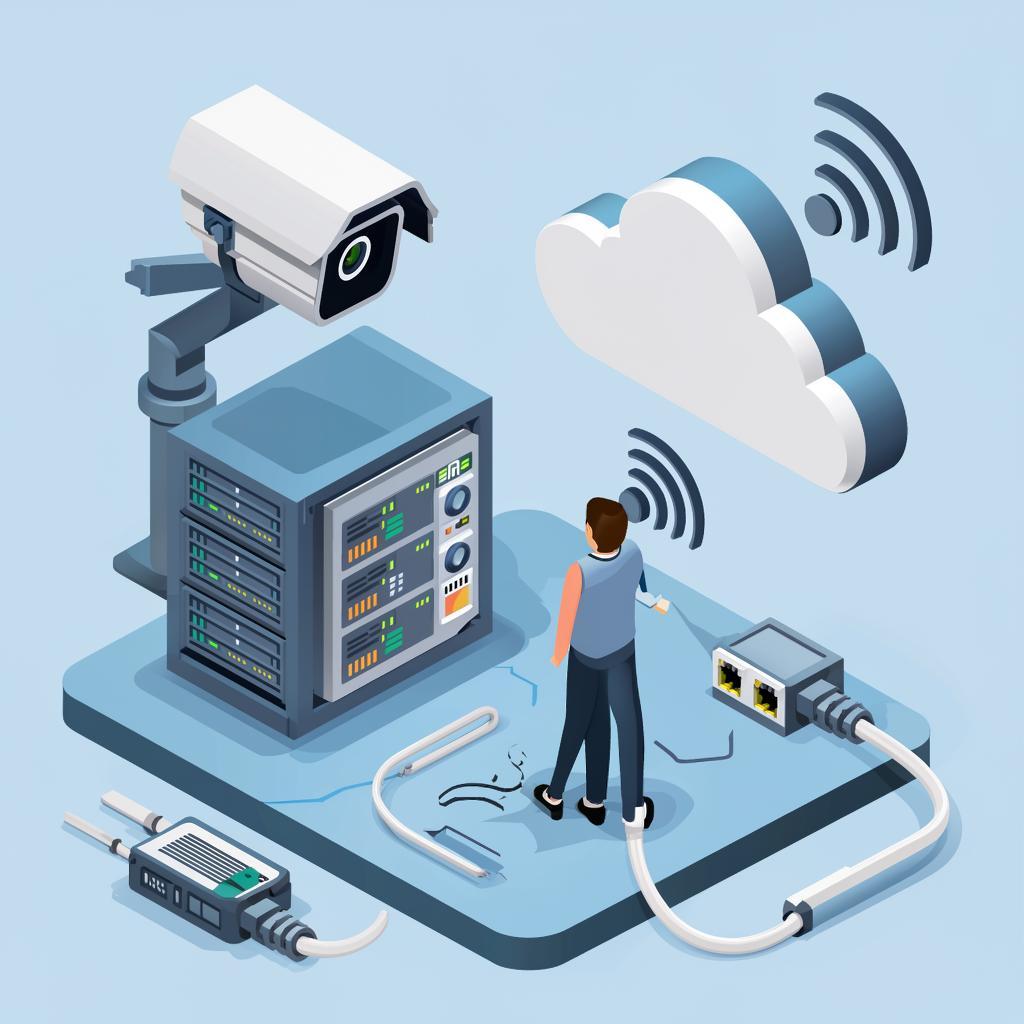
Подключение уличной камеры к NVR и облаку: схемы, настройки, типичные ошибки
Коротко о главном: расскажу, как выбрать камеру, подвести питание и сеть, подключить к NVR и/или облачному сервису, настроить запись и уведомления. Для новичка — понятные шаги. Для профессионала — практические схемы и типичные ошибки, которые экономят время.Кому это нужно
Камеры на улице ставят частные домовладельцы, магазины, офисы, школы и монтажники. Задачи схожи: надежность, видимость ночью, удалённый доступ и хранение записей.Выбор оборудования: на что смотреть
- Тип: IP (рекомендуем) или аналог (Coax + DVR). IP проще интегрировать в NVR и облако. - Питание: PoE — удобно для монтажа и питания по одному кабелю. Без PoE потребуется отдельный 12V/24V адаптер. - Уровень защиты: минимум IP66 для улицы, лучше IP67. - Разрешение: 1080p — баланс цена/качество; 4K — для крупных объектов. - Поддержка ONVIF — обеспечит совместимость с NVR. - Ночное видение и WDR — для сложных световых сцен. - Примеры цен (ориентир, рубли): уличная 1080p PoE 3–8 тыс., 4K — от 8–20 тыс., NVR на 4 канала 6–15 тыс., PoE коммутатор 4–8 портов 3–10 тыс., облачная подписка 100–1000 руб/мес. См. также Каталог систем видеонаблюдения на y-ss.ru для подбора устройств.Типовые схемы подключения
1) PoE камера → PoE-коммутатор → NVR (или сервер) → интернет роутер 2) PoE камера → PoE-коммутатор → NVR (локальная запись) + облачный шлюз/клиент → облако 3) Аналоговая камера (BNC) → DVR → NVR/облачный мост (при поддержке) Наглядно (упрощённо):
[Камера PoE]---(Ethernet)---[PoE switch]---(Ethernet)---[NVR]
                                      |
                                      +---(Ethernet)---[Router]---Internet
Пошаговая настройка: от провода до облака
1. Физика: установите камеру, затяните крепёж, обеспечьте герметичность кабеля и коробок. Используйте кабель Cat5e/6 для PoE. 2. Кабель и питание: пробросьте Ethernet до PoE-коммутатора или PoE-инжектора. Для крупных расстояний (>100 м) — ставьте PoE-удлинитель или источники ближе. 3. Подключение к сети: включите камеру. По DHCP она получит IP от маршрутизатора. На большинстве камер есть утилита для поиска по сети. 4. Добавление в NVR: - Войдите в веб-интерфейс NVR. - Добавьте камеру по IP или через ONVIF. Укажите логин/пароль камеры. - Проверьте видеопоток и запись. 5. Настройка записи: режим 24/7 или по движению. Для экономии места — по движению с буфером 10–30 с. 6. Облако: если камера или NVR поддерживают облако, зарегистрируйте устройство в сервисе (часто QR-код + приложение). Альтернативно — настроить запись на облачный сервер через RTSP поток. 7. Уведомления: MQTT/Push/Email — проверьте SMTP/Push-ключи в приложении. 8. Тест: проверьте доступ из внешней сети (мобильный интернет). Если подключение не проходит — проверьте порт-форвардинг или воспользуйтесь P2P (более просто).Настройка качества и расчёт места
Пример: камера 1080p, битрейт 4 Mbps. - 4 Mbps = 0.5 MB/s - В сутки: 0.5 * 86400 = 43 200 MB ≈ 43.2 GB - За 30 дней: ≈ 1.3 TB Если у вас 4 камеры по 4 Mbps — нужно ≈5.2 TB для 30 дней. С учётом буфера и аварий — берите запас.Типичные ошибки и как их избегать
- Неправильный IP/маска/шлюз — камера не видна в NVR. Проверьте адресацию. - Конфликт портов и блокировка на роутере — используйте P2P или открывайте только нужные порты. - Плохая погода/влага из-за негерметичных соединений — используйте герметичные коробки, силикон. - Недостаток питания по кабелю — слишком длинный кабель без усиления. - Несовместимость ONVIF/протоколов — выбирайте камеры с подтверждённой совместимостью. - Неправильные настройки записи — включена постоянная запись при недостатке диска.Юридические и безопасность данных
Запись людей в общественных местах допустима, но нужно учитывать местные правила и личные права. Для частных территорий и коммерческих объектов обычно требуется уведомление о видеонаблюдении и ограничение доступа к записям. Храните пароли, включайте шифрование и обновляйте прошивки.Запись и хранение должны быть организованы так, чтобы доступ имели только уполномоченные лица.
Чек-лист перед запуском
- Выбрана камера с нужным IP/PoE и защитой. - Кабель Cat5e/6 проложен, герметизация выполнена. - Камера видна в сети (пинг/веб-интерфейс). - Камера добавлена в NVR через IP/ONVIF. - Настроены режимы записи и уведомления. - Рассчитано и выделено место на диске/в облаке. - Тест доступа из внешней сети завершён. - Обновлена прошивка и сменен дефолтный пароль.Пример конфигураций по задачам
- Дом: 1–2 PoE 1080p камеры + NVR 4 канала. Запись по движению, хранение 7–14 дней. - Малый магазин: 4–8 камер 2–4 MP, NVR + резервное облако для критичных зон. - Офис/отель: централизованный NVR/сервер, VLAN для камер, отдельный PoE-коммутатор, резервирование записи.FAQ
Нужно ли ставить PoE-коммутатор?
PoE упрощает монтаж: питание и данные по одному кабелю. Для нескольких камер PoE-коммутатор — удобный и надёжный вариант.
Какой битрейт выбрать для ночной съёмки?
Ночью камера часто использует больше битрейта из‑за шумоподавления. Для 1080p 2–4 Mbps обычно хватает; для 4K — 8–12 Mbps. Ориентируйтесь на сеть и диск.
Как подключить камеру к облаку без проброса портов?
Используйте P2P/облачный сервис производителя или клиент на NVR, который отправляет поток в облако. Это исключает ручной NAT/порт‑форвардинг.

