

Подключение TP‑Link к Home Assistant: интеграция и автоматизация
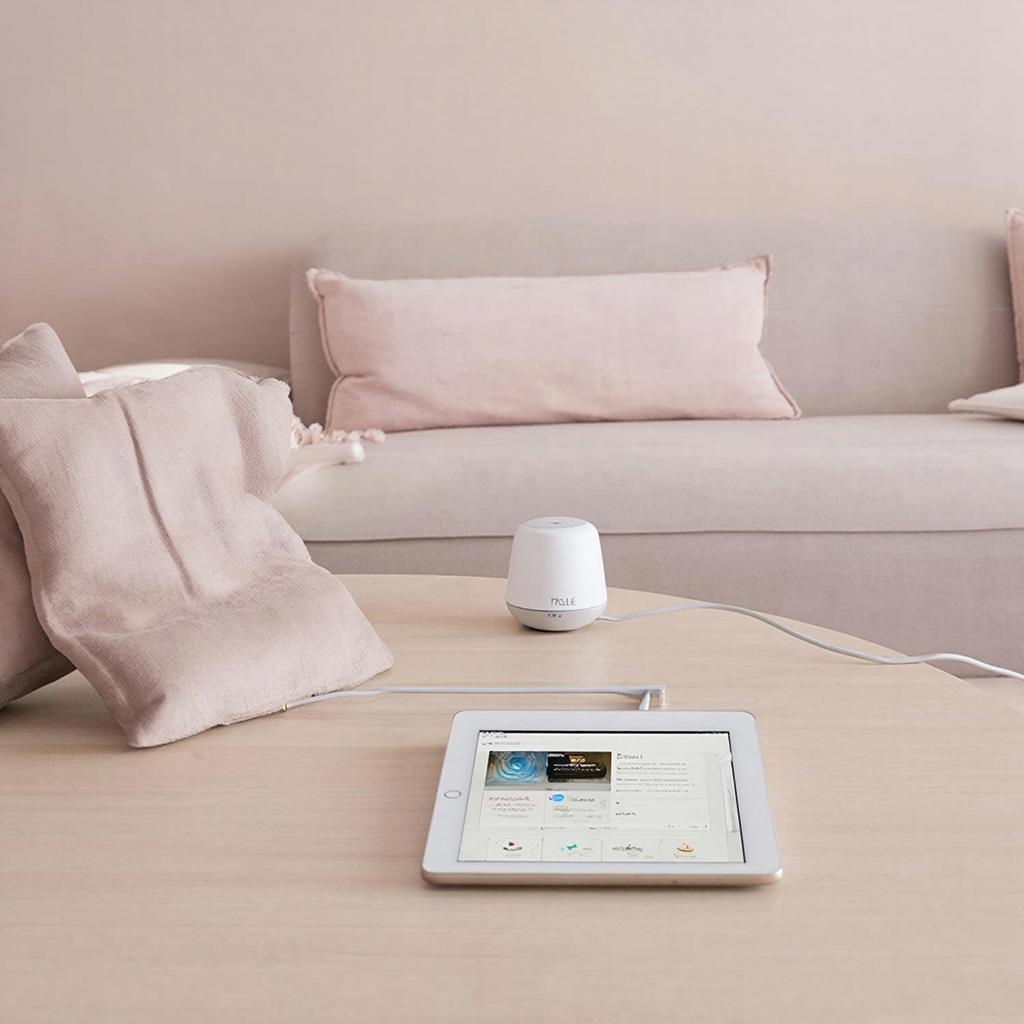
Подключение TP‑Link к Home Assistant: интеграция и автоматизация
Если в вашем доме уже стоит несколько устройств TP‑Link – умные розетки, лампы, камеры – и вы хотите управлять ими через один центральный интерфейс, то Home Assistant станет отличным решением. Попробуем разобраться, как это сделать без лишних ухищрений.
1. Что такое TP‑Link и Home Assistant
TP‑Link – известный бренд бытовой электроники, выпускающий широкий спектр “умных” устройств. Большинство них подключаются к Wi‑Fi и управляются через собственное приложение Kasa.
Home Assistant – это открытая платформа для домашней автоматизации, работающая на Raspberry Pi, сервере или в Docker. Она позволяет объединить устройства разных производителей, создавать сценарии и визуализировать данные на дашборде.
2. Почему стоит объединить TP‑Link с Home Assistant
- Можно видеть состояние всех устройств в одном представлении.
- Автоматизации можно задать не только в приложении TP‑Link, но и в Home Assistant, используя более гибкие логики.
- Получать уведомления, логировать события и использовать триггеры от других устройств.
3. Что понадобится
| Устройство | Требования |
|---|---|
| TP‑Link Smart Plug / лампа | Wi‑Fi сеть 2.4 GHz, Kasa App |
| Home Assistant | Установленный на сервере/PI, доступ к веб‑интерфейсу |
| Интернет‑маршрутизатор | Поддержка UPnP (не обязательно, но удобно) |
Приобретать TP‑Link‑устройства можно в каталоге y-ss.ru, где они представлены по категории “Смарт‑дом”.
4. Как добавить TP‑Link в Home Assistant
Все действия выполняются в веб‑интерфейсе Home Assistant.
4.1. Включаем интеграцию “TP-Link Kasa”
- Откройте HA и перейдите в “Настройки” → “Интеграции”.
- Нажмите «Добавить интеграцию» и введите «TP‑Link».
- Выберите «TP‑Link Kasa» и подтвердите запуск обнаружения устройств.
- После успешного обнаружения в списке появятся все устройства TP‑Link, доступные в сети.
4.2. Завершаем настройку
- При появлении устройств в списке их можно переименовать в HA, чтобы в дальнейшем не запутаться.
- Проверьте, что статус отображается и можно включать/выключать вручную.
5. Создание автоматизаций
Теперь можно подключить устройства к сценариям. Ниже простой пример – включить лампу, когда дверь открыта.
“Вы открыли дверь – и свет загорается.” – это типичный пример автоматизации, который можно быстро поставить.
В меню “Автоматизации” создайте новую запись с триггером «Изменение статуса двери», условием «Открыта» и действием «Включить лампу TP‑Link».
6. Расширенные возможности
В Home Assistant можно использовать скрипты, расписания и события от других интеграций, например, от датчиков движения, метеостанций, или даже мобильного приложения.
Некоторые пользователи добавляют «прокси» под названием kasa-mqtt для двустороннего обмена между TP‑Link и MQTT‑шиной. Это позволяет подключать устройства к системам типа Home Assistant через более стабильный канал.
7. Проверка и отладка
- Если устройство не обнаруживается, перезапустите HA и убедитесь, что TP‑Link подключен к той же сети.
- Проверьте настройки роутера: убедитесь, что UPnP включен, чтобы HA мог отправлять запросы.
- Смотрите логи HA – там обычно указано, почему устройство недоступно.
8. Что дальше?
Наблюдайте, как ваш дом становится более умным, а сценарии работают корректно. Если понадобится расширить сеть – можно подключить новые TP‑Link, добавить камеры и другие датчики. Всё останется в одном месте – на дашборде Home Assistant.
Удачной автоматизации; с каждым простым шагом ваш дом становится чуть более предсказуемым.

