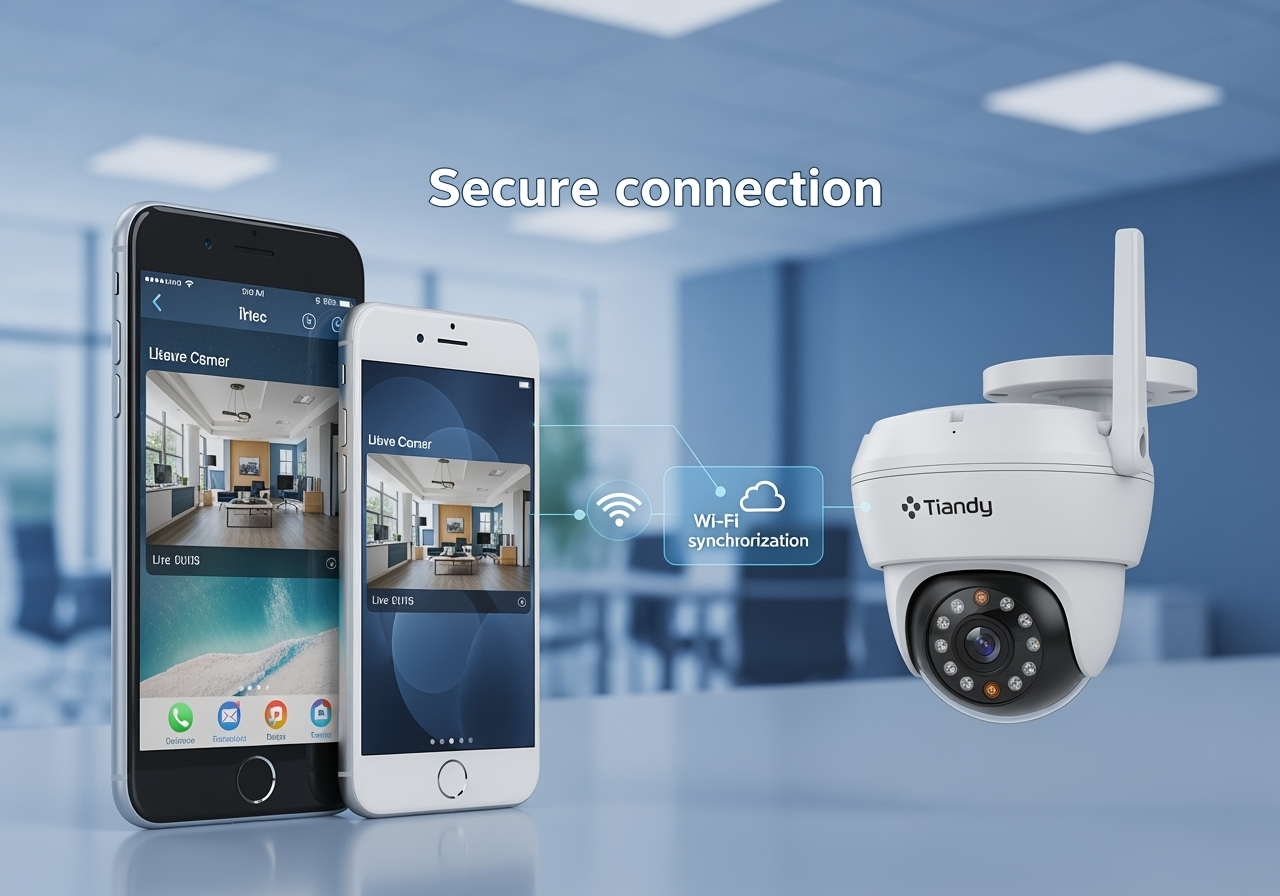
Подключение Tiandy к мобильному приложению: iOS и Android
Многие пользователи хотят быстро и надёжно смотреть видео с камер Tiandy на смартфоне. В этой статье собраны практические шаги и важные нюансы: от подготовки оборудования и сети до выбора метода подключения и устранения проблем. Текст ориентирован на обычного пользователя и системного администратора с базовыми навыками.
Кому это нужно и что ожидать
Кратко о возможностях мобильного приложения
Мобильное приложение Tiandy позволяет просматривать живое видео, воспроизводить архив, управлять PTZ, получать push-уведомления и экспортировать фрагменты на телефон. Поддерживаются разные способы подключения:
P2P/Cloud, LAN (локальный IP), DDNS / статический внешний IP, ONVIF и RTSP. Выбор метода зависит от уровня контроля над сетью и требований к безопасности.
Подготовка перед подключением
Проверка совместимости и обновления
Проверьте модель камеры или регистратора в списке поддерживаемых устройств на сайте производителя. Убедитесь, что версия iOS или Android отвечает минимальным требованиям приложения. Перед подключением обновите прошивку камеры и приложение до последних версий; это часто решает проблемы совместимости и повышает стабильность.
Сеть и смартфон
Камера должна быть в сети с доступом к интернету или в той же локальной сети, где находится смартфон. Решите, будете ли вы использовать статический IP или DHCP с перенаправлением портов. Для удалённого доступа учитывайте пропускную способность: основной поток для просмотра должен иметь достаточный битрейт, вторичный — для экономии трафика при мобильном просмотре. На смартфоне откройте разрешения для приложения: доступ к камере, микрофону, уведомлениям и хранилищу.
Установка приложения и первичная настройка
Установка и аккаунт
Скачайте официальное приложение из App Store или Google Play. На Android избегайте непроверенных APK; установки из сторонних источников несут риски безопасности. Зарегистрируйте аккаунт Tiandy или войдите через существующий профиль. В интерфейсе найдёте разделы Live, Playback, Devices и Settings — разберитесь с ними перед добавлением устройства.
Методы подключения устройств
P2P / облачный доступ — простой старт
P2P часто самый удобный способ: устройство регистрируется в облаке по UID или QR-коду, шифрует трафик и позволяет подключаться без настройки маршрутизатора. Активируйте устройство, установите новый пароль, отсканируйте QR-код или введите UID/серийный номер в приложении. Если подключение не устанавливается, проверьте время и дату на устройстве и наличие интернет-соединения.
LAN, DDNS, ONVIF и RTSP — когда нужен контроль
Через локальный IP устройство добавляется вручную: найдите его в сети или введите IP и порт. Для доступа извне можно настроить DDNS или использовать статический внешний IP. ONVIF даёт совместимость с VMS и сторонними клиентами — включите ONVIF-сервис и укажите учётные данные. RTSP полезен для встраивания потоков в плееры: используйте шаблон URL и корректные логин/пароль и порты. У каждого метода есть ограничения: например, RTSP может не поддерживать push-уведомления или двухстороннюю аудиосвязь.
Сеть, маршрутизация и безопасность
Порты и NAT
Если выбираете прямой доступ, перенаправьте нужные порты (HTTP, RTSP, сервера TCP/UDP). Используйте UPnP с осторожностью — это удобно, но потенциально снижает безопасность. При двойном NAT лучше настроить VPN между удалёнными сетями. Для тестов пригодятся ping и telnet из командной строки или мобильные сетевые утилиты.
Функции приложения и управление
Live, архив, оповещения
Переключение между основным и вторичным потоком помогает экономить трафик. Воспроизведение архива доступно по временным отметкам и событиям; фрагменты можно сохранить на смартфон. Push-уведомления работают при корректной настройке сервера уведомлений и прав приложения. Управление пользователями в приложении позволяет делить доступ, назначая роли и ограничения для просмотра и управления.
Устранение проблем и надежность
Типичные неполадки
Частые причины офлайна — проблемы сети, неправильное время, устаревшая прошивка или сброшенные настройки. Если PTZ не реагирует, проверьте права доступа и совместимость протоколов. Отсутствие звука чаще связано с кодеком или отключенным аудиовходом на устройстве. Всегда держите бэкап настроек и обновления под контролем.
Практические сценарии и оптимизация
Выбор метода под задачу
Для домашнего пользования удобнее P2P: минимум настроек и быстрый доступ. В корпоративных сетях предпочтительнее статический IP/DDNS или VPN для строгого контроля и безопасности. При мобильном мониторинге в условиях ограниченной связи лучше использовать вторичный поток и ограничивать частоту уведомлений.
Перед подключением убедитесь, что ваши базовые сетевые компоненты работают стабильно; небольшая проверка сейчас избавит от часов поиска причин позже
Небольшая рекомендация в завершение: систематически проверяйте состояние сети и актуальность прошивок, назначайте сильные пароли и храните доступ в безопасном месте — это продлит исправную работу системы и уменьшит количество неожиданных сбоев.