

Подключение smart камеры к смартфону: пошаговая инструкция
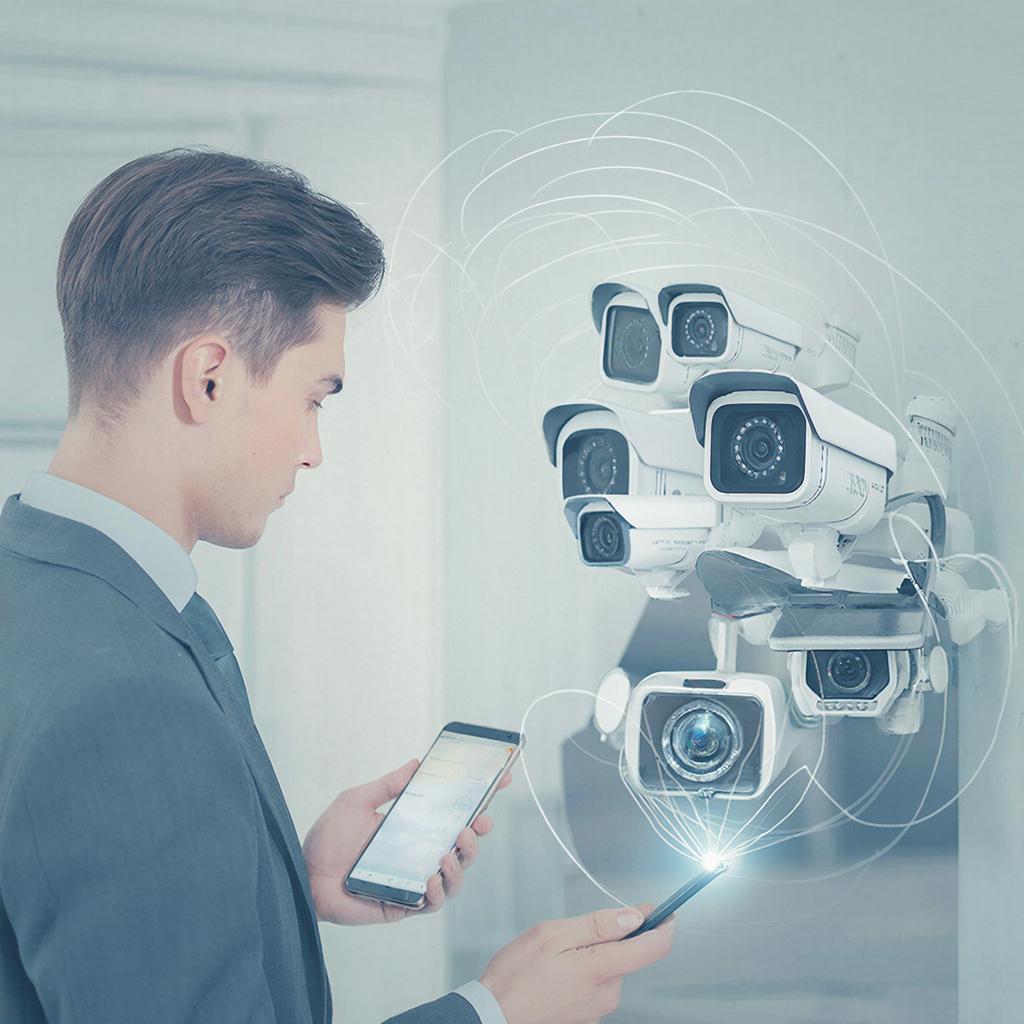
Подключение smart‑камеры к смартфону: пошаговый обзор
Наличие видеонаблюдения на дому или в бизнес‑объекте становится привычкой. С ростом стоимости устройств и возможностью получить доступ к изображениям из любой точки мира, многие начинают спрашивать: «Как быстро соединить камеру с телефоном?» Ниже изложен простой и понятный путь, который подходит как для владельцев дач, так и для компаний, которым нужна надёжная система контроля доступа.
Как выбрать камеру для мобильного доступа
Выбор камери начинается с понимания задачи. Что надо отслеживать: дверь, подъезд, улицу? Размер помещения, наличие наружных элементов и уровень освещения — всё это влияет на тип устройства.
- Радио‑модуль: Wi‑Fi (2.4 ГГц) обеспечит подключение в пределах от 30 м до 60 м, если нет препятствий. Для более крупных объектов лучше выбрать 5 ГГц или сетку с ретрансляторами.
- Разрешение: 1080p обеспечивает хорошее качество при обычных условиях. Если нужно распознавать детали лиц, выбирайте 4K.
- Ночная съёмка: инфракрасные LED‑светодиоды в диапазоне 850 нм дают видимость до 30 м в полной темноте.
- Питание: большинство моделей работают от 12 В сети, но есть и малогабаритные 5 В USB‑камеры, особенно для установки в помещениях без розеток.
Ту же информацию можно найти в каталоге, например, в разделе систем видеонаблюдения. Там есть модели, проверенные инженерами и обслуживаемые сервисом.
Схемы подключения: кабельная или беспроводная?
Беспроводные устройства экономят время и деньги на монтаж. Если ваш интернет‑связь стабильна и скорость передачи не ниже 5 Мбит/с, Wi‑Fi‑камеру подключить можно прямо к роутеру. Для более длинных дистанций используйте камеры с модулем 5 ГГц или с поддержкой сети Mesh, чтобы сигнал не падал.
Кабельные системы используют PoE (Power over Ethernet). Это значит, что питание и данные идут по одному кабелю — удобно для больших объектов. В таком случае понадобится коммутатор PoE и кабель CAT6 (минимум 10 м). Подключение PoE гарантирует, что камера всегда будет включена, даже при отключении основной сети.
Подключаем камеру к смартфону: шаг‑за‑шагом
- Включите камеру и подождите, пока индикатор Wi‑Fi загорится.
- Скачайте приложение, поставляемое производителем (например, SmartCam для Android или iOS). Убедитесь, что версия актуальна.
- Откройте приложение и выберите «Добавить устройство».
- Введите SSID вашей сети и пароль от роутера. Если ваше устройство не видится, активируйте режим «установка» на камере — на большинстве моделей это значок с точкой.
- После соединения нажмите «Сохранить» и дождитесь подтверждения.
- Откройте главное меню приложения, выберите камеру и включите просмотр в реальном времени.
- Настройте уведомления. Можно выбрать «При движении» или «При срабатывании датчика», чтобы получать пуш‑сообщения.
Точная последовательность может немного отличаться, но общие шаги одинаковы. При работе с PoE‑камерой подключите выход PoE к коммутатору, а затем по кабелю CAT6 соедините камеру с PoE‑портом. Обычно приложение просит ввести модель и MAC‑адрес, которые можно найти на этикетке.
Обеспечение безопасности при удалённом доступе
Ключевой момент – защита от несанкционированного доступа. Ниже перечислены простые действия, которые можно выполнить:
- Смените пароль от роутера и камеры на сложный (минимум 12 символов, смешанное число и буквы).
- Включите двухфакторную аутентификацию в приложении, если есть такая опция.
- Регулярно обновляйте прошивку камеры – в них могут исправляться уязвимости.
- Ограничьте доступ к камере в сетевом плане, блокируя все порты, кроме 80/443.
- Нажмите кнопку “Эко‑режим” (если есть), чтобы отключить звук и уведомления, если это необходимо для конфиденциальности.
Ценообразование и выбор оптимального пакета
В зависимости от объёма работы и бюджета, существует несколько вариантов. Ниже таблица с типичными ценами на 1‑модульные камеры, доступные в каталоге Y‑SS:
| Модель | Разрешение | Wi‑Fi/PoE | Цена (₽) |
|---|---|---|---|
| SmartCam HD‑1080 | 1080p | Wi‑Fi | 8 500 |
| SmartCam HD‑4K | 4K | Wi‑Fi | 13 200 |
| PoE Cam Pro | 1080p | PoE | 10 000 |
Выбирая устройство, помните, что цена не всегда определяет качество. Важно, чтобы камера была поддерживаемой и имела возможность обновления прошивки.
Чек‑лист до начала установки
- Проверить наличие сигнала в месте установки.
- Считать расход электроэнергии и убедиться, что у роутера хватает мощности.
- Подготовить кабель CAT6 и PoE‑коммутатор, если требуется.
- Собрать список необходимых настроек (пароль, уведомления).
- Проверить целостность батареи, если камера работает от батареи.
Решение реальных вопросов без лишних усилий
В большинстве случаев подключение проходит без проблем, если следовать простым рекомендациям. Если что‑то не работает, проверьте, открыты ли порты 80 и 443 в роутере, обновите прошивку камеры, а также убедитесь, что приложение имеет доступ к интернету и разрешениям на фоновые процессы.
Важно помнить, что видео‑поток – это ценная информация. Чем надёжнее канал связи и чем более защищённые пароли, тем меньше риск утечки данных. Если вы планируете использовать систему в больших помещениях, можете рассмотреть расширение сети с помощью дополнительных точек доступа или систем Mesh, которые автоматически оптимизируют сигнал.
Надеюсь, теперь настройка камеры и подключение к смартфону выглядит простым и понятным процессом. Если возникнут вопросы, всегда можно обратиться в службу поддержки, а для начала – просто попробуйте подключить одну модель из каталога y-ss.ru и убедитесь в удобстве управления удалённо.

