

Время работы:
Пн-Вс с 10:00-18:00
Подключение SIP-камера и интеграция с IP-телефонией в Trassir OS
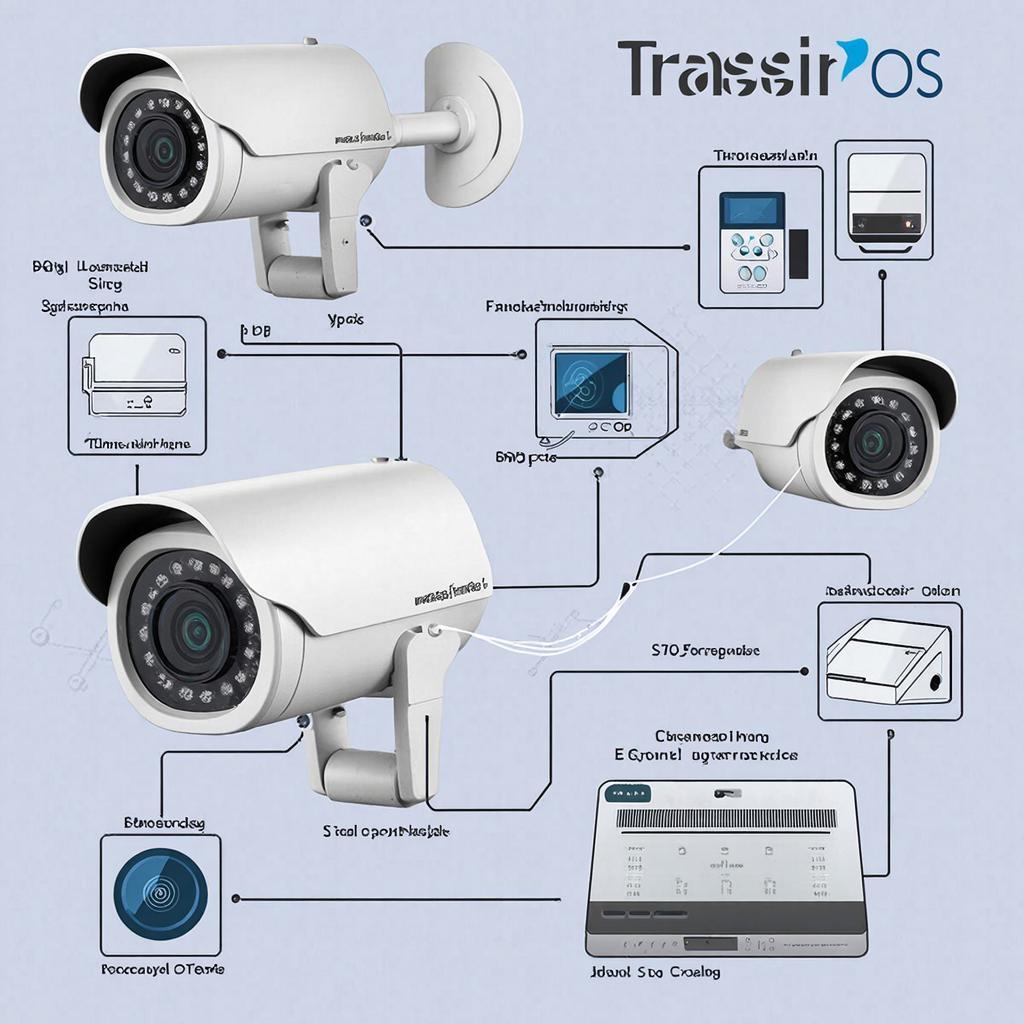
Подключение SIP-камеры и интеграция с IP‑телефонией в Trassir OS
SIP‑камера — это камера с поддержкой протокола SIP для голосовой сигнализации и часто с RTP/RTSP для передачи медиапотока. Trassir OS — система видеонаблюдения, в которой обычно хранятся и просматриваются видеопотоки. В этой статье объясню, как объединить видео в Trassir и голосовую/звонковую функциональность SIP‑устройств, какие варианты интеграции работают на практике и что проверить перед установкой.В чём задача и почему это важно
Проблема: камеры и домофоны с SIP умеют разговаривать по IP‑телефонии, но Trassir по умолчанию работает с видеопотоками RTSP/ONVIF. Нужно сохранить видеозапись и при этом обеспечить звонки/двухстороннюю связь через существующую IP‑АТС или SIP‑абонентов. Вот как это работает: обычно видео захватывается Trassir по RTSP/ONVIF, а SIP‑сигнализация настраивается параллельно — либо камера регистрируется в АТС, либо АТС вызывает камеру. Trassir остаётся источником видео и оповещений.Варианты интеграции — кратко
- Добавление камеры в Trassir по RTSP/ONVIF для записи и просмотра. SIP‑функции оставляются между камерой и АТС. - Регистрация SIP‑камеры в IP‑АТС (Asterisk, 3CX и т. п.) для звонков на телефон или мобильные приложения; видео при этом доступно в Trassir по RTSP. - Организация вызовов из Trassir: при событии Trassir запускает скрипт/внешний API, который инициирует SIP‑вызов через IP‑АТС (AMI, HTTP API) к нужному абоненту. - Использование SIP‑шлюза/софтфона на сервере (pjsua, sipcmd) для прямых вызовов из сервера Trassir.Что проверить на этапе выбора оборудования
- Поддержка RTSP или ONVIF на камере. Если нет — интеграция в Trassir затруднена. - Наличие SIP‑стека: регистрация на АТС, поддержка RTP аудио, DTMF. - Наличие документации: пример RTSP URL, SIP параметры (порт 5060, кодеки G.711/G.722/OPUS). - Наличие PoE и требования по питанию, если монтаж планируется без дополнительных блоков питания.Типовая схема подключения
Камера (RTSP + SIP) ---- LAN ----> Trassir Server (захват RTSP)
      |                                |
      +--(SIP)--> IP‑АТС (Asterisk) <-- Trassir (через скрипт/HTTP/API вызывает АТС)
      |                                |
Телефон SIP                        Оператор/пульт
Пошаговая инструкция — от простого к продвинутому
1. Подключите камеру в сеть, назначьте статический IP. 2. Веб‑интерфейс камеры: включите RTSP/ONVIF и запишите RTSP URL (пример: rtsp://user:pass@192.168.1.50:554/stream1). 3. В настройках SIP камеры задайте учётные данные для регистрации в вашей IP‑АТС или укажите режим Peer‑to‑Peer. Проверьте аудио‑кодеки. 4. В Trassir добавьте камеру как RTSP/ONVIF‑устройство: Настройки → Добавить камеру → указать URL и учётные данные. Проверьте видео и запись. 5. Настройте IP‑АТС: зарегистрируйте камеру как SIP‑абонента. Проверьте возможность вызова с телефона на камеру и обратное соединение с мобильного. 6. Если нужно, чтобы при тревоге Trassir инициировал звонок — реализуйте одно из: - HTTP‑запрос в API Asterisk/3CX для вызова нужного номера; - Скрипт на сервере, который использует sipcmd/pjsua для отправки SIP‑вызова; - Использование встроенной в Trassir возможности «Выполнить команду» при тревоге (если доступна) для вызова внешнего скрипта. 7. Протестируйте сценарии: тревога → вызов, входящий вызов на камеру → двусторонняя связь и просмотр потока в Trassir.Параметры сети и порты
- SIP: 5060 UDP/TCP (или другой порт при настройке). - RTP: динамические порты (часто 10000–20000 UDP) — пробросьте/добавьте в DMZ при NAT. - RTSP: 554 TCP/UDP и/или межсетевые порты для данных. Важно: при работе через NAT используйте STUN/ICE если камера/АТС находятся в разных сетях. Для корпоративных сетей лучше держать всё в закрытой VLAN.Таблица: RTSP/ONVIF против SIP для камер
| Функция | RTSP/ONVIF | SIP |
|---|---|---|
| Видео | Надёжно, стандартный поток для Trassir | Обычно RTP, но не всегда удобно для NVR |
| Аудио / двусторонняя связь | Поддерживается (через RTP), но часто проще по SIP | Главное назначение — голос и вызовы |
| Совместимость с Trassir | Высокая | Чаще требуется дополнительная интеграция |
Типичные проблемы и их решение
- Нет видео в Trassir: проверьте RTSP URL, учётные данные, порт, совместимость кодеков. - Не регистрируется SIP‑устройство: проверьте лог Asterisk, правильность учётной записи, NAT и порты. - Нет двухсторонней связи: смените аудиокодек на совместимый (обычно G.711). - Проблемы с вызовами из Trassir: используйте проверенный скрипт или вызов через API АТС; убедитесь, что сервер Trassir имеет права на выполнение внешних команд.Если хотите надёжную систему: видео отдавайте Trassir через RTSP/ONVIF, а звонки держите через АТС — так проще управлять и масштабировать.
Пример сценария: магазин с домофоном и удалённым оператором
1. Камера‑домофон в витрине: RTSP в Trassir для записи и быстрых видеофрагментов. 2. SIP‑регистрация домофона в Asterisk: звонок на ресепшн или мобильный. 3. При срабатывании тревоги Trassir отправляет HTTP‑запрос в Asterisk для автоматического вызова менеджера и прикрепляет ссылку на RTSP‑поток. Это даёт и запись событий, и возможность говорить с посетителем в реальном времени.Стоимость и подбор оборудования
Цены зависят от функций: базовая SIP‑камера с RTSP от недорогих брендов, продвинутые решения с шифрованием, PoE и IPTV‑возможностями дороже. Если нужен монтаж и наладка сети и NAT — услуги спецов востребованы.Чек‑лист перед запуском
- Камера поддерживает RTSP/ONVIF. - SIP параметры известны и протестированы в АТС. - Trassir видит и записывает RTSP. - Проброшены/открыты порты SIP и RTP при необходимости. - Есть скрипт/API для инициирования вызовов из Trassir (если требуется). - Настроены уведомления и сценарии при тревоге. - Протестированы звонки, запись и двусторонняя связь. Если монтаж и конфигурация сети вызывают сомнения, можно привлечь специалистов для корректной прокладки кабеля, настройки PoE и NAT. Сервис установки и настройки можно заказать здесь: https://y-ss.ru/uslugi/ustanovka-kamer-i-sistem-videonablyudeniya-v-sankt-peterburge-i-leningradskoy-oblast Небольшая практическая мысль напоследок: оставьте видео и звонки раздельными по логике — Trassir для надежной записи и просмотра, IP‑АТС для управления вызовами. Это уменьшит количество проблем при масштабировании и облегчит обслуживание системы.11.03.2026

