

Подключение камер TP-Link к NVR: совместимость и настройки
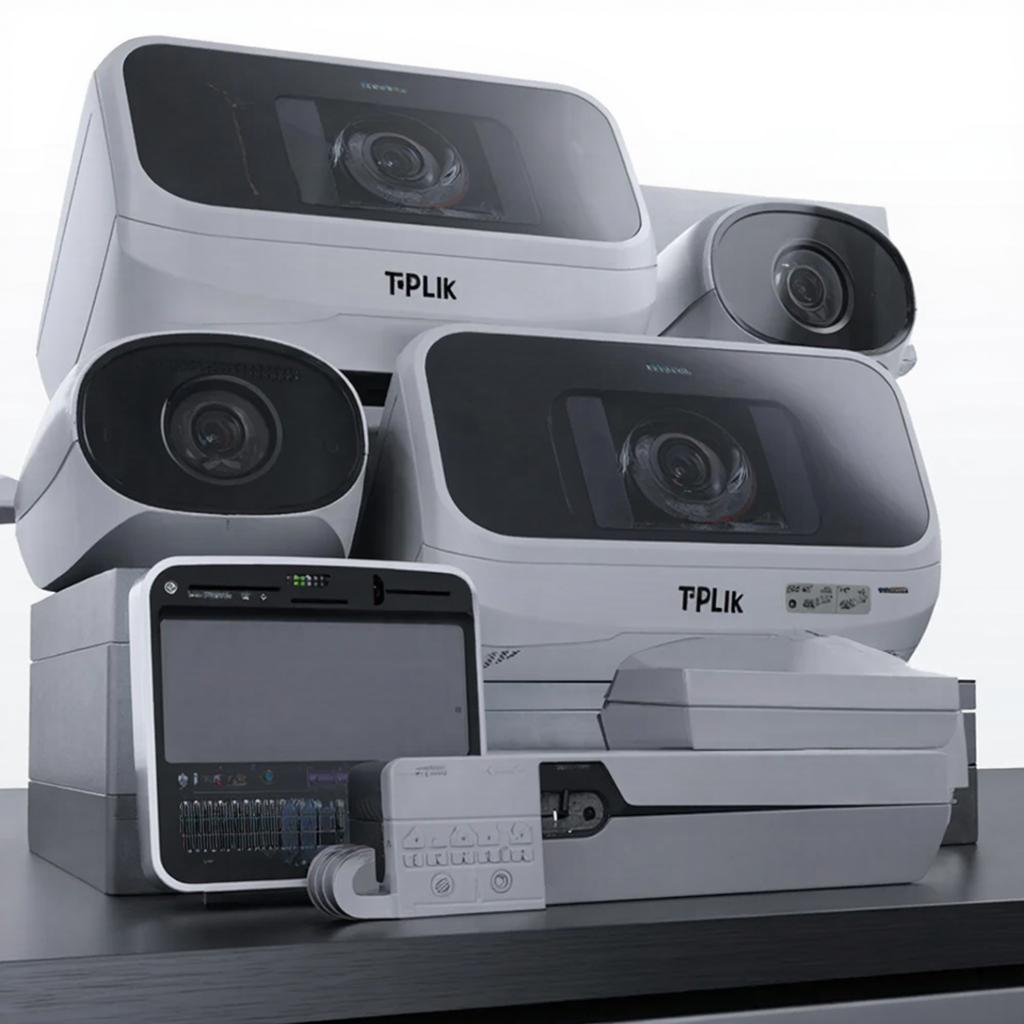
Подключение камер TP‑Link к NVR: совместимость и настройки
Что такое TP‑Link и NVR
TP‑Link выпускает IP‑камеры — устройства, которые передают видео по сети. NVR (Network Video Recorder) ― это записывающее оборудование, которое хранит поток с камер, управляет их настройками и хранит файлы.
Почему проверять совместимость важно
Не все камеры одинаковы. Некоторые используют протокол ONVIF, другие RTSP, а третьи – собственный API. Если протоколы не совпадут, видеопоток не появится в NVR, а настройка будет невозможна.
Проверка совместимости – первый шаг к корректной работе системы.
Подготовка к подключению
- Подключите камеру к сети (Wi‑Fi или Ethernet). Убедитесь, что она отвечает IP‑адресом.
- Поищите в справке камеру слово «ONVIF». В большинстве моделей оно есть.
- Найдите модель NVR, совместимую с вашими камерами. На странице NVR доступны модели разных производителей.
- Проверьте, открывает ли NVR порт 554 (RTSP) и 80/8080 (HTTP).
Инструкция по соединению
1️⃣ Войдите в веб‑интерфейс NVR. Обычно адрес – 192.168.1.XX. Введите логин/пароль.
2️⃣ Перейдите в Настройки камер → Добавить камеру. Выберите тип подключения: IP-камеры, ONVIF.
3️⃣ Введите IP‑адрес камеры, порт 554 (если RTSP) и логин/пароль. Нажмите Проверить – должно появиться видео.
4️⃣ Сохраните настройки и повторите для остальных камер.
Настройка параметров
После подключения камер откройте раздел Регистрация видео.
- Определите, сколько каналов занимает каждая камера (обычно 1).
- Настройте параметры видеорезолюции (HD, Full‑HD, 4K). Чем выше – больше места.
- Установите частоту кадров: 15–30 FPS зависит от объёма трафика.
- Ограничьте размер файлов – 4–8 ГБ или более, если есть SSD, на HDD – 8–10 ГБ.
Как проверить, что всё работает
| Шаг | Проверка |
|---|---|
| 1 | Откройте веб‑ктошника: video/tp-link |
| 2 | Найдите лог камеры в списке каналов |
| 3 | Снимок с экрана сохраняется >10 с – это нормально |
Практический чек‑лист
- Подтвердите наличие ONVIF в руководстве
- Узнайте IP‑адрес камеры
- Проверьте открытие порта 554 по команде
telnet IP 554 - Сохраните настройки в NVR и перезагрузите устройство
- Проверьте наличие видео на каждом канале
- Проверьте размер файлов и наличие свободного места
Закон и безопасность
При использовании камер в коммерческих организациях соблюдайте требования к защите персональных данных. Публикация видеопотока должна быть защищена паролями, SSL‑шифрованием и доступом только для авторизованных пользователей.
В заключение
Комплект TP‑Link + совместимый NVR можно установить за час, если заранее сверить протоколы и порты. Если возникли сложности, обычно это связано с сетевыми настройками – попробуйте изменить IP‑диапазон или статический адрес. Для более сложных систем обратитесь к специалисту, но вы уже сделали большую часть работы самостоятельно.

