

Время работы:
Пн-Вс с 10:00-18:00
Подключение камер Tiandy к Home Assistant и видеорегистраторам
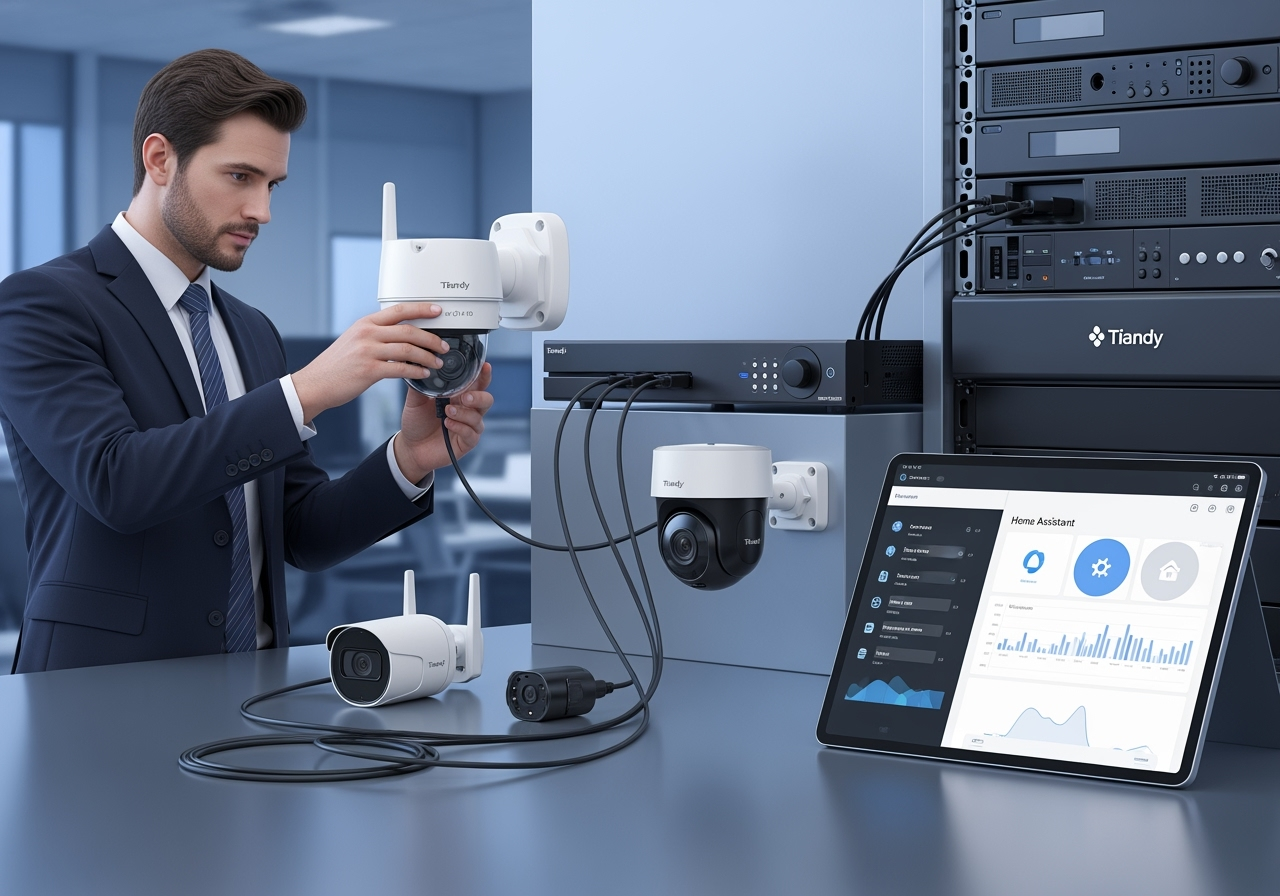
Подключение камер Tiandy к Home Assistant и видеорегистраторам
Камеры Tiandy часто выбирают за хорошую цену, набор аналитики и поддержку стандартных протоколов. В статье рассмотрю практические подходы к интеграции таких камер в Home Assistant и взаимодействию с NVR/DVR, перечислю типичные проблемы и варианты их обхода. Начну с оборудования и протоколов. Линейка Tiandy включает уличные и внутренние камеры, модели с PTZ и без, с поддержкой H.264/H.265 и интеллектом на борту (детекция людей, автомобилей). Для интеграции важны ONVIF и RTSP — они дают доступ к видео и управлению. Также встречаются HTTP/HTTPS для веб-интерфейса, FTP для выгрузки снимков и MQTT/SNMP для телеметрии.Подготовка сети и базовая настройка
Перед подключением проверьте IP-адресацию и доступность камеры. Рекомендуется статический IP или DHCP reservation для стабильности. Включите NTP для синхронизации времени — это важно для корректной метки событий и записи. PoE облегчает питание уличных камер, VLAN помогает сегментировать видеотрафик и ограничить доступ. Откройте нужные порты только если требуется удалённый доступ. Для локальной интеграции обычно достаточно RTSP/ONVIF внутри сети. Multicast и IGMP полезны при множестве одних и тех же потоков, но требуют поддержки на свичах и NVR.Настройка камер Tiandy
Первичную конфигурацию удобно делать через веб-интерфейс или фирменное приложение. Создайте отдельного пользователя для интеграции с Home Assistant с минимальными привилегиями, но с доступом к RTSP/ONVIF. Включите ONVIF и задайте порт (обычно 8000/8899/554). Для потоков выберите mainstream для записи и substream для показа в интерфейсах с меньшим битрейтом. Обновляйте прошивку и сохраняйте экспорт конфигурации. Выбор кодека и битрейта влияет на нагрузку CPU у HA и сеть: H.265 экономнее по трафику, но может требовать перекодирования ffmpeg.Интеграция с Home Assistant — варианты
В HA доступны несколько подходов: - ONVIF-интеграция — удобна для обнаружения и управления PTZ/наладок, но иногда не показывает поток для некоторых моделей. - Generic IP Camera через RTSP — прямой доступ к потоку, гибкая, часто надёжна. - ffmpeg — позволяет декодировать H.265 и выполнять запись/сохранять клипы, но требует ресурсов. - stream компонента — упрощает трансляции в Lovelace. Каждый подход имеет плюсы: ONVIF для управления, RTSP для стабильного видео, ffmpeg для перекодирования и записи.Практическая настройка в Home Assistant
Установите интеграцию ONVIF через UI, укажите URL и креды. Для RTSP укажите строку вида:rtsp://user:password@IP:554/Streaming/Channels/101Где 101 — mainstream, 102 — substream. H.265-потоки иногда требуют использования ffmpeg в конфигурации, чтобы Home Assistant корректно отображал видео на мобильных устройствах. Для нескольких камер рекомендуется использовать substream для карты и mainstream для записи на NVR/NAS, чтобы снизить нагрузку на сеть и HA. В UI можно добавить камеры через конфигурацию устройства; многие Tiandy камеры обнаруживаются автоматически по ONVIF.
Интеграция через NVR и особенности
Архитектура камера → NVR → HA часто предпочтительна в крупных установках. NVR выступает как прокси: он снимает нагрузку с камер и организует запись. В этом случае подключайте не камеры напрямую к HA, а потоки с NVR (RTSP/ONVIF). Учтите, что некоторые NVR обрабатывают аналитические события локально и могут не передавать их в HA без дополнительной настройки. Если используете сторонние NVR (Synology, Blue Iris), можно настроить ретрансляцию RTSP и воспользоваться интеграциями для получения состояния записи и событий.Автоматизация и аналитика
События детекции (люди, автомобиль) из Tiandy можно интегрировать в триггеры Home Assistant. Для этого либо использовать ONVIF событий, либо парсить вебхуки/NVR-уведомления. На их основе можно запускать записи, отправлять уведомления с кадром или управлять освещением и замками. PTZ-камеры управляются через ONVIF или специализированные HTTP-команды. Создавайте пресеты и используйте их в сценариях охраны и патрулей.Безопасность и отладка
Обновляйте прошивки и меняйте стандартные пароли. Для удалённого доступа лучше использовать VPN или безопасные прокси, а не прямой фпортфорвардинг. Отключайте ненужные сервисы и логируйте доступ для аудита. При проблемах проверяйте доступность: ping, telnet на порт RTSP, тестируйте поток в VLC и ffprobe. Логи Home Assistant и ffmpeg часто указывают на неверный URL или отсутствие поддержки кодека.Типичные RTSP/ONVIF примеры
Частые строки:rtsp://user:pass@192.168.1.50:554/Streaming/Channels/101
rtsp://user:pass@192.168.1.50:554/Streaming/Channels/102ONVIF-сервис обычно доступен по http(s)://IP:порт/onvif/device_service Небольшой чек-лист перед вводом в эксплуатацию: статический IP, включённый ONVIF/RTSP, отдельная учетная запись для интеграции, протестированные потоки в VLC, настроенное резервное хранение на NVR или NAS. В завершение: планируя систему, учитывайте баланс между качеством записи и ресурсами сети/сервера, распределяйте потоки по уровням (просмотр/запись), и держите доступ к устройствам в отдельной защищённой подсети. Это поможет сохранить стабильность и прозрачность работы всей системы.

