

Подключение камер к смартфону: приложения и совместимость
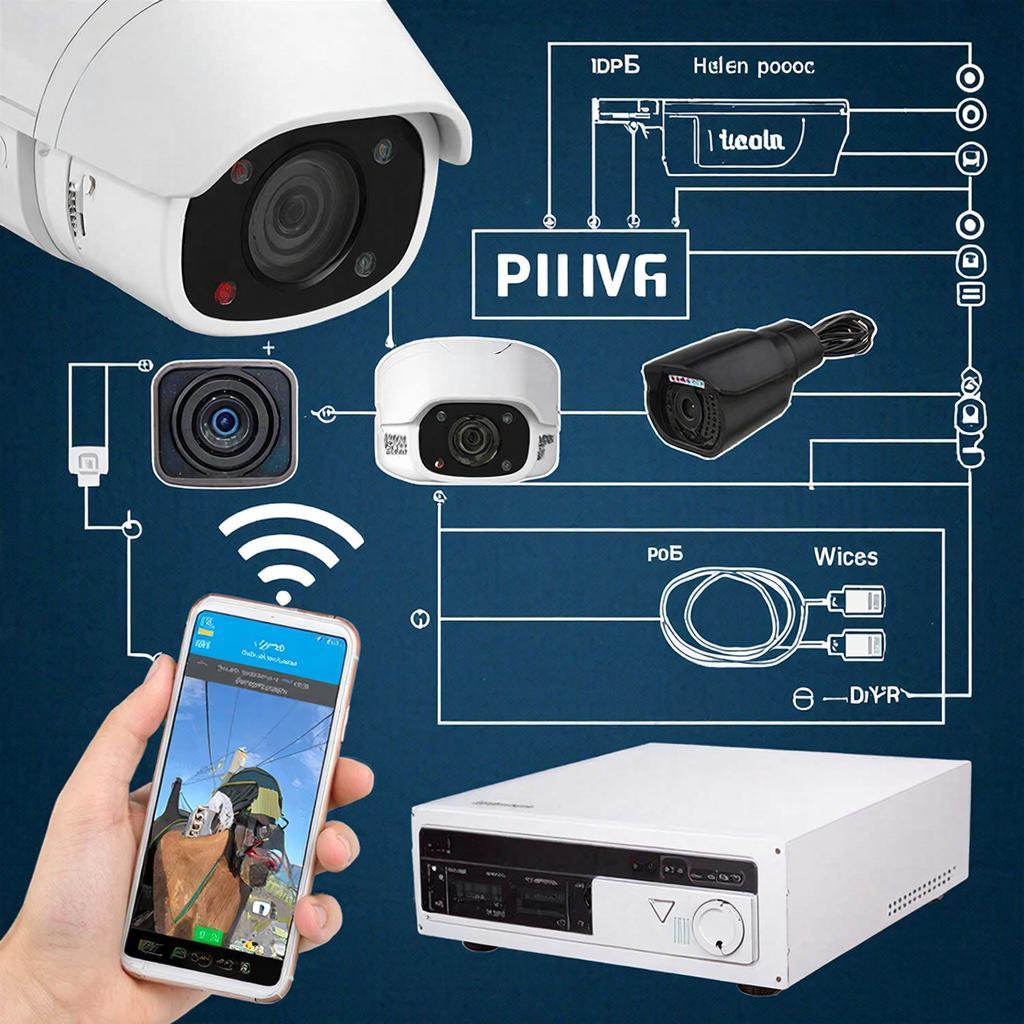
Подключение камер к смартфону: приложения и совместимость
Коротко: покажу, какие типы камер подключаются к телефону, какие приложения и протоколы нужны, как быстро настроить и проверить совместимость. Подходит и для домашних пользователей, и для монтажников — с примерами расчёта памяти и готовыми схемами.
1. Какие камеры можно подключать и как они отличаются
Коротко о типах
- IP (сетевые) камеры — работают по Ethernet/Wi‑Fi. Самый гибкий вариант: напрямую дают видеопоток (RTSP/ONVIF) и часто имеют облачные или фирменные приложения.
- AHD/TVI/CVI (аналог высокого разрешения) — требуют DVR/видеорегистратора. Смартфон получает изображение через приложение регистратора.
- Проводные PoE-камеры — питание и связь по одному кабелю. Удобно для стабильного подключения и интеграции с NVR.
- Умные облачные камеры (Wi‑Fi) — простая настройка через QR/BT и фирменное приложение, но часто завязаны на облако производителя.
2. Протоколы и совместимость: что искать
Главные протоколы и форматы
- ONVIF — стандарт, который повышает совместимость камер и ПО/NVR.
- RTSP — поток для сторонних приложений (TinyCam, IP Cam Viewer) или для записи на ПК/NVR.
- Proprietary (Hik-Connect, Dahua DMSS, Reolink и т. п.) — обычно проще настроить, но привязаны к экосистеме.
Если нужна универсальность — выбирайте камеры с поддержкой ONVIF/RTSP. Многие производители указывают поддержку в спецификациях.
3. Быстрая схема подключения
Интернет
   |
   | (роутер)
  / \
IP-камера (PoE/NVR)  <---> Смартфон (через Wi‑Fi или интернет)
   |
(NVR/DVR) -> хранение на HDD / облако
Если камера локально в сети — смартфон подключается через приложение по LAN или по WAN (через интернет). Если камера за регистратором — подключаться нужно к регистратору.
4. Пошаговая настройка для новичка
- Подключите камеру к питанию и сети. Для PoE — через PoE‑коммутатор или инжектор.
- Откройте приложение производителя или универсальное приложение (например IP Cam Viewer, TinyCam — для Android). Для DVR/NVR используйте приложение регистратора.
- Добавьте устройство: по LAN‑сканированию, по IP/портам или по QR/UID (P2P).
- Если нужно удалённое подключение через интернет — настройте порт‑форвардинг на роутере или включите P2P/DNS от производителя.
- Проверьте видео, звук, PTZ (если есть) и запись на карту/сервер.
5. Настройка доступа из интернета: порты, NAT, P2P
Два простых пути:
- P2P/облачный сервис производителя — проще: сканируете QR/UID и подключаетесь, но зависите от сервера производителя.
- Через порт‑форвардинг — даёте доступ к RTSP/HTTP/ONVIF сервисам камеры по внешнему IP. Требует статического IP или DDNS и открытия портов (рискует безопасность).
Рекомендация: для коммерческих объектов лучше VPN к сети, для дома — P2P или DDNS с сильными паролями и обновлениями прошивки.
6. Пример расчёта хранения (простой)
Формула: размер = битрейт (Mbps) × секунд в час × часов × дней / 8 (перевод в МБ/ГБ)
Пример: 1080p H.264 ≈ 2 Mbps на камеру, 4 камеры, 30 дней, круглосуточно:
| Параметр | Значение |
|---|---|
| Битрейт на камеру | 2 Mbps |
| Камеры | 4 |
| Время | 30 дней × 24 ч = 720 ч |
| Расчёт | 2 × 4 = 8 Mbps; 8 × 3600 = 28800 Mbits/ч; ×720 = 20 736 000 Mbits / 8 = 2 592 000 МБ ≈ 2 531 ГБ (~2.5 ТБ) |
Итог: около 2.5 ТБ для 30 дней. Для H.265 и переменной записи этот объём будет меньше.
7. Приложения: фирменные и универсальные
- Фирменные (Hik‑Connect, Dahua DMSS, Reolink, Hikvision, Dahua и т. д.) — простая привязка, P2P, уведомления.
- Универсальные (IP Cam Viewer, TinyCam, iVMS‑4500) — гибкость, поддержка RTSP/ONVIF, полезно для смешанных систем.
Если вы инсталлятор — проверьте совместимость ONVIF и наличие RTSP URL у камеры. Для пользователей — выберите удобное приложение с поддержкой уведомлений и записи в облако (если нужно).
8. Закон и безопасность
Записывать людей в личном пространстве соседей или в раздевалках нельзя. В общественных местах — смотрите местные правила и уведомляйте при необходимости.
Практически: поставьте табличку, храните записи ограниченное время и защищайте доступ паролями и обновлениями прошивки.
9. Стоимость и выбор оборудования
Цены зависят от разрешения, кодека, защиты, PoE и бренда. Примерная сетка:
| Категория | Цена (ориентир) |
|---|---|
| Бюджетная Wi‑Fi камера 2MP | от 2–5 тыс. руб. |
| Камера PoE 4–8MP | 5–20 тыс. руб. |
| NVR 4–8 каналов | 10–40 тыс. руб. |
| Профессиональная система с монтажом | от 50 тыс. руб. и выше |
Чек‑лист перед покупкой и подключением
- Определите цель: наблюдение, идентификация лиц, номерные знаки.
- Выберите тип камеры: IP/PoE или аналог через DVR.
- Проверьте ONVIF/RTSP для гибкой работы со смартфоном.
- Рассчитайте хранение по приведённой формуле.
- Подумайте о питании: PoE удобнее для кабеля и питания.
- Настройте надёжные пароли и обновите прошивку.
- Продумайте доступ извне: P2P/DNS/VPN.
Если нужен готовый выбор камер и систем или помощь с подбором оборудования — смотрите каталог систем видеонаблюдения: https://y-ss.ru/catalog/sistemy_videonablyudeniya/
Небольшая последняя мысль: простая камера и хорошая сеть решают большую часть задач. Но для объектов с высокой ответственностью стоит привлекать специалистов — они настроят сеть, безопасность и хранение так, чтобы система работала стабильно и без сюрпризов.

