

Время работы:
Пн-Вс с 10:00-18:00
Подключение камер Dahua к NVR: RTSP, ONVIF и SmartPSS
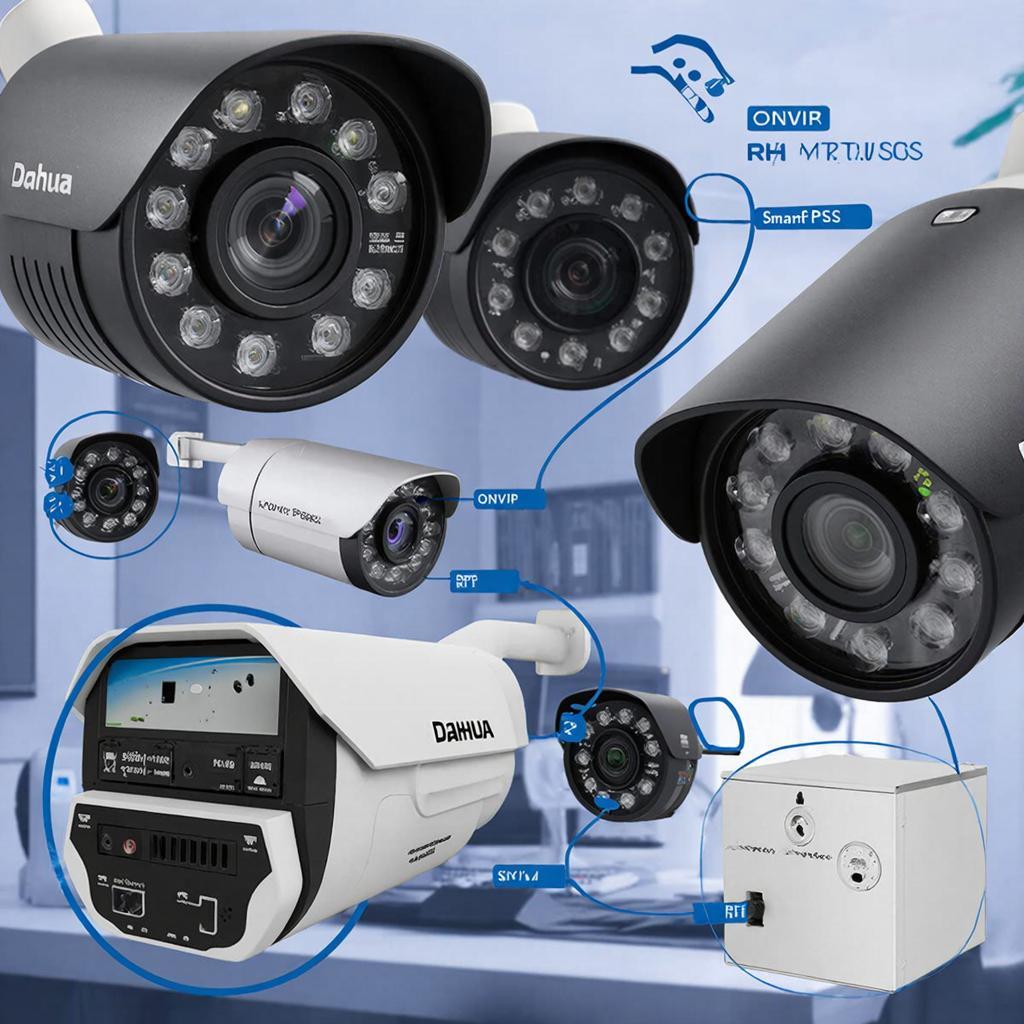
Подключение камер Dahua к NVR: RTSP, ONVIF и SmartPSS
Работа с камерами Dahua и регистраторами NVR часто вызывает вопросы у владельцев домов, магазинов и монтажников. Ниже — понятное руководство: как выбрать способ подключения, какие настройки важны, примеры команд RTSP и шаги для добавления камер в NVR и SmartPSS. В конце — чек‑лист и рекомендации по безопасности.Кратко о вариантах подключения
Камеры Dahua можно подключать к NVR тремя основными способами: - ONVIF — стандарт для автоматического обнаружения и управления потоками. Удобно и надежно, если устройство поддерживает профиль S. - RTSP — прямой поток, универсален для сторонних ПО и рекордеров. Требует правильно составленного URL. - SmartPSS — программное ПО Dahua для управления камерами и регистраторами с ПК. Подходит для централизованного мониторинга и поиска архива. Смотрите также подходящие устройства в каталоге систем видеонаблюдения: y-ss.ru — системы видеонаблюдения и общий каталог: y-ss.ru — каталог.Как выбрать: ONVIF, RTSP или SmartPSS?
| Критерий | ONVIF | RTSP | SmartPSS |
|---|---|---|---|
| Простота добавления | Высокая (автопоиск) | Средняя (нужен правильный URL) | Высокая (интеграция Dahua) |
| Совместимость | Хорошая (если профиль S) | Максимальна (любой клиент RTSP) | Только устройства Dahua |
| Доступ к настройкам | Ограничен (зависит от реализации) | Поток только, без настройки | Полный (включая параметры записи) |
| Использование в крупных системах | Предпочтительно | Дополняет ONVIF | Для мониторинга и локального управления |
Типичная схема подключения
i NVR с PoE: - Камеры подключаются прямо в PoE‑порты NVR кабелем Ethernet. NVR получает питание и сеть. i NVR + PoE‑коммутатор: - PoE‑коммутатор между камерами и NVR. Коммутатор дает питание, NVR принимает потоки по сети. i Камеры в локальной сети без PoE: - Питание 12V/2A отдельно. Камеры в сети через коммутатор. NVR подключен в ту же сеть. Пример IP‑схемы для 4 камер: - NVR: 192.168.1.10 - Камера1: 192.168.1.101 - Камера2: 192.168.1.102 - Шлюз: 192.168.1.1Пошаговое подключение к NVR (ONVIF)
1. Убедитесь, что камера и NVR в одной подсети. Проверьте IP. 2. На камере: включите ONVIF в веб‑интерфейсе (обычно в разделе Network → Advanced → ONVIF). Создайте пользователя с правом ONVIF. 3. На NVR: в меню Добавить устройство → По протоколу ONVIF → выберите камеру в списке или введите IP и порт (обычно 80). Введите пользователя/пароль. 4. Проверьте видео и звук. Настройте поток (основной/второй) для записи. Если NVR не видит камеру, проверьте фаервол, версию ONVIF, и что на камере включен профиль S.Пошаговое подключение к NVR (RTSP)
1. Найдите RTSP‑URL для вашей камеры. Для Dahua стандартные варианты:rtsp://USERNAME:PASSWORD@IP:554/cam/realmonitor?channel=1&subtype=0где subtype=0 — основной поток, subtype=1 — субпоток. 2. На NVR: меню Добавить камеру → вручную → протокол RTSP/Custom → вставьте URL и проверьте подключение. 3. Если запрос падает, проверьте: доступность порта 554, корректность логина, включен ли RTSP в настройках камеры.
Добавление камер в SmartPSS
1. Скачайте SmartPSS с официального сайта Dahua и установите. 2. В SmartPSS: Device → Add → Device Name, IP, TCP/RTSP порты (HTTP 80, RTSP 554), вводите логин/пароль. 3. Для рабочих систем используйте аккаунт с правами администратора. SmartPSS автоматически подхватит интерфейсы NVR и камеры, позволит настроить просмотр и архивацию.Частые проблемы и их решения
- Нету видео после добавления по ONVIF: проверьте, создан ли пользователь с правом ONVIF и пароль без спецсимволов. - Нету RTSP‑потока: порт 554 закрыт или ISP блокирует — временно включите портфорвардинг или используйте LAN. - Кодеки: камера в H.265, а софт или NVR не поддерживает — обновите ПО или переключитесь на H.264. - Несовместимость ONVIF: ревизии ONVIF/профиль S могут отличаться. Обновите прошивку камеры и NVR.Юридические и безопасностьные моменты
- Съемка в общественных местах регулируется локальным законодательством. Повесить табличку в магазине или на входе всегда полезно. - Меняйте заводские пароли. Создавайте отдельного пользователя для ONVIF/внутренних сервисов. - Отключайте ненужные сервисы и обновляйте прошивку. Шифруйте удаленный доступ через VPN. - Настройте ротацию архива и резервное копирование важных записей.Стоимость и оборудование — ориентиры
- Бюджетная 2–5 Мп камера: 4–10 тыс. руб. - 4–8 каналов NVR (с PoE): 15–40 тыс. руб. - PoE‑коммутатор: от 3–12 тыс. руб. - Кабель и монтаж: зависит от длины, обычно 500–2000 руб./камера за прокладку. Подбирайте оборудование под требуемое разрешение, частоту кадров и наличие PoE. Подбор и покупку можно начать в разделе систем видеонаблюдения: y-ss.ru — системы видеонаблюдения.Пример расчета полосы для потока
- 1080p H.264 @ 4 Mbps = 4 Мбит/с на камеру. - Для 4 камер: 4 × 4 = 16 Мбит/с исходящего трафика. - Учтите запас 20–30% на пиковые нагрузки и дополнительные сервисы.Контрольный чек‑лист перед вводом в эксплуатацию
- Камеры установлены, угол и фокус проверены.
- IP‑адреса и маски настроены, конфликтов нет.
- ONVIF включен и создан пользователь с правом ONVIF.
- RTSP работает по основному и субпотоку (проверить в VLC).
- На NVR настроена запись (по расписанию или по движению).
- Изменены заводские пароли и включено логирование.
- Прошивки устройств обновлены до стабильной версии.
- Архивация критичных записей настроена (внешний диск или облако).
Если что‑то не видно — сначала проверьте базовые сети: пингуется ли камера и открыт ли порт RTSP.Маленькая подсказка: если не уверены в совместимости стороннего NVR с конкретной моделью Dahua, сначала попробуйте добавить камеру через ONVIF. Чаще всего это пройдет мягко и быстро. Если нужна помощь с подбором оборудования, смотрите раздел каталога: y-ss.ru — каталог.
14.02.2026

