

Время работы:
Пн-Вс с 10:00-18:00
Подключение IP-камеры Trassir к NVR: пошаговая инструкция
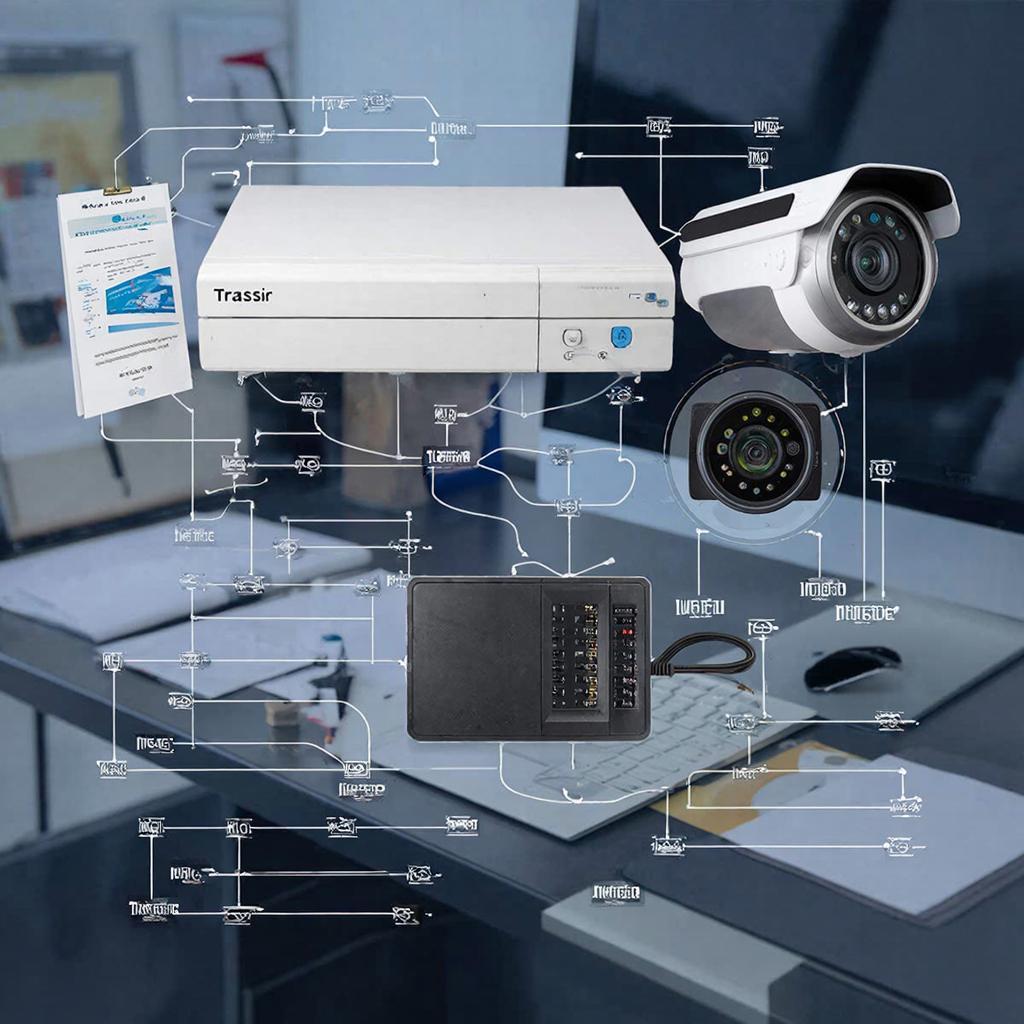
Подключение IP‑камеры Trassir к NVR: пошаговая инструкция
Подключить камеру Trassir к NVR можно быстро, если знать порядок действий и типичные подводные камни. В этой статье — понятный план для домашних пользователей, коммерческих заказчиков и инсталляторов: от выбора схемы подключения до проверки записи и расчёта места на диске. Первым делом проверьте, поддерживает ли NVR камеру по протоколам (ONVIF, RTSP) и по разрешению. Trassir выпускает камеры с полной поддержкой ONVIF и RTSP, но иногда производитель включает собственные фичи, которые работают только в их ПО. Ниже — практические шаги и примеры расчётов.1. Выбор схемы подключения
- PoE‑подключение: камера питается и передаёт данные по одному кабелю Ethernet — удобно и надёжно. - Раздельное питание + Wi‑Fi: для уличных мест без кабельной трассы; возможны прерывания. - Комбинация через сеть: камеры в одной LAN + NVR в той же сети или с пробросом портов. Пример сети:| Устройство | IP | Порт |
|---|---|---|
| Камера Trassir (1) | 192.168.1.101 | 554 (RTSP) |
| NVR | 192.168.1.200 | 80 (веб), 8000 (SDK) |
| PoE‑коммутатор | — | — |
2. Подготовка: что проверить перед подключением
- Версия прошивки камеры и NVR — обновите до актуальной. - IP‑диапазон: NVR и камера должны быть в одной подсети или иметь корректный маршрут. - Пароли и доступы: установите надёжный пароль у камеры. - Питание PoE: убедитесь, что суммарная мощность коммутатора хватает на все камеры.3. Пошаговое подключение
1. Подключите камеру к PoE‑коммутатору или подайте питание. 2. Найдите IP камеры. Можно использовать Trassir Device Manager, утилиту производителя, или сканер сети (Advanced IP Scanner). 3. Зайдите в веб‑интерфейс камеры через браузер (IP). В разделе сети задайте статический IP или включите DHCP. Рекомендуется статический IP для стабильности. Укажите Gateway и DNS. 4. Включите ONVIF и/или RTSP в настройках. Запомните учётные данные и путь RTSP (обычно вида rtsp://user:pass@IP:554/stream). 5. На NVR добавьте камеру: выберите «Добавить устройство», укажите IP, порт (ONVIF/RTSP), логин и пароль. При успешном соединении NVR покажет видео. 6. Проверьте запись — включите профиль записи (постоянная/по движению). Настройте расписание и чувствительность детекции. 7. Тестируйте удалённый доступ (мобильное приложение или веб) и, при необходимости, настройте проброс портов или облачный доступ.Важно: если NVR не видит камеру по ONVIF, попробуйте добавить её как «RTSP/Manual» с адресом потока.
4. Настройка качества, каналы и вычисления места
Выбирая битрейт и разрешение, учитывайте требование к хранению. Простой расчёт: Формула для объёма в ГБ: storage_GB = bitrate_Mbps * 10.8 * days Пример: камера 4 Мп с битрейтом 8 Mbps, хранение 30 дней: 8 * 10.8 * 30 = 2 592 GB ≈ 2.6 TB Если у вас 8 камер с таким профилем — суммарно ≈ 20.8 TB. Можно уменьшить битрейт или включить запись по движению, чтобы сэкономить. Пример расчёта PoE‑запаса: Если коммутатор 370 W и на каждую камеру уходит 15 W, максимально можно подключить: 370 / 15 ≈ 24 камер (с запасом учтите питание других устройств).5. Совместимость и типичные проблемы
- Камера видна в Trassir NVR, но не в стороннем: проверьте ONVIF профиль и версию (2.4+). - Видео есть, но нет аудио: убедитесь, что камера и NVR поддерживают аудио в выбранном кодеке. - Зависания при высокой нагрузке: снизьте FPS или разрешение, посчитайте пропускную способность сети.| Способ подключения | Плюсы | Минусы |
|---|---|---|
| Native Trassir | Полная поддержка фич | Иногда требует фирменного ПО |
| ONVIF | Широкая совместимость | Некоторые функции недоступны |
| RTSP | Простота и стабильность потока | Нет управления PTZ/встроенных настроек |
6. Закон, безопасность и рекомендации
- Для публичных мест и рабочих помещений проверьте местные правила по видеонаблюдению: уведомления, хранение данных, доступ. - Шифруйте доступ, используйте сложные пароли и обновления прошивки. Удалённый доступ через VPN предпочтительнее порта 80/554 в открытом интернете. - Храните резервные копии важной записи.7. Пример схемы монтажа и сервисы
Если нужна помощь с прокладкой кабелей, установкой корпуса, настройкой PoE‑коммутатора или точной конфигурацией NVR, доступны профильные услуги монтажа и настройки. Для комплекса работ удобно обращаться к опытным инсталляторам, которые сделают тестирование и гарантийную сдачу проекта. Смотрите подходящую услугу здесь: https://y-ss.ru/uslugi/ustanovka-kamer-i-sistem-videonablyudeniya-v-sankt-peterburge-i-leningradskoy-oblastЧек‑лист перед пуском системы
- Установлена последняя прошивка камеры и NVR. - Камера имеет статический IP и резерв в планах сети. - ONVIF/RTSP включены, путь к потоку сохранён. - NVR успешно принимает поток и записывает. - Настроено расписание и тип записи (постоянно/по движению). - Выполнены расчёты хранения и проверен запас PoE. - Настроен доступ для администратора и резервные учётные записи. - Юридические требования соблюдены (при необходимости). Небольшая практическая деталь: тестируйте запись ночью и при плохой погоде — то, что выглядит в настройках как «нормально», может давать шум и ложные срабатывания. Если остаются вопросы по конкретной модели камеры или NVR — опишите модель и текущую сеть, помогу составить конкретную конфигурацию.13.03.2026

