

Подключение IP-камеры к NVR по IP: практический кейс
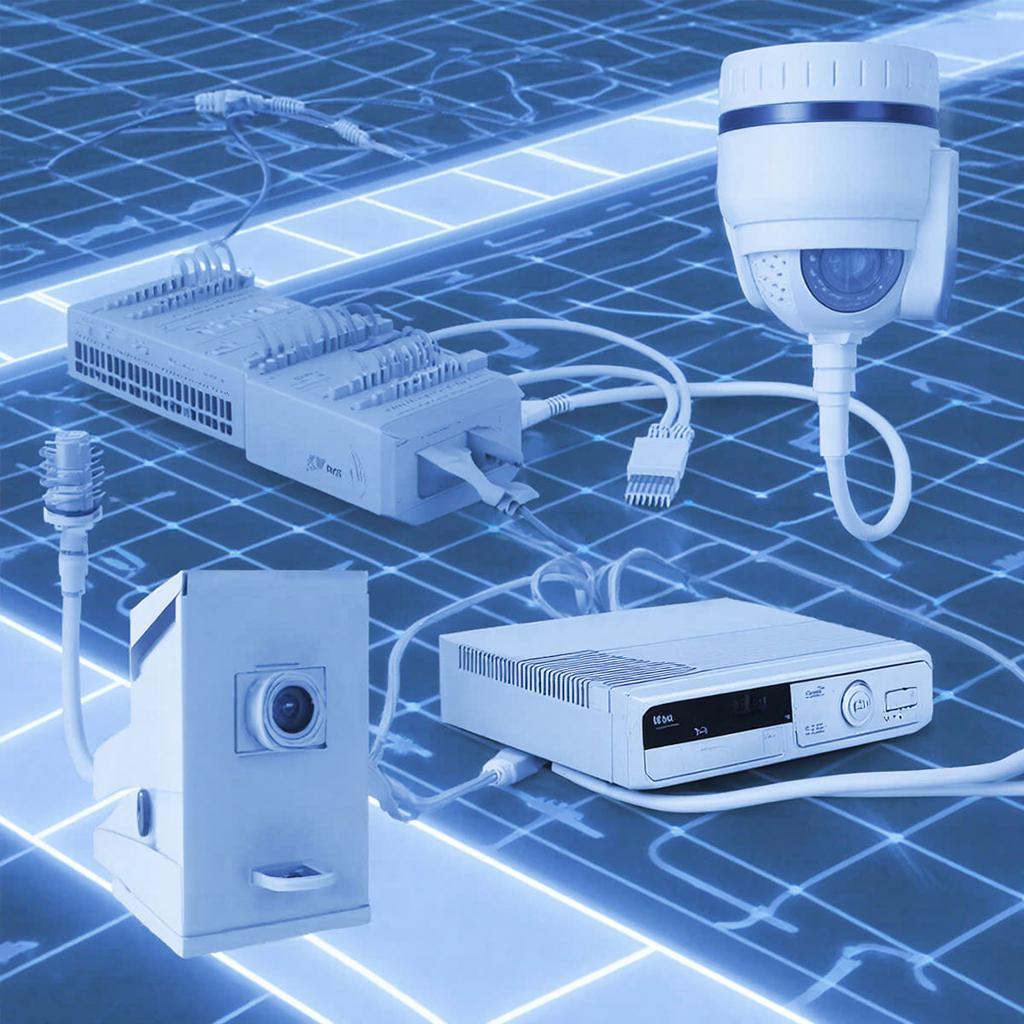
Подключение IP‑камеры к NVR по IP: практический кейс
Каждый, кто интересуется видеонаблюдением, уже слышал об IP‑камере и NVR, но вопрос о том, как именно соединить их друг с другом, остаётся открытым. В этой статье разберём основные шаги, покажем схемы подключения и разберём тонкости настройки, чтобы даже новичок смог быстро собрать систему.
К чему это удобно
IP‑камеры позволяют получать поток видео по сети, а NVR – хранить его на своих носителях или даже управлять несколькими камерами без лишних кабелей. Такое решение удобно в домашних домах, небольших магазинах и даже в офисах, где нужно вести наблюдение за несколькими точками доступа.
Шаг 1. Выбор оборудования
Перед тем как подогнать кабель, убедитесь, что камера и NVR совместимы. Проверяйте поддержку протоколов ONVIF и RTSP. На нашем сайте каталог камер можно найти модели, прошедшие такой тест.
| Наименование камеры | Оптика | Наличие IR |
|---|---|---|
| Hikvision DS‑2CD2043G0‑I | 4 Мп, 3‑поворотный объектив | Да, 30 м |
| Canon ELPD‑C12F | HD 1080p | Да, 20 м |
А NVR‑ы можно подобрать в разделе системы видеонаблюдения. Смотрите модели с поддержкой до 8 каналов и SSD‑дисков, если планируете хранить видео длительное время. Например, Hikvision DS‑7608NI‑I8 – популярный вариант среди мелких бизнесов.
Шаг 2. План схемы подключения
В отличие от аналоговых решений, IP‑камеры питаются по сети, поэтому вам понадобится PoE‑инжектор или PoE‑свитч. Подключаем камеру к коммутатору, а коммутатор – к NVR. Параметры ниже – типичный пример:
- Наличие PoE‑свитча 24‑порт: POE‑24P
- Карта с камерой: 10 Gbps NIC, совместим с Ethernet‑интерфейсами
- Кабель Ethernet CAT6 5 м – 10 м, в зависимости от расстояния
Графический вариант схемы:
+--------+ 10 Gbps NIC +------+ | IP |<--------------->| NVR | | Camera| | | +--------+ +------+
Шаг 3. Настройка IP‑камеры
После подключения к сети камера должна получить IP‑адрес через DHCP. В браузере откройте http://192.168.1.1 (или http://192.168.0.1), введите данные по умолчанию: admin/admin – и вы попадаете в веб‑консоль. Поменяйте пароль, установите статический IP (например, 192.168.1.50), включите ONVIF и RTSP.
Снимите доступ к потоку видео, добавив в браузере адрес вида rtsp://admin:admin@192.168.1.50:554/h264Channel1. Подтвердите, что поток воспроизводится в медиаплеере. Это гарантирует, что камера готова к подключению NVR.
Шаг 4. Добавление камеры в NVR
Откройте веб‑интерфейс NVR, перейдите в раздел Камеры → Добавить. Выберите «По IP». Введите IP‑адрес камеры и порт (554), укажите имя пользователя и пароль. Подтвердите, что NVR видит видео. Если поток не приходит, проверьте настройки брандмауэра и убедитесь, что порты 80, 8000, 554 открыты.
Шаг 5. Настройка хранения и расписания
Чтобы не переполнять дисковое пространство, настройте плана смены. Например, хранить 30 дней при 1 КБ/s. Для небольших систем достаточно одного SSD 2 ТБ. Пример расчёта: 1 КБ/s ⇒ 86,4 МБ/час × 24 ч = 2,07 ГБ/день. 30 дней ≈ 62 ГБ, но учитывая растягивание разрешений, поставьте диск 500 ГБ.
Шаг 6. Проверка работы через мобильный телефон
Загрузите приложение «Hikvision iVMS‑4200» или «Digi‑View». Введите данные NVR, убедитесь, что потоки отображаются в режиме реального времени. На этом этапе можно включить уведомления: камера отчитает о движении, и вы получите оповещение на телефон.
Шаг 7. Соблюдение законов и этики
В России регистрация видео осуществляется только в пределах закона. Перед установкой убедитесь, что камеры не указывают на частные участки, которые не относятся к вашей собственности. Также, если вы собираетесь хранить данные в облаке, подпишитесь на услугу облачного хранения с шифрованием.
Чек‑лист перед запуском
- Камера подключена по PoE и получает IP‑адрес
- Канал RTSP доступен из браузера
- NVR видит камеру и отображает поток
- Дисковое пространство достаточно для запланированного хранения
- Мобильное приложение подключено и получает оповещения
- Проведена проверка доступа к конфиденциальным полям камеры
Пусть ваш видеобайпас будет надёжным и прозрачным. Теперь вы знаете, как быстро и просто подключить IP‑камеру к NVR, подстроить сеть и настроить хранение. Вы готовы к наблюдению и защите своего пространства?

