

Подключение IP-камер Trassir через Wi‑Fi и мосты: плюсы и минусы
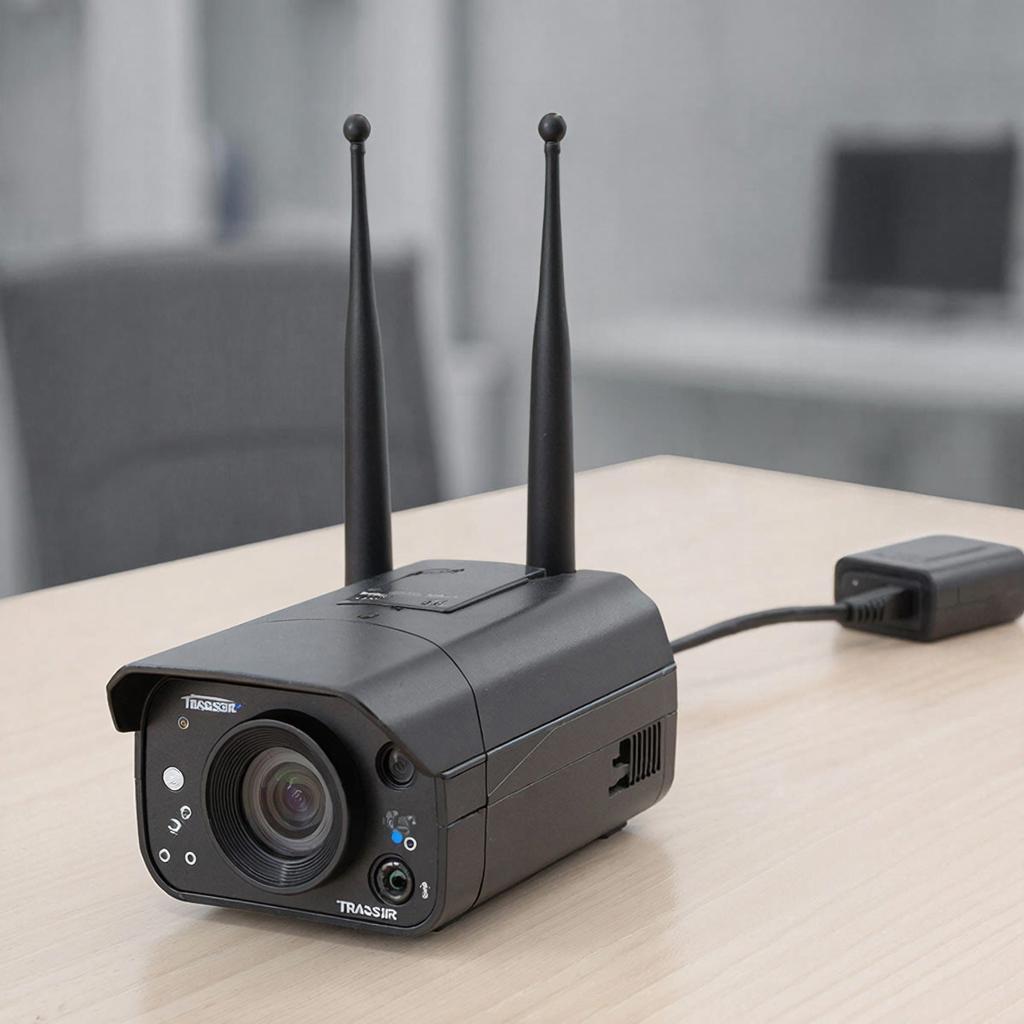
Подключение IP‑камер Trassir через Wi‑Fi и мосты: плюсы и минусы
Коротко: расскажу, когда ставить камеру Trassir по Wi‑Fi, когда — через беспроводной мост, какие проблемы ждать и как их решать. Подходи к выбору не по красивой фразе «без проводов», а по задачам: расстояние, помехи, качество записи, бюджет и требования безопасности.В статье — выбор оборудования, схемы подключения, пошаговые инструкции для Trassir, настройка потоков и кодеков, правила безопасности и ориентиры по цене. В конце — чек‑лист для монтажа и приёмки.
Когда стоит использовать Wi‑Fi, а когда — мост
Wi‑Fi (встроенный модуль камеры) — удобно и дешево для частного дома или магазина с хорошим покрытием. Беспроводной мост (две точки: клиентская и базовая) нужен, если камера далеко от роутера, нет возможности тянуть кабель и нужен стабильный канал — например, охрана периметра, склады или загородный дом через двор.
Коротко о плюсах и минусах:
- Wi‑Fi: простая установка, низкая стоимость, но чувствительность к помехам, ограниченная дальность, нестабильность при высокой загруженности сети.
- Мост: стабильный и дальнобойный (до километра и более при прямой видимости), меньшая задержка и потеря кадров. Но дороже, требует выравнивания антенн и питания PoE для устройств.
Выбор оборудования и схемы
Камеры Trassir обычно поддерживают RTSP/ONVIF и могут работать с Wi‑Fi. Для мостов берут внешние радиоточки (Ubiquiti, Mikrotik и аналоги). Пример схем:
- Короткая дистанция, дом/офис: роутер → камера (Wi‑Fi) → Trassir NVR/сервер.
- Дальняя точка/прямой обзор: Trassir NVR → bridge A (в офисе) ↔ bridge B (на объекте) → PoE‑коммутатор → PoE‑камера.
- Гибрид: часть камер по кабелю, часть по мосту; сегментация через VLAN и отдельный канал передачи.
Пошаговая инструкция: подключаем Trassir камеру по Wi‑Fi
- Проверьте поддерживаемые режимы камеры (AP, client) в документации Trassir или в веб‑интерфейсе камеры.
- Дайте камере питание (PoE или адаптер). Подключите на время к локальной сети через кабель, чтобы настроить.»
- В веб‑интерфейсе или через ПО Trassir укажите SSID и пароль вашего Wi‑Fi. Рекомендуется WPA2‑PSK/WPA3, статический IP с резервацией в роутере.
- В Trassir добавьте камеру через auto‑search или вручную по IP/ONVIF. Настройте поток: H.264/H.265, битрейт, FPS. Для нестабильной сети снижайте FPS и битрейт.
- Проверяйте качество: потеря кадров, задержки, время повторного подключения. При проблемах — смените канал Wi‑Fi, переведите 2.4↔5 ГГц, включите QoS для видеопотоков.
Пошаговая инструкция: подключаем через беспроводной мост
- Выбираем оборудование: две внешние точки с поддержкой PtP (peer‑to‑peer), MIMO, поддержка 5 ГГц предпочтительна.
- Устанавливаем точку у NVR/роутера (bridge A) и на объекте (bridge B). Питание — PoE. Учитываем высоту и препятствия: нужен прямой обзор и расчёт Френеля.
- Выравниваем антенны, настраиваем режим PtP и шифрование (WPA2/Enterprise, если есть). Тестируем уровень сигнала и throughput.
- На стороне камеры подключаем PoE‑коммутатор. В Trassir добавляем камеру по локальному IP сети, как будто она в LAN.
- Оптимизируем поток: H.265, переменный битрейт (VBR), ставим нужную частоту кадров. Следим за jitter и packet loss — при >1–2% стоит повышать мощность/менять антенны или уменьшать нагрузку на канал.
Настройки Trassir и советы по качеству видео
Вот как лучше настроить запись, чтобы минимизировать потерю данных:
- Основной поток для записи — H.265, средний битрейт 1.5–4 Мбит/с для 1080p; если канал слабый — снижайте до 0.8–1.2 Мбит/с или уменьшайте разрешение.
- Запасной низкобитовый поток для просмотра в реальном времени через мобильное приложение.
- Включите буферизацию (NVR) и повторную попытку при обрыве. Локальная SD‑карта в камере как временное хранилище на случай обрыва связи.
- Периодически обновляйте прошивку Trassir и камер; старые версии уязвимы к взлому.
Безопасность и закон
Важно не только технически сделать систему, но и учесть безопасность и закон:
Собираемые видео могут быть персональными данными. Для организаций нужно предусмотреть меры контроля доступа, шифрование и уведомление людей.
- Шифруйте беспроводной канал, ставьте сложные пароли и меняйте стандартные порты для веб‑интерфейса.
- Для компаний поместите информационные таблички о видеонаблюдении и храните записи согласно внутренним правилам и требованиям закона о персональных данных (152‑ФЗ в РФ).
- Ограничьте доступ по ролям в Trassir, ведите логи входов и экспорта видео.
Цены и ориентиры бюджета
Примерный бюджет (ориентировочно):
| Схема | Оборудование | Цена (руб.) |
|---|---|---|
| Wi‑Fi камера (дом) | Камера Trassir (Wi‑Fi), роутер | 8 000–25 000 |
| Мост (короткая дистанция) | 2×радиоточки, PoE‑коммутатор, камера | 30 000–80 000 |
| Мост (дальняя, профессиональная) | Высококлассные радиоточки, антенны, монтаж | 80 000–250 000+ |
Стоимость монтажа зависит от высоты, сложности согласований и протяжённости кабеля. Для установки и настройки можно посмотреть подходящие услуги и оборудование в каталоге систем видеонаблюдения.
Каталог систем видеонаблюдения на y-ss.ru
Чек‑лист при покупке и приёмке
- Проверить совместимость камеры с Trassir (ONVIF/RTSP).
- Измерить уровень сигнала Wi‑Fi / мостового канала в точке установки.
- Настроить статический IP и резервирование в DHCP.
- Включить шифрование WPA2/WPA3 и поменять админ‑пароль.
- Установить PoE‑инжектор/коммутатор с резервом по мощности.
- Настроить основной и резервный потоки, включить запись на NVR и SD‑карту.
- Проверить запись на потерю кадров и время восстановления после обрыва.
- Оформить доступы и уведомления по требованиям безопасности/закону.
Коротко о выборе
Если нужно быстро и бюджетно — Wi‑Fi подойдёт для одного‑двух камер в зоне стабильного покрытия. Если важна надёжность и дальность — берите беспроводной мост и внешние радиоточки, учитывайте монтаж и питание PoE. Всегда ориентируйтесь на реальную пропускную способность канала и ставьте резервные меры хранения.
Если нужно — можно обсудить конкретную задачу и подобрать оборудование и схему под ваш объект, учитывая бюджет и требования к хранению записи.

