

Время работы:
Пн-Вс с 10:00-18:00
Подключение Hikvision к Интернету: безопасный доступ через Hik-Connect и альтернативы
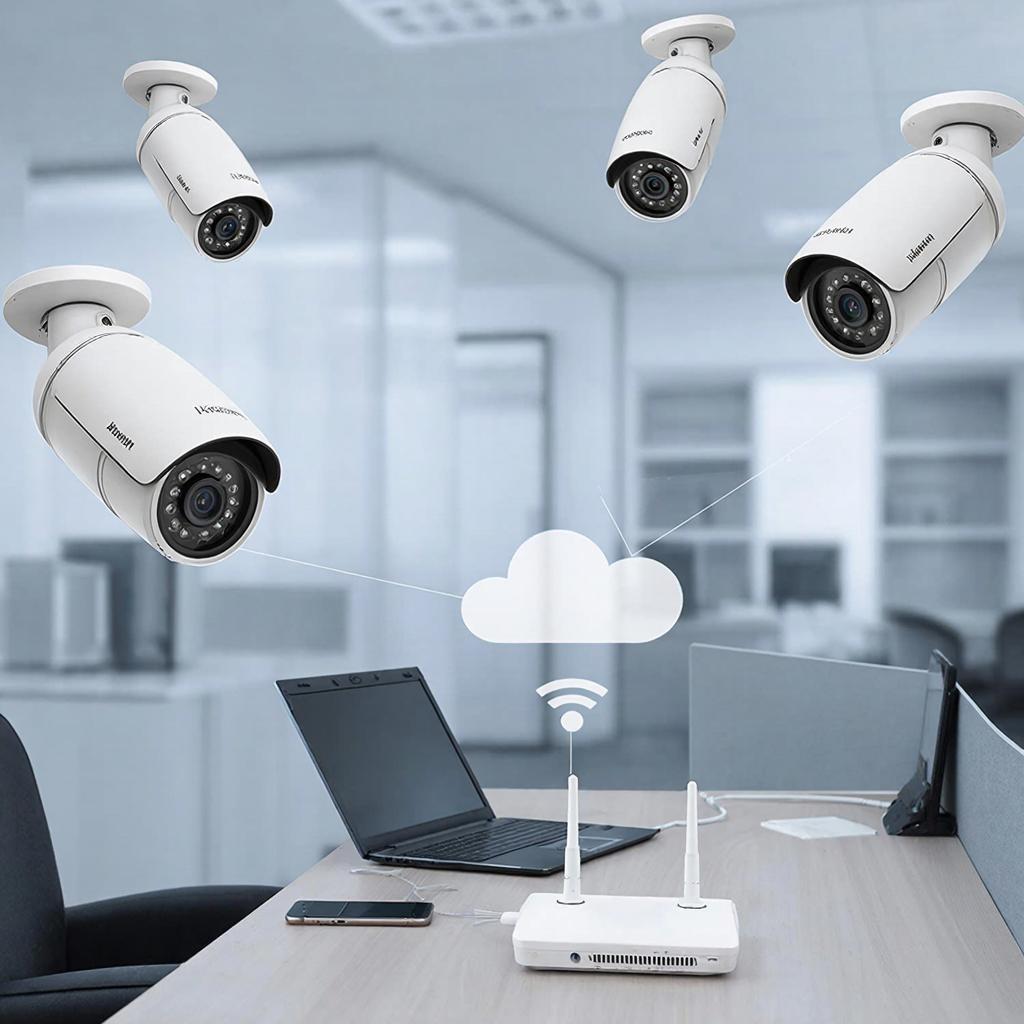
Подключение Hikvision к Интернету: безопасный доступ через Hik-Connect и альтернативы
В этой статье объясню, как удалённо подключить камеры и регистраторы Hikvision к сети, какие есть варианты доступа, что безопасно, а что рискованно. Подойдёт и для владельца дома, и для монтажника. В конце — чек‑лист для быстрого контроля.Коротко о возможностях
Камеры и NVR Hikvision можно подключить к Интернету тремя основными способами: - через облачный сервис Hik‑Connect (P2P, простой для пользователей); - напрямую через порт‑форвардинг и DDNS (обычно требует работы с роутером); - через VPN или выделенную защищённую сеть (самый безопасный вариант для бизнеса). Каждый метод имеет свои плюсы и минусы — ниже сравню и покажу шаги.Как работает Hik‑Connect (что важно знать)
Hik‑Connect — фирменный облачный сервис Hikvision. Он привязывает устройство к аккаунту через QR‑код или серийный номер, позволяя смотреть видео в приложении без проброса портов. Это удобно для частников и небольших бизнесов, потому что не нужно менять настройки роутера. Но есть нюансы:Нужна активация устройства и надёжный пароль. Некоторые функции требуют обновлённой прошивки. P2P‑соединение может идти через реле, если прямой доступ невозможен.
Пошаговая схема: подключаем Hik‑Connect (быстро)
1. Дайте устройству статический локальный IP или зарезервируйте адрес в DHCP роутера. 2. Подключите устройство к Интернету и убедитесь, что в разделе Network → General → Activation устройство активировано. 3. Обновите пароль администратора на сложный (минимум 8 символов с буквами и цифрами). 4. В Web или в меню NVR включите Hik‑Connect (Network → Platform Access или Cloud P2P). 5. Зарегистрируйте аккаунт в приложении Hik‑Connect на смартфоне. 6. В приложении добавьте устройство: сканируйте QR‑код на корпусе или в интерфейсе устройства. 7. Дайте время на привязку и проверьте видео через мобильное приложение. Если что-то не получилось — проверьте время на устройстве и доступ к DNS/интернету.Альтернатива: прямой доступ через порт‑форвардинг и DDNS
Подходит, если вы хотите прямой доступ к веб‑интерфейсу или интеграцию с VMS. Но это небезопасно при плохой настройке. Коротко: - назначьте статический локальный IP; - пробросьте нужные порты (обычно 80 — Web, 554 — RTSP, 8000 — SDK, 443 — HTTPS); - настройте DDNS (встроенный или сторонний) для динамического IP. Минусы: открытые порты — частая причина взлома. Не забудьте выключить UPnP, изменить стандартные порты и включить HTTPS.Лучший вариант по безопасности — VPN
VPN позволяет подключаться к локальной сети объекта так, как будто вы в ней находитесь. Это закрывает интерфейс камер от Интернета. Варианты VPN: - маршрутизатор с встроенным OpenVPN / WireGuard; - выделенное устройство (Raspberry Pi + WireGuard) в локальной сети; - корпоративный VPN через провайдера. Плюсы: нет открытых портов, можно дать доступ нескольким пользователям с разными правами. Минусы: настройка чуть сложнее и иногда требует оборудования или услуги.Другие альтернативы
- Использовать внешние VMS/облачные платформы (платно) с туннелированием. - Организовать локальное облако через удалённый сервер и защищённый канал. Они удобны в масштабах компании, но требуют бюджета.Безопасность и юридические моменты
- Всегда меняйте заводские пароли и логины. - Включите HTTPS, отключите Telnet/UPnP и ненужные сервисы. - Обновляйте прошивку официально — это закрывает уязвимости. - Ограничьте доступ по IP и используйте отдельные учётные записи с правами. - По закону о персональных данных (в России — ФЗ‑152 и местные правила): если вы снимаете людей в общественных местах или ведёте учёт сотрудников, нужно соблюдать требования по обработке данных и уведомлять о камерах. Попросите юриста для сложных случаев.Сравнение методов
| Метод | Плюсы | Минусы | Кому подходит |
| Hik‑Connect (P2P) | Просто настроить, мобильное приложение, бесплатный базовый доступ | Зависимость от облака производителя, иногда реле‑канал | Частники, малый бизнес |
| Port forwarding + DDNS | Прямой доступ, интеграция с VMS | Риск взлома при плохой настройке | Интеграторы и опытные админы |
| VPN / выделенная сеть | Наиболее безопасно, без открытых портов | Нужны навыки или оборудование | Средний/крупный бизнес, ответственные объекты |
Пример схемы для малого офиса
1. Камеры → PoE‑коммутатор → NVR (локально). 2. NVR подключён к роутеру в отдельной VLAN. 3. Роутер — VPN сервер (WireGuard). 4. Через VPN администратор и охрана получают доступ к NVR. Эта схема закрывает камеры от Интернета и при этом даёт удалённый доступ.Цены и расходы (ориентировочно)
- Hik‑Connect — базовый сервис бесплатен, дополнительные функции платные. - DDNS — часто бесплатно или ~200–1000 руб./год для коммерческих сервисов. - VPN‑маршрутизатор — 5–30 тыс. руб. в зависимости от модели; установка — от 2–10 тыс. руб. у специалиста. - Услуги интегратора — от 5 тыс. руб. за простую настройку до десятков тысяч за комплексный проект. Для выбора оборудования и камер смотрите каталог: https://y-ss.ru/catalog/ и раздел видеонаблюдения https://y-ss.ru/catalog/sistemy_videonablyudeniya/Короткий чек‑лист перед выходом в Интернет
- Устройство активировано и пароль заменён. - Прошивка актуальна. - HTTPS включён. - UPnP и Telnet отключены. - Статический локальный IP или DHCP‑резервация. - Разработан план резервного копирования записи. - Проведена проверка прав доступа (не все пользователи — админы). - Поставлены уведомления о видеонаблюдении в публичных местах. Если вы ставите систему впервые или управляете большой сетью камер, имеет смысл обсудить выбор архитектуры с профессионалом — это экономит время и деньги в будущем. Небольшой финал: начните с простого — активируйте устройство, поменяйте пароли и попробуйте Hik‑Connect. Если нужна максимальная безопасность — смотрите в сторону VPN и сегментации сети. В каталоге на y-ss.ru легко подобрать камеры и NVR для вашего бюджета и задачи.16.01.2026

