

Подключение Dahua к Home Assistant и другим умным домам
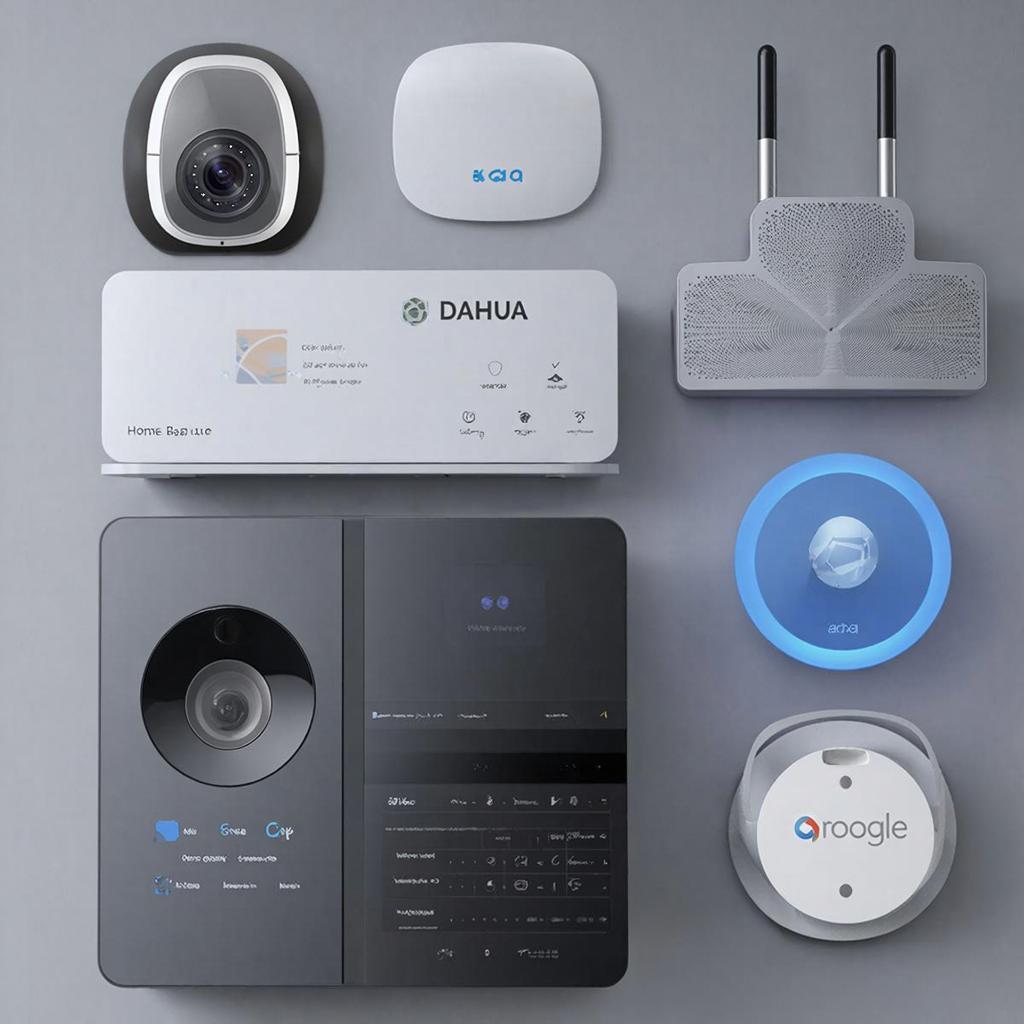
Подключение Dahua к Home Assistant и другим умным домам
С развитием умных домов и систем безопасности каждый ищет простые способы соединить камеры Dahua с платформой Home Assistant, SmartThings, Alexa и другими. Ниже – пошаговый разбор, который поможет как новичку, так и профессионалу быстро интегрировать оборудование в домашнюю экосистему.
Кому это может пригодиться
— Владельцам загородных домов, которым нужен надёжный видеонаблюдения;
— Магазинам и кафе, которым нужно контролировать входы;
— Инсталляторам, которым необходимо быстро собрать решения по охране;
— Государственным учреждениям, где важна локальная безопасность.
Выбор оборудования Dahua
Первое, что требуется – правильно подобрать тип камеры: наружная, внутренняя, PTZ, тепловая. Для подключения к Home Assistant нужен модуль, поддерживающий RTSP, ONVIF и веб‑интерфейс. Многие модели Dahua, такие как IP‑камеры Dahua, работают во всех вариантах.
Как выглядит схема подключения
Система состоит из:
- Камера Dahua, подключённая к Wi‑Fi (или LAN) и в сеть.
- Сервер Home Assistant (Raspberry Pi, NAS и т.д.) с установленным компонентом
camera.dahua. - Панель мониторинга – веб‑интерфейс Home Assistant или мобильное приложение.
- Обратная связь с Alexa/Google Home при помощи дополнительного шлюза, если требуется.
Схема выглядит так:
Камера Dahua → IP → Home Assistant → (Пользовательский интерфейс / голосовой помощник)
Пошаговая настройка
1. Включаем камеру и находим её IP
Сразу после подключения к сети в роутере откройте веб‑интерфейс Dahua, найдите раздел Camera Settings → Network. Запишите IP‑адрес, логин и пароль.
2. Добавляем камеру в Home Assistant
Откройте configuration.yaml и вставьте:
camera:
  - platform: dahua
    host: 192.168.1.10
    username: admin
    password: your_pass
После сохранения перезапустите Home Assistant через web‑interface. Если всё в порядке, карта камеры появится в UI.
3. Настраиваем уведомления
В разделе Сенсоры настройте Motion Detection (если поддерживается). В Automations добавьте правило «Если движение, то отправить уведомление на телефон». Это работает сразу после перезапуска.
4. Интеграция с Google Home / Alexa
Сначала подключите Home Assistant к Alexa через официальный шлюз в магазине. После авторизации откройте Alexa app и спросите «Find devices». Камера появится как «Camera. Dahua» и станет доступной для голосовых команд.
Почему стоит использовать Dahua
Dahua предлагает богатый набор функций: 4K‑разрешение, ночной режим, аналитические алгоритмы, широкий диапазон углов обзора. Это делает их продукцию востребованной даже в коммерческих условиях.
При этом большинство моделей имеют открытый API, что упрощает интеграцию. Если нужна точная таблица моделей с ценами, см. раздел «Системы видеонаблюдения» на сайте Y‑SS.
Технические нюансы и безопасность
1. Обновления прошивки – проверяйте наличие новых сборок на сайте Dahua. Крайне важно держать firmware актуальным, чтобы закрыть уязвимости.
2. Шифрование данных – используйте HTTPS при работе с веб‑интерфейсом, а при подключении к Home Assistant включите опцию https: true в конфиге.
3. Сетевые правила – добавьте в роутер правило NAT/port forwarding только для необходимых портов (80, 554).
4. Пароли – смените временный пароль администратора.
5. Локальная обработка – Home Assistant выполняет всю логику локально, без обращения к облаку.
Сравнение типов интеграции
| Тип | Метод | Плюсы | Минусы | Стоимость |
|---|---|---|---|---|
| RTSP‑поток | Встроенный в Home Assistant | Высокое качество, низкая задержка | Требует стабильного сети | 0 руб. |
| ONVIF‑репозиторий | Auto‑discover | Автоматическая настройка | Может конфликтовать с другими устройствами | 0 руб. |
| Alexa Smart Home | Голосовая команда | Удобно без внешнего экрана | Зависит от интернет‑связи | 0 руб. |
| Платформы SmartThings | Плагин SmartThings Gateway | Лёгкая настройка в экосистеме | Доп. hardware | от 800 руб. |
Проверочный чек‑лист
- IP‑адрес и доступ к веб‑интерфейсу Dahua.
- Подключение Home Assistant к сети.
- Версия прошивки – минимум 5.3.0 (или актуальная).
- Проверить RTSP‑поток в VLC: rtsp://admin:pass@IP:554/h264Preview_01_main.
- Убедиться, что в Home Assistant виден компонент
camera.dahua. - Настроить уведомления о движении.
- При желании – добавить в Alexa/Google Home.
- Проверить безопасный доступ: только через локальную сеть.
Цена и где купить
Для большинства задач подходят модели с разрешением 1080p – их цена стартует от 1500 ₽. Цена за 4K‑камеры может варьироваться до 3500 ₽. Для более надёжных наружных систем – 2000–4000 ₽. Детальный список можно увидеть в категории системы видеонаблюдения на Y‑SS. Там же можно добавить аксессуары: усилители сигнала, сетевые коммутаторы, монтажные крепления.
Что дальше?
После интеграции важно регулярно проверять логи Home Assistant, обновлять firmware и тестировать реакцию на движения. Если возникнут вопросы – поиск в форуме поддержки Y‑SS часто приводит к конкретным решениям. При необходимости – обратитесь к специалисту из отдела монтажа, который поможет настроить сложные сети и интеграцию с другими системами.

