

Подключение беспроводных камер к Trassir: рекомендации
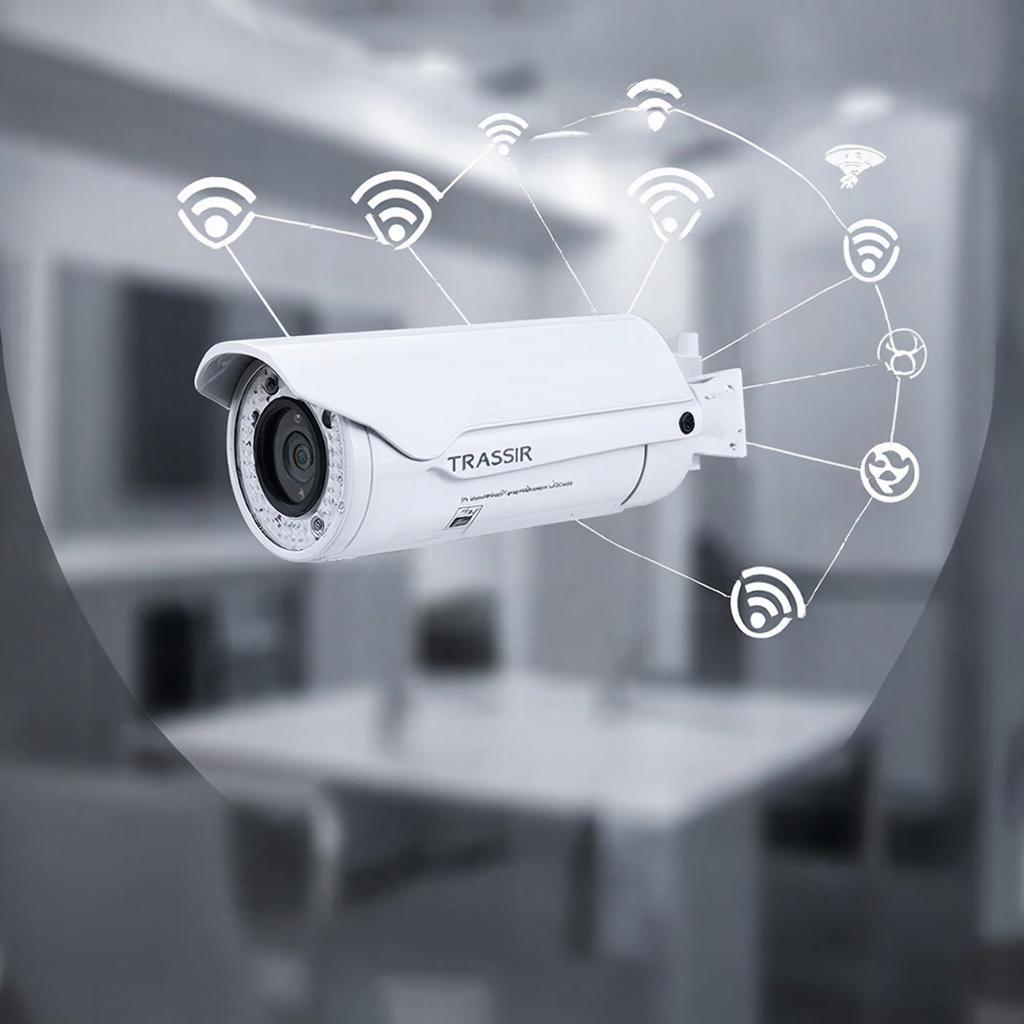
Подключение беспроводных камер к Trassir: рекомендации
Сегодня дома и офисы обогащаются видеонаблюдением, а Wi‑Fi‑камеры снижают затраты и упрощают монтаж. Если вы только собираетесь подключить такую камеру к системе Trassir, а не уверены, с чего начать, в этой статье вы получите всю нужную информацию. Мы рассмотрим, какие камеры подойдут, как их подключить, настроить и удостовериться, что запись работает надёжно.
1. Что выбрать, если хочется всего от беспроводного решения
Традиционные проводные камеры требуют установки кабеля, но беспроводные позволяют быстро подключить оборудование к существующей сети. Однако качество сигнала, задержки и безопасность – ключевые параметры. Популярные модели Trassir – это компактные IP‑камеры с поддержкой B-HTTP, RTSP и H‑264 / H‑265. На сайте y‑ss.ru вы найдёте выбор камер с прямой поддержкой Wi‑Fi: видео с разрешением 1080 p, ночной режим, детектор движения. Убедитесь, что выбранная модель поддерживает режим WPS/Passphrase – это избавит от сложных настроек.
2. Схема подключения: как “прикрепить” камеру к сети Trassir
Идеальный порядок действий выглядит так:
- Подключите камеру к источнику питания и включите её.
- С помощью приложений Trassir Mobile или веб‑портала найдите в сети новую камеру по её IP‑адресу.
- Войдите в веб‑конфигуратор камеры, включите режим “Client” и укажите IP‑адрес сервера Trassir.
- Запускайте запись и проверяйте поток.
Если камера не видна в сети, проверьте, подключена ли она к тому же Wi‑Fi, что и сервер Trassir, и что в настройках сети включен DHCP.
3. Пошаговая процедура подключения в системе Trassir
1. Откройте порталы «Web‑client» и «Server‑manager» в браузере.
2. В меню «Камеры» выберите «Создать» → «IP‑камеру».
3. Введите IP‑адрес, порт, логин и пароль камеры.
4. Сохраните и отобразите в списке – если камерам удаётся получить поток, она появится в реальном времени.
Проблемы обычно ставят: «не найден поток» или «не удаётся аутентифицироваться». Попробуйте изменить протокол видео (RTSP → HTTP или наоборот) и уровень кодека (H‑264 → H‑265).
4. Безопасность и регламент: что нужно знать пользователям
Правила, касающиеся видеонаблюдения, в России фиксируются в ФЗ‑213 «О персональных данных» и ФЗ‑137 «Об информации, фондах и информационных технологиях». Основные требования:
- Установите пароль на все учётные записи камеры.
- Обновляйте прошивку регулярно — многие обновления закрывают уязвимости.
- Разрешите доступ к видеопотокам только по HTTPS, если это возможно.
- Если камера будет использоваться в коммерческой зоне, подготовьте копию протокола согласования доступа (соблюдение прав персональных данных).
Соблюдение этих правил поможет избежать штрафов и защищит ваш бизнес от утечки информации.
5. Стоимость и экономия: какие сэкономить на оборудовании
Цены на Wi‑Fi‑камеры с Trassir‑поддержкой варьируются от 2500 ₽ до 12 000 ₽. Если сравнить со стоимостью прокладки кабеля (около 40 ₽/м), то экономия может быть не менее 60 % при монтаже нескольких точек. Важно учесть, что на больших объектах (магазины, торговые центры) беспроводная инфраструктура может потребовать усилителей сигнала, но за счёт простоты установки это незначительный дополнительный расход.
6. Быстрый чек‑лист перед запуском
| Проверяемые пункты | |
|---|---|
| Камера подключена к сети? | Да / Нет |
| IP‑адрес камеры совпадает с записываемым в Trassir? | Да / Нет |
| Пароль и логин совпадают? | Да / Нет |
| Канал аудио/видео открыт? | Да / Нет |
| Тестовая запись сохранена? | Да / Нет |
| Установлена ли прошивка последней версии? | Да / Нет |
Если все «Да», то камеры готовы к работе. Если «Нет» – по пункту. Всё, что осталось, это контролировать запись в течение первых дней, посмотреть, как камера ведёт себя при различных нагрузках сети.
7. Что делать, если сигнал слабый
Решения просты: перезарядите роутер, добавьте Power‑line адаптеры, подключите камеру ближе к роутеру, используйте Wi‑Fi‑маркеры. Если в помещении много металла, попробуйте менять каналы Wi‑Fi (2.4 GHz против 5 GHz).
8. Как быстро переключиться в сеть Trassir при перебоях
Самый быстрый способ – настроить fallback mode (режим «При перехвате»): при потере связи камера автоматически переключается на резервный сервер Trassir. В настройках сервера добавьте IP‑адрес альтернативного контроллера. Это снимает из практики необходимость ручного подключення в случае потери сигнала.
В итоге, подключение беспроводной камеры к Trassir не требует больших усилий, но требует внимательности к деталям. При выборе оборудования отдавайте приоритет камерам с надёжной поддержкой протоколов Trassir и обновляемой прошивкой. После правильной установки вы получите гибкую систему видеонаблюдения, подходящую как для частного дома, так и для крупного бизнеса.

