

Подключение беспроводной (Wi‑Fi) камеры: стабильность, дальность, помехи
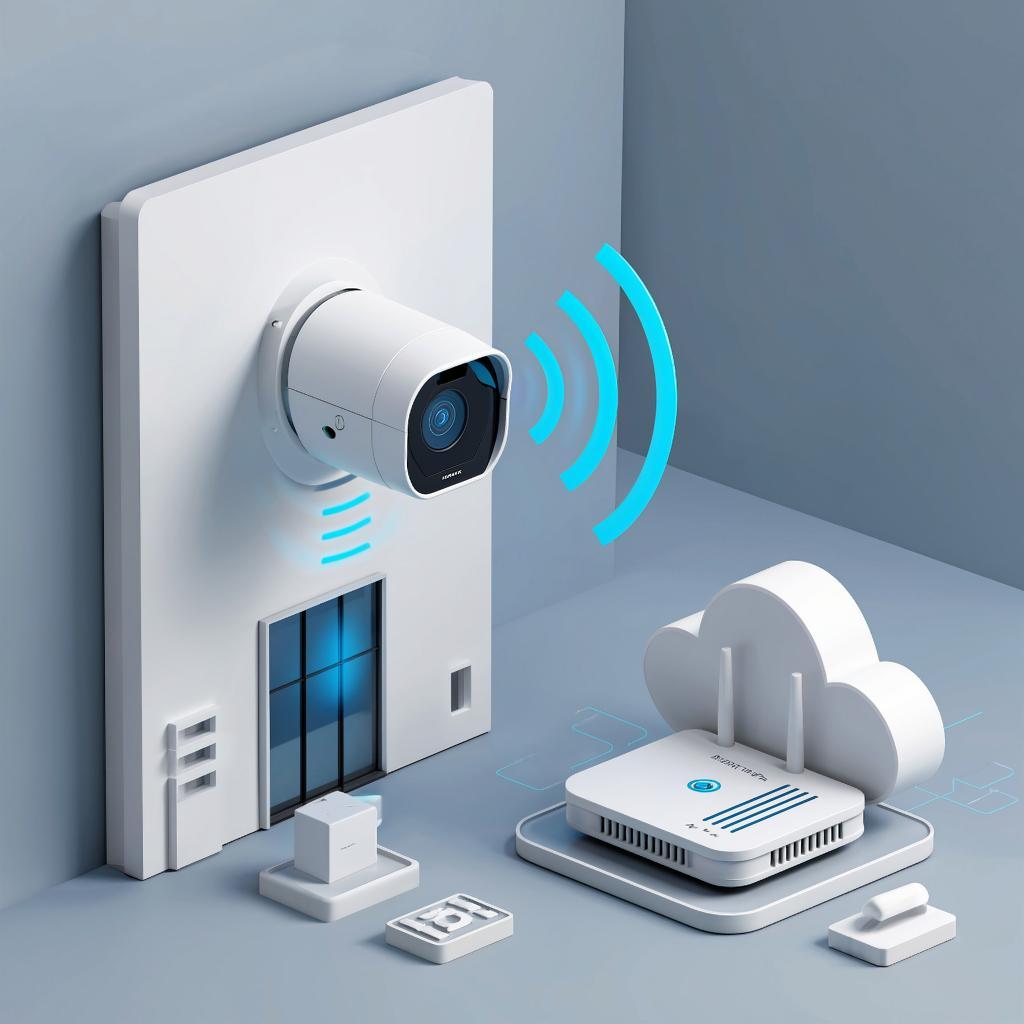
Подключение беспроводной (Wi‑Fi) камеры: стабильность, дальность, помехи
Установить беспроводную камеру проще, чем кажется. Но часто проблемы начинаются после установки: плохая связь, прерывания записи, некачественная картинка. В этой статье собрал практические решения для домашних пользователей, малого бизнеса и монтажников. Здесь и выбор оборудования, и схемы подключения, и реальные расчёты по скорости и хранению.Кто может быть заинтересован: домовладельцы, дачники, магазины, офисы, школы, клиники и инсталляторы. Если вам нужна подборка оборудования — смотрите каталог систем видеонаблюдения на y-ss.ru: y-ss.ru — системы видеонаблюдения.
Как работает Wi‑Fi камера: кратко
Вот как это работает: камера подключается к вашей Wi‑Fi сети и передаёт видеопоток на облако или локальный регистратор/компьютер. Основные факторы, влияющие на качество — радиочастота (2.4/5 ГГц), уровень сигнала, помехи и пропускная способность канала.
Выбор частоты и типа камеры
2.4 ГГц: лучше проникает через стены, дальность выше, но больше помех от соседних сетей и бытовой техники.
5 ГГц: меньше помех, выше скорость, но хуже проникает через преграды и короткий радиус действия.
Если нужна стабильность на расстояниях и через кирпичные/бетонные стены — выбирайте 2.4 ГГц или гибридные модели с возможностью переключения. Для высокой чёткости при небольшой дистанции — 5 ГГц или камеры с PoE (проводная связь — самая надёжная).
Схемы подключения
Типовые варианты:
- Прямая Wi‑Fi связь к роутеру — просто, но зависит от мощности роутера и загрузки сети.
- Wi‑Fi камера → Wi‑Fi репитер/mesh‑узел → роутер — если сигнал слабый, помогает увеличить площадь покрытия.
- Камера с поддержкой Ethernet/PoE → коммутатор → NVR — рекомендуемый вариант для важных объектов.
- Камера → локальное хранилище (SD) + облако — резервные копии и непрерывная запись.
Пошаговая проверка и настройка сети
1. Определите место установки. Снимите стену, окна и возможные преграды в «линию видимости» от роутера.
2. Проверьте уровень сигнала на месте установки с помощью телефона (RSSI). Хорошо: -50…-60 dBm, приемлемо: -65…-70 dBm, хуже — проблемы.
3. Выберите канал Wi‑Fi: 2.4 ГГц — предпочитайте 1, 6 или 11 (минимум перекрытий). Для 5 ГГц — используйте менее загруженные каналы и узких полос.
4. Настройте кодек и разрешение: H.265 экономит трафик и место на диске по сравнению с H.264 при той же картинке.
5. Включите авторизацию по паролю, обновите прошивку, при необходимости включите статический IP или зарезервируйте DHCP‑адрес для камеры.
Примеры расчётов: пропускная способность и хранение
Простая формула хранения: 1 Mbps непрерывной записи ≈ 0.45 GB в час.
Пример: камера 1080p с битрейтом 2 Mbps. Расход/storage: 2 × 0.45 = 0.9 GB/час → 21.6 GB/сутки → ≈648 GB за 30 дней. Если запись только по движению — объём будет значительно меньше.
Что мешает стабильной работе — и как это лечить
- Материалы стен: дерево и гипсокартон слабо глушат, кирпич и железобетон — сильно. Решение — сменить место, установить репитер или проложить кабель.
- Помехи от соседей: много сетей на одной полосе. Смена канала или перевод камер на 5 ГГц часто помогает.
- Устройства на одной частоте: микроволновка, беспроводные телефоны, умные устройства. Переместите камеру или замените оборудование.
- Ограничения роутера: старые модели не держат много потоков. Для нескольких камер лучше использовать маршрутизатор с поддержкой потокового видеотрафика или NVR.
Безопасность и соответствие закону
Регистрация камер в общих местах может требовать уведомления посетителей. В частном доме вы можете снимать территорию своей собственности. В коммерческих и госучреждениях — проверьте местные нормы и внутренние политики.
Следите за паролями и обновлениями прошивки. Открытый доступ по умолчанию — распространённая дыра в безопасности.
Сравнение: Wi‑Fi vs PoE (коротко)
| Критерий | Wi‑Fi | PoE |
|---|---|---|
| Надёжность | Средняя | Высокая |
| Простота установки | Легко (без кабелей) | Нужен кабельная разводка |
| Питание | От сети/аккумулятора | По кабелю |
| Подходит для | Дома, временных установок | Бизнес, критичные объекты |
Чек‑лист перед покупкой и установкой
- Определили зоны съёмки и примерную дистанцию до роутера.
- Выбрали частоту (2.4/5 ГГц) и кодек (H.264/H.265).
- Посчитали трафик и объём хранения (формула 0.45 GB/час на 1 Mbps).
- Решили вариант питания: батарея, питание от сети или PoE.
- Проверили совместимость с NVR/облаком и мобильным приложением.
- Обновили прошивку и поменяли стандартные пароли.
FAQ
Какая частота лучше для наружной камеры?
Сколько камер выдержит обычный роутер?
Можно ли ставить Wi‑Fi камеру на дальности 50 м через несколько стен?
Как снизить объём хранения без потери качества?
Небольшая заметка для профессионалов: при проектировании крупных систем заранее планируйте полосы частот, резервные каналы и дублирование записей (локально + облако). Если нужно быстро подобрать оборудование для конкретного объекта, загляните в каталог систем видеонаблюдения на y-ss.ru — там есть варианты для дома, бизнеса и госучреждений.
Если хотите — могу помочь оценить вашу локацию по плану или фотографии и подсчитать потребности по трафику и хранению под ваши камеры.

