

Время работы:
Пн-Вс с 10:00-18:00
Почему Trassir не видит камеры — пошаговая инструкция
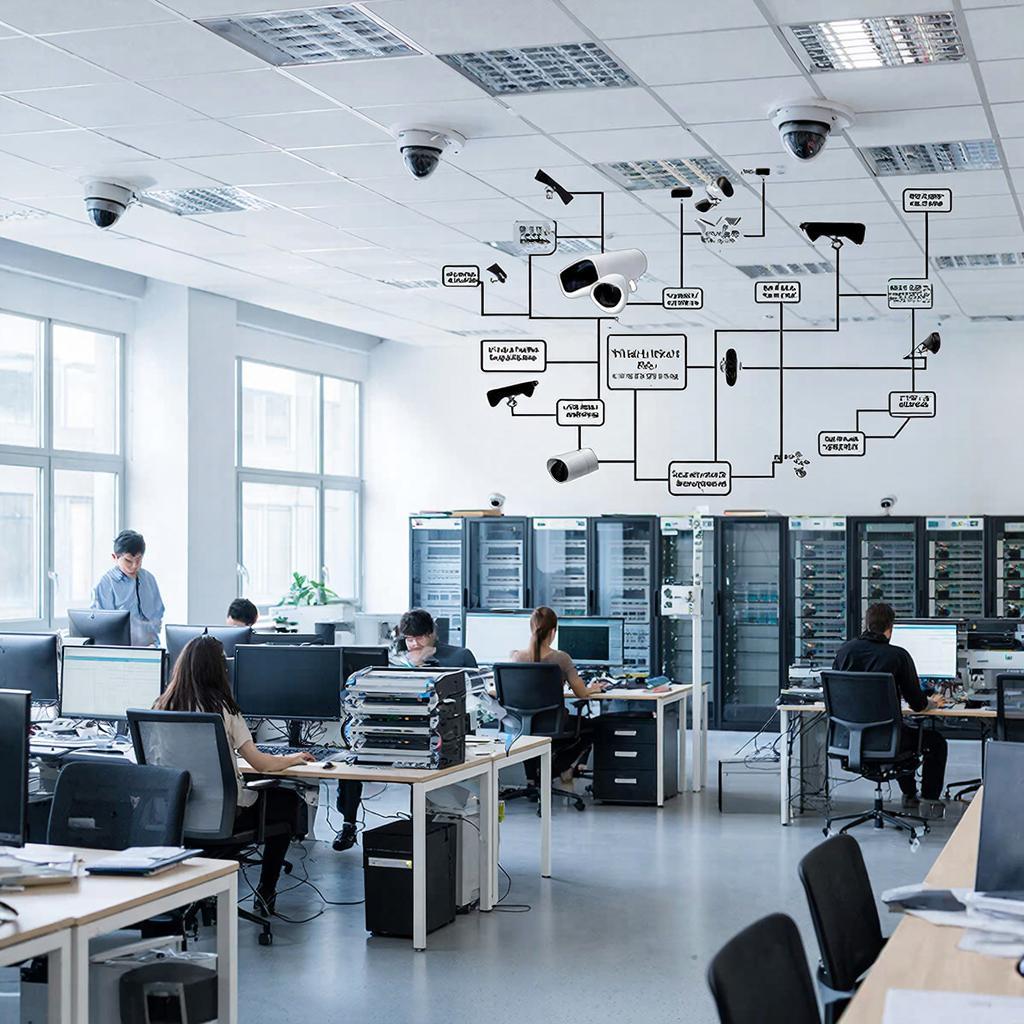
Почему Trassir не видит камеры — пошаговая инструкция
Начнём с простой мысли: чаще всего проблема не в Trassir, а в связке камера — сеть — настройки. Ниже — логичная проверка и пошаговые действия, которые помогут вернуть видеопоток за 15–60 минут, включая варианты для новичков и профи.Коротко о главных причинах
- Камера не запитана (нет питания/PoE).
- Камера и сервер Trassir в разных подсетях или VLAN, блокирует коммутатор/маршрутизатор.
- Неправильный IP/порт/логин/пароль, или камера в DHCP с новым адресом.
- Неподдерживаемый профиль кодека или защищённый RTSP (HTTPS).
- Брандмауэр/антивирус блокирует соединение.
- Старая прошивка камеры или баг в Trassir (иногда после обновлений).
Что проверить в первую очередь
Проверьте питание и сеть в первую очередь
- Визуально: горит ли индикатор питания на камере? Если PoE — проверяем порт коммутатора.
- Пинг: с сервера/компьютера Trassir выполните ping по IP камеры. Нет ответа — проблема на уровне сети или IP.
- ONVIF/RTSP: попробуйте открыть поток в VLC или ONVIF Device Manager. Если не открывается — проблема с камерой или учёткой.
- Логин/пароль: минимальная проверка — зайдите в веб-интерфейс камеры через браузер.
Пошаговая инструкция устранения неполадок
1. Быстрые действия (5–15 минут)
- Перезапустите камеру и сервер Trassir.
- Проверьте кабели и PoE-порт. Попробуйте другой порт или PoE-инжектор.
- Убедитесь, что IP камеры постоянный (статический) или закреплён по DHCP-резерву.
2. Проверка сети и доступа (10–30 минут)
- Ping и tracert до камеры. Если пинг проходит, но Trassir не видит — проблема выше протокола RTSP/ONVIF.
- Telnet на порт RTSP (обычно 554): telnet IP_КАМЕРЫ 554. Если соединение не устанавливается — порт закрыт или камера использует другой порт.
- Проверьте VLAN/маршрутизацию: сервер и камера должны быть доступны друг другу на уровне L3 или через правильные правила маршрутизатора.
3. Работа с Trassir (10–40 минут)
- Добавление устройства: используйте «Автопоиск» в Trassir. Если не найдено — добавьте вручную по IP/порту/модели.
- Тип подключения: попробуйте варианты — Onvif, RTSP и заводской протокол. Для RTSP укажите точный URL.
- Учётные данные: в Trassir вводим те же логин/пароль, что и в веб-интерфейсе камеры.
- Профиль потока: если камера даёт несколько потоков (main/sub), подключайтесь к второму для теста — он легче и быстрее откроется.
4. Кодеки, SSL и нестандартные потоки
- Trassir поддерживает H.264/H.265, но если камера шлёт MJPEG/Proprietary — нужен ручной RTSP URL или совместимый профиль.
- Если камера использует HTTPS/DTLS для RTSP, посмотрите в документации камеры, как включить обычный RTSP/TCP.
- Некоторые камеры требуют включения ONVIF в настройках (веб-интерфейс). Включите и задайте пароль для ONVIF.
Диагностика ошибок — что смотрим в логах
- Логи Trassir: ищем сообщения «authentication failed», «connection refused», «timeout».
- Лог камеры: часто доступен в веб-интерфейсе — показывает ошибки доступа и сбои потоков.
- Если есть SNMP/система мониторинга — проверьте события питания и link up/down на портах.
Типичные реальные случаи и решения
- Камера новая — DHCP дал другой IP, Trassir пытается по старому адресу: решение — закрепить IP или обновить адрес в Trassir.
- После обновления прошивки камера сменила RTSP-путь: узнайте реальный RTSP URL (пример ниже) и внесите его вручную.
- Камера подключена через Wi‑Fi-репитер с изоляцией клиентов — Trassir не в той сети. Перенесите в ту же подсеть или отключите Client Isolation.
Примеры RTSP URL
| Производитель/пример | RTSP URL |
|---|---|
| Hikvision | rtsp://user:pass@IP:554/Streaming/Channels/101 |
| Dahua | rtsp://user:pass@IP:554/cam/realmonitor?channel=1&subtype=0 |
| ONVIF/Generic | rtsp://user:pass@IP:554/stream1 |
Когда нужен профессионал и сколько это стоит
- Если после базовой диагностики не получается: проблемы VLAN, PoE-инфраструктуры, шифрование или аппаратный дефект — лучше вызвать специалиста.
- Примерные цены: выезд и диагностика 2000–5000 руб, установка/настройка одной камеры 1500–5000 руб (зависит от высоты, прокладки кабеля, согласования).
- Если требуется перенос сервера/смена архитектуры сети — цена проекта от 20 000 руб и выше.
Короткий чек‑лист перед вызовом мастера
- Камера включена и видима в сети (ping/веб-интерфейс).
- Пробовали разные типы подключения в Trassir: ONVIF/RTSP/Manufacturer.
- Проверили логины/пароли и доступ к веб-интерфейсу.
- Проверили порт RTSP (554 по умолчанию) и пробовали альтернативы.
- Перезагружали камеру и сервер Trassir.
Безопасность и закон
Не забывайте про приватность — видеозапись в помещениях с людьми и на общественных территориях регулируется. В рабочем процессе используйте защищённые пароли, обновляйте прошивки и храните логи. Хранение видеозаписей и доступ к ним нужно ограничивать по ролям.
Если камера неисправна или нужна замена/дополнение конфигурации, смотрите раздел систем видеонаблюдения на сайте магазина и подберите подходящее оборудованиеhttps://y-ss.ru/catalog/sistemy_videonablyudeniya/
Финальная мысль
Большинство проблем решаются по схеме: питание → сеть → доступ → протокол. Последовательно проверяйте эти элементы, и если поток не появился — берите в работу логи и пробуйте альтернативные способы подключения (RTSP вручную, ONVIF). Это сэкономит время и деньги при вызове специалиста.
11.03.2026

