

Время работы:
Пн-Вс с 10:00-18:00
Почему камеры "теряют" связь и как это исправить
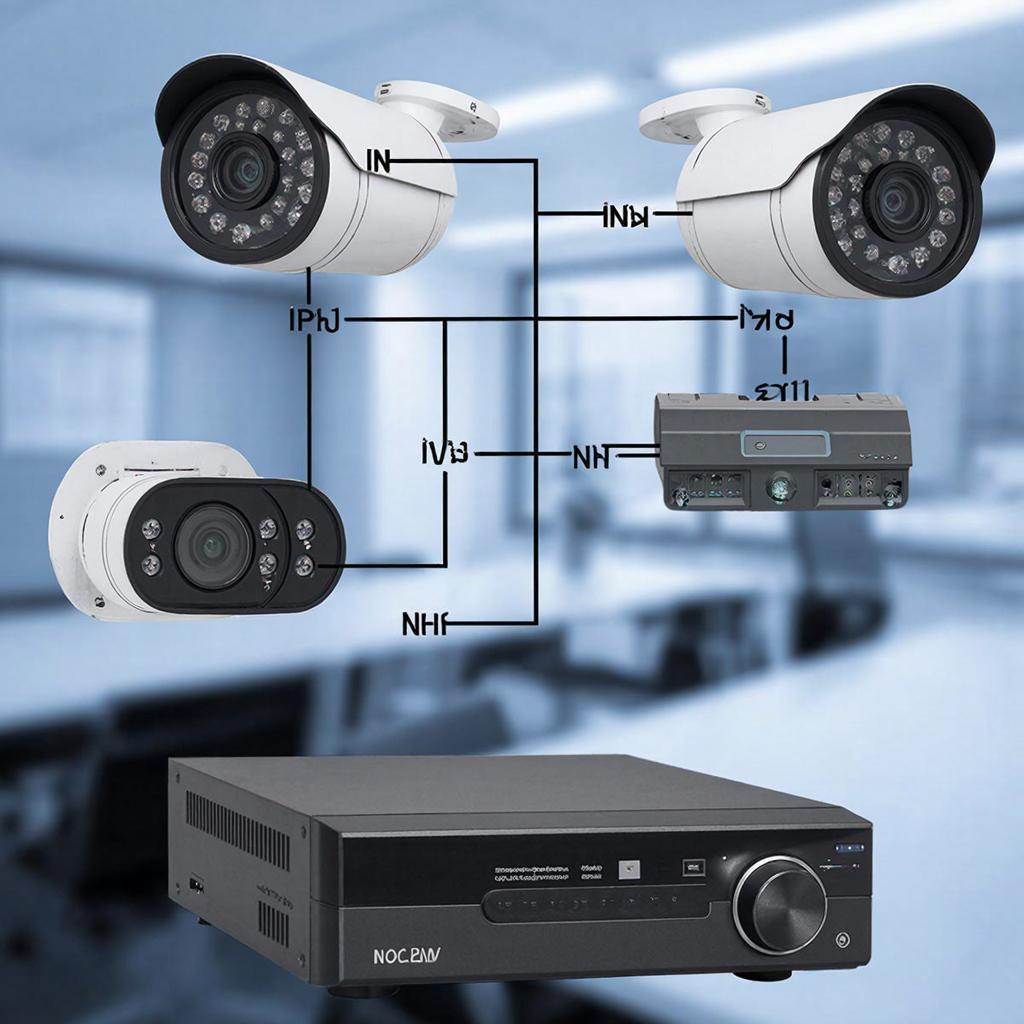
Почему камеры теряют связь и как это исправить
Камера видеонаблюдения внезапно пропадает из системы — и вы не знаете, где искать причину. Это частая проблема у частных пользователей и у инсталляторов. В этой статье — понятные причины, простая пошаговая диагностика, технические схемы и расчёты, а также чек‑лист для быстрого восстановления работы.Кратко о симптомах
Камера «теряет» связь по-разному: - исчезает из списка в NVR/сервере; - видна, но картинка заикается или «зависает»; - связь нормальна утром, а вечером — нет; - восстановление происходит после перезагрузки камеры или регистратора.Если камера постоянно теряет связь, сначала проверьте питание — это самая частая и простая причина.
Основные причины и где смотреть
- Питание (PoE / адаптер). Падение напряжения или недостаток мощности вызывает сбросы. PoE‑коммутаторы имеют суммарный бюджет — если его не хватает, камеры будут отключаться. - Сеть (кабель, свич, дуплекc/скорость, MTU). Плохой кабель, повреждённые разъёмы, окисление RJ‑45 или перегруженные порты приводят к потере пакетов. - IP‑конфликты и DHCP. Одинаковые IP или короткие lease‑время вызывают «прыжки» камер. - Нагрузка на NVR/регистратор. Нехватка ресурсов CPU/дисковой подсистемы — запись замирает, камера «уходит». - Настройки потока (RTSP/ONVIF), кодек, битрейт. Слишком высокий битрейт при ограниченной пропускной способности сети вызывает прерывания. - Обновления/ошибки ПО. Известные баги прошивки иногда приводят к перепадам связи. - Вмешательство окружающей среды: перегрев, влага, вандализм, радиопомехи (для беспроводных камер).Пошаговая диагностика (быстро и последовательно)
1. Визуальная проверка: горит ли индикатор питания на камере, ощущается ли тепло. 2. Проверка питания: попробуйте временно подключить другую камеру к тому же PoE‑порту или подключить камеру к другому порту/по адаптеру. 3. Кабели и разъёмы: замените кабель на заведомо рабочий (Cat5e/Cat6 для PoE). Посмотрите витую пару на повреждения. 4. Логи: зайдите в веб‑интерфейс камеры/NVR и посмотрите последние ошибки/журналы. 5. IP и сеть: зафиксируйте IP‑адреса, отключите DHCP и назначьте статический IP временно. Проверьте ping и tracert. 6. Нагрузка: убавьте разрешение/фреймрейт на камере и посмотрите, не стабилизируется ли связь. 7. Обновление: если есть стабильная версия прошивки, обновите камеру и регистратор, следуя инструкции производителя. 8. Тест на другом оборудовании: подключите камеру напрямую к ноутбуку через PoE‑адаптер или встройте в другую сеть.Настройки сети и грамотная конфигурация
- Статический IP vs DHCP: для стационарных систем лучше фиксировать IP. DHCP подходит для временных установок, но может привести к конфликтам. - VLAN и QoS: выделите видеопоток в отдельный VLAN и настроьте QoS на коммутаторе/маршрутизаторе, чтобы критичный трафик не терялся. - Multicast/IGMP: для трансляций на многие просмотровые устройства используйте IGMP‑snooping на свиче. - MTU и Jumbo Frames: крупные MTU без поддержки по всем сегментам сети приводят к фрагментации. Обычно MTU 1500 — безопасный выбор. - ONVIF/RTSP: включите совместимые протоколы для работы с NVR; проверьте URL потока и учётные данные.Технические расчёты: каналы и питание
- Пропускная способность (пример): камера 4MP, H.264, 25 FPS, средний битрейт ~4 Mbps. Для 8 таких камер нужно ≈32 Mbps входящего трафика. Формула: суммарный битрейт = битрейт_камеры × число_камер. - PoE‑бюджет: камера потребляет 6 W. PoE‑порт стандартного коммутатора может дать до 15.4 W (802.3af) или 30 W (802.3at). Для 8 камер по 6 W нужен минимум 48 W — проверяйте суммарный бюджет коммутатора. Формула: суммарная мощность = потребление_камеры × число_камер.Типичная схема подключения
Ниже упрощённая схема для малого офиса с PoE‑коммутатором и NVR
[Камера1]--\
[Камера2]---+-->[PoE Commutator]-->[Router]-->Internet
[Камера3]--/                      \
                                    -->[NVR]
Таблица: сравнение проводных и беспроводных камер
| Параметр | Проводные (PoE) | Беспроводные (Wi‑Fi) |
|---|---|---|
| Надёжность связи | Высокая | Средняя, зависит от помех |
| Питание | От PoE — централизовано | Локальное или батарея |
| Установка | Сложнее кабель прокладки | Проще монтаж, но требует стабильного Wi‑Fi |
| Безопасность | Труднее перехватить | Нужно защищать Wi‑Fi, сильная аутентификация |
Безопасность данных и закон
- Хранение видеозаписей регулируется: для бизнеса важны сроки хранения и доступ. Оградите доступ к архивам паролями и ролевой моделью. - Шифрование: если камеры поддерживают HTTPS/RTSP по TLS — включите. Защищайте удалённый доступ через VPN. - Личные данные: при установке камер в публичных местах учитывайте права людей и правила уведомления посетителей.Цены и что ждать
- Простая диагностика и замена кабеля у частника обычно 1–3 тыс. руб. - Замена PoE‑коммутатора и перенос питания 5–20 тыс. руб. в зависимости от портов и бренда. - Комплексный аудит сети и реконфигурация (VLAN, QoS, NVR‑оптимизация) — от 10 тыс. руб. и выше. Конкретная цена зависит от объёма работ и оборудования.Чек‑лист: что проверить в первую очередь
- Кабель и разъёмы — визуально и тестером. - Индикаторы питания камеры и PoE‑порта. - Логи камеры/NVR за последний час. - Проверка IP (статический/динамический). - Понижение битрейта/разрешения при тесте. - Аппаратная замена — попробуйте другую камеру или порт. - Обновление прошивки (после бэкапа конфигурации).Смотрите, какая штука: часто проблема решается простой заменой патч‑корда или перенастройкой питания. Но если вопросы остаются или нужно корректное проектирование системы под нагрузку и надёжность — можно посмотреть подходящие решения в каталоге систем видеонаблюдения на сайте поставщика. https://y-ss.ru/catalog/sistemy_videonablyudeniya/Если нужно, могу прислать сокращённый список команд для проверки сети (ping, tracert, arp, netstat) или подготовить расчёт PoE‑бюджета под вашу конфигурацию.18.02.2026

