

Время работы:
Пн-Вс с 10:00-18:00
Почему камера Hikvision не показывает изображение: диагностика и ремонт
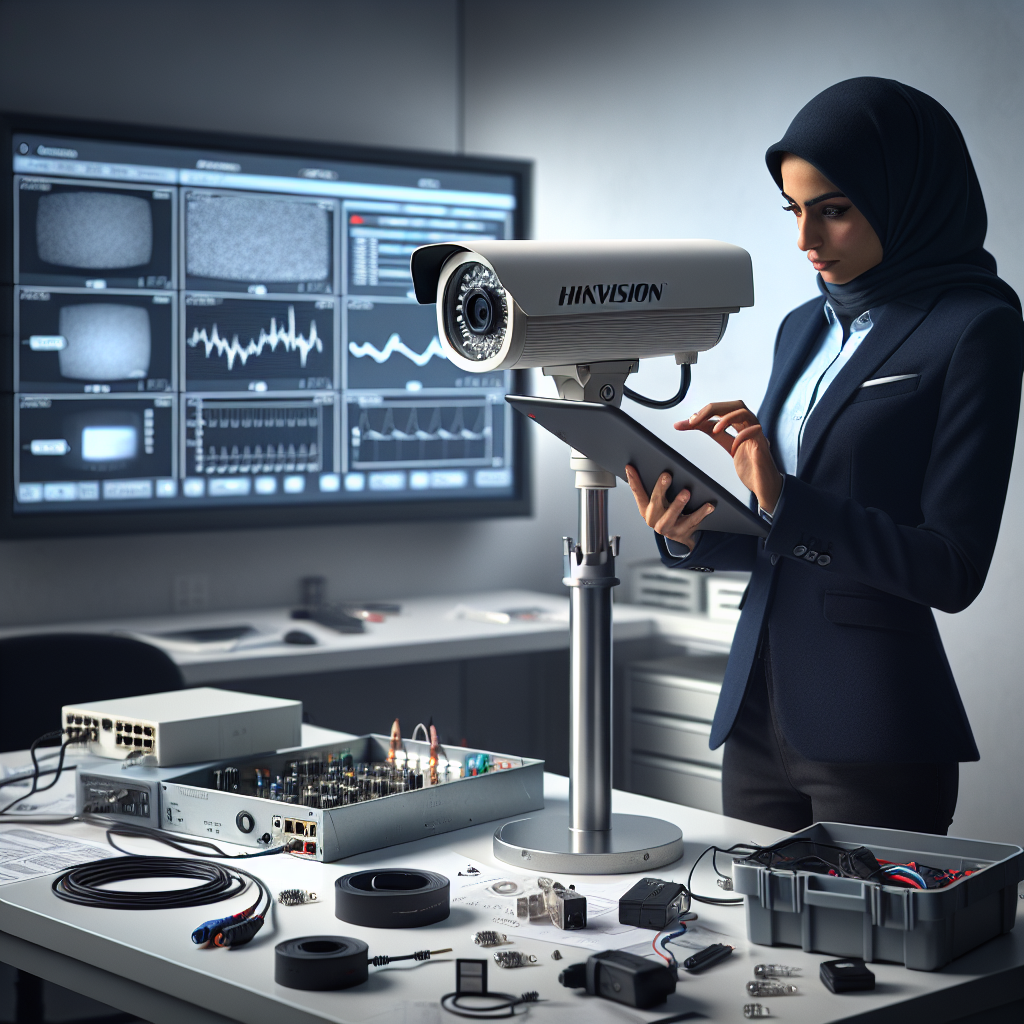
Почему камера Hikvision не показывает изображение: полная диагностика и ремонт
Камера может перестать показывать картинку по десяткам причин — от простой потери питания до сложных сетевых конфликтов или аппаратного отказа. В этой статье собраны практические методы поиска и устранения неполадок для домашних пользователей, монтажников и администраторов.Типичные симптомы и их значение
Полный черный экран обычно указывает на отсутствие питания или сбой видеопотока. Застывшая картинка говорит о проблемах с пропускной способностью сети, циклической перезагрузке или зависании прошивки. Помехи и пикселизация часто связаны с packet loss, битрейтом или повреждённым кабелем. Если изображение отображается только в дневном режиме, виноваты IR‑модуль или IR‑cut фильтр. Сообщения вроде No Signal указывают на отсутствие видеосигнала у регистратора или неверную привязку канала.Подготовка к работе
Прежде чем менять настройки, соберите базовую информацию: модель камеры, версия прошивки, тип подключения (PoE, 12/24V, Wi‑Fi), модель NVR/DVR и используемое ПО. Подготовьте инструменты: сетевой кабель, PoE‑инжектор, запасной блок питания, ноутбук с ONVIF Device Manager и VLC, тестер кабелей. Не забывайте о безопасности при работах на высоте и под напряжением.Проверка питания и физики
Начните с индикаторов на камере и портах свитча. Если нет питания по PoE — проверьте индикацию PoE на свитче или используйте PoE‑тестер. Для аналоговых камер проверьте 12/24V источник и BNC‑разъём. Осмотрите кабель на изломы, коррозию клемм и целостность витой пары. Частая ошибка — слабый контакт в разъёме RJ‑45 или неправильно зафиксированный BNC.Сетевые причины для IP‑камер
Проверьте, отвечает ли камера по ping и видна ли она в ARP‑таблице. Если DHCP не даёт адреса, попробуйте временно подключить камеру напрямую к ноутбуку и задать статический адрес. Убедитесь в доступности HTTP/RTSP портов и корректности RTSP‑URL. VLAN, ACL и QoS на магистральных коммутаторах могут блокировать поток. При подозрении на потерю пакетов используйте трассировку и наблюдайте за packet loss и jitter.Программные настройки и совместимость
Проверьте профиль потока: основной поток с высоким разрешением может не воспроизводиться при слабой сети, тогда переключитесь на поток с меньшим битрейтом. Неверные кодеки или FPS приводят к отсутствию картинки в ПО. Блокировка по безопасности (неправильные учётные данные, ограничение по MAC или привязка к NVR) тоже частая причина. Обратите внимание на HTTPS и сертификаты — браузер может блокировать поток.Прошивка и баги
Устаревшая или криво обновлённая прошивка может приводить к зависаниям и пропаже видео. Сначала проверьте текущую версию в веб‑интерфейсе, затем изучите релиз‑ноты на сайте производителя. Перед обновлением сделайте резервную копию конфигурации. Если после апдейта камера не работает — возможен откат на предыдущую стабильную версию.Аппаратные неисправности
Частые аппаратные проблемы: отказ сенсора, сбой видеочипа, поломка IR‑подсветки или механики PTZ. Влага в корпусе, окисление контактов и перегрев ускоряют деградацию. Диагностика включает визуальный осмотр, тестирование питания на плате и пробную замену модулей. Иногда восстановление возможно после просушки и очистки контактов, в тяжёлых случаях требуется замена корпуса или замена камеры.Особенности аналоговых и Wi‑Fi камер
Для AHD/TVI/CVI/CBVS внимательно проверьте качество коаксиального кабеля и BNC‑соединений. Длинные трассы требуют усилителей или буферов. Для Wi‑Fi камер важны уровень сигнала и помехи: проверьте канал, диапазон (2.4/5 GHz) и режим безопасности. Плохая связь проявляется как прерывание или сильная задержка изображения.Короткий чек‑лист для быстрого ремонта
Проверьте индикаторы и питание. Осмотрите кабели и разъёмы. Подключитесь напрямую к камере и проверьте ping/HTTP/RTSP. Убедитесь в правильности учётных данных и профилей потоков. При подозрениях на прошивку — сохраните конфигурацию и обновите или откатите ПО. Если аппаратная диагностика подтвердила неисправность, рассматривайте замену модулей или камеры.Наблюдая проблему шаг за шагом, вы быстрее найдёте слабое звено и сократите время простоя системыЗаканчивая, подчеркну: многие случаи решаются простыми проверками питания, кабелей и сетевых настроек. Если же причина аппаратная или связана с изменением системных настроек, лучше действовать аккуратно и фиксировать сделанные изменения — это сохранит время и уменьшит риск повторных сбоев.

