

Переезд системы: перенос Wi‑Fi камер и сохранение записей
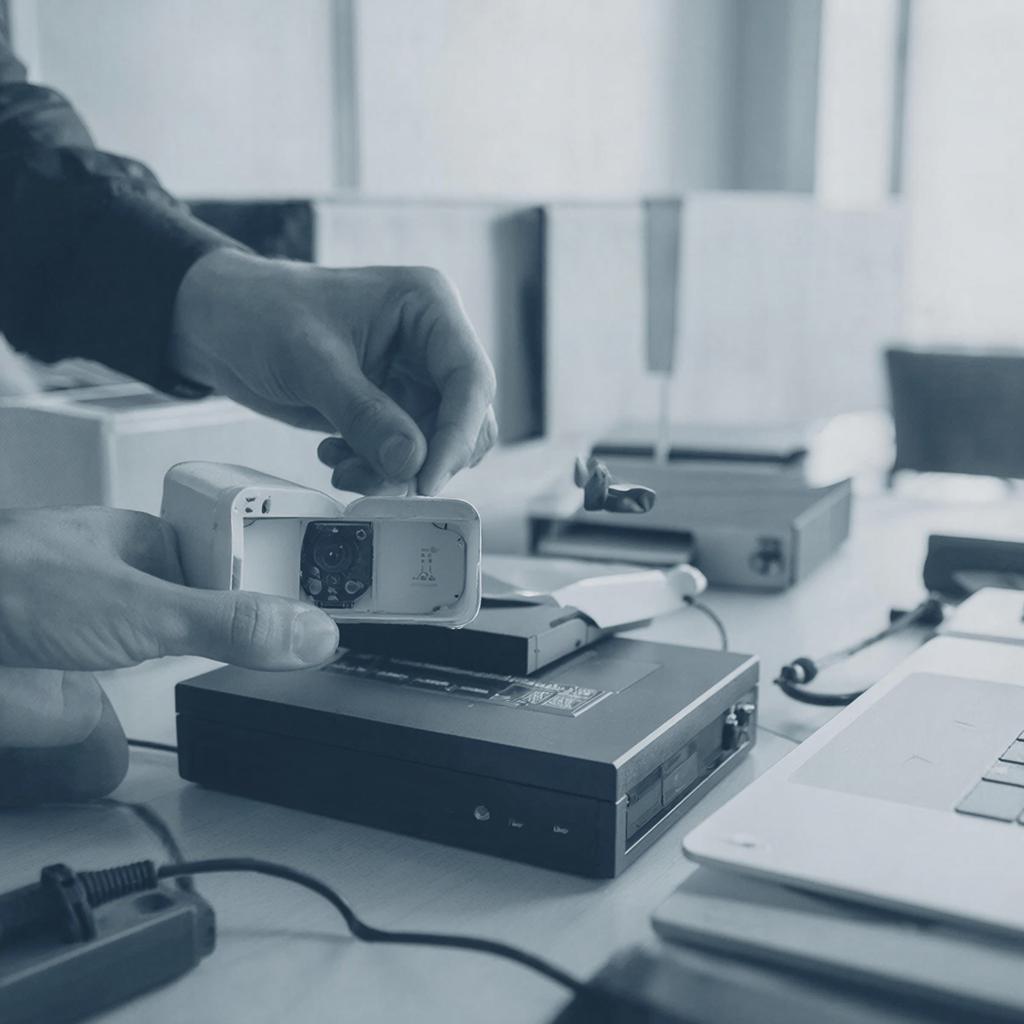
Переезд системы: перенос Wi‑Fi камер и сохранение записей
Переезд – это не только смена местоположения. Для систем видеонаблюдения это момент, когда нужно перенести камеры, сохранить существующие записи и, чтобы ничего не потерялось, всё сделать быстро и правильно. Ниже описан пошаговый подход, который подойдёт как частным домохозяйствам, так и небольшим магазинам, гостиницам и офисам.
Понять, что нужно менять
Перед тем как перейти на новый участок, распишите, какие устройства надо переместить:
- IP‑камеры (Wi‑Fi или проводные)
- Установочный регистратор (ONVIF‑совместимый)
- Системы контроля доступа и домофоны, если они включены в запись
- Кабели питания, кабели данных, блоки питания для камер
Не забывайте, что Wi‑Fi камеры требуют повторной настройки точки доступа. Если вы меняете тип сети – от Wi‑Fi к проводной Ethernet – всё будет проще. Если оставить Wi‑Fi, убедитесь, что диапазон роутера покрывает новое место.
Планирование расположения
Прежде чем что‑нибудь демонтировать, сделайте карту. Нанесите на бумагу/векторный файл зоны на которые должны смотреть камеры. Учитывайте:
- Разрешение места (сколько камерами можно разместить)
- Наличие источников питания
- Потенциальные зоны с плохим сигналом Wi‑Fi (если камеры «самолеты»)
- Коэффициент охвата с учётом вертикальных уровней – офлайн‑зоны в квартирах обычно ниже 2‑3 м
При желании можно воспользоваться онлайн‑калькулятором диапазона Wi‑Fi (например, Radio.Net), но простая таблица «камеры 2 м, 6 м, 8 м» даст достаточную ориентацию.
Поручаем за хранение старых записей
Перед разборкой в два шага:
- Подключите регистратор к внешнему накопителю (HDD/SSD). В большинстве современных систем это просто SATA‑порт. Перенесите слайдера на карту памяти или SSD и подключите к PC.
- Скопируйте файлы в отдельную папку с датой резервирования. Даже если планируете заменить регистратор, сохранённые видео лучше хранить в формате MP4, а не в OEM‑формате, чтоб их можно было открывать любыми проигрывателями.
Если у вас большой объём данных, подключите внешний SSD с 4 Tb или более – скорость передаёт запись быстрее, чем по USB‑2.
Перенос камер в новое место
1. Разместите новую точку доступа 5 ГГц Wi‑Fi, если это есть у вас. Лучше ставить роутер/маршрутизатор на центральную позицию, чтоб охватить все слоты.
2. Отключите питание от старой площадки, освободите крепёжные точки. Убедитесь, что вы не разрушаете провода питания. Если ваш тариф в домофонной системе – отключите только кабели питания камер.
3. Переносите объёмные камеры (сокровища с 4K). Держите их вертикально, чтобы не повредить ленту. Проводите провода от питания до новых местоположений, но не путайте с HDMI‑кабелем. Если вы не уверены в проводах, используйте IP‑камеры и системные решения Y‑SS – они поддерживают PoE, что сокращает количество кабелей.
4. При переходе к Wi‑Fi камерам: откройте приложение производителя, введите новые параметры SSID и пароль, проверьте сигнал на каждом устройстве. Если один из камер находится в зоне слабого сигнала, попытайтесь использовать репитер или добавить точку доступа в эту область.
Синхронизация новых камер с регистратором
Переходим к регистратору. В большинстве UI:
- Перейдите в «Устройства» → «Добавить» → «IP‑камера».
- Введите IP‑адрес (если статический) и логин/пароль. Обычно это admin:admin.
- Определите формат записи – большинство современных регистраторов позволяют хранить видео в MP4, что упрощает дальнейший перенос.
- Настройте расписание работы – если требуется круглосуточная запись, включите «Full‑coverage», если – только ночью – только «Night shift».
После добавления камеры проверьте «поток» – убедитесь, что видео живо. Если видео «покрытие» не отображается, проверьте DNS‑конфиг и таймаут. Если камера не отвечает, скорее всего сеть нестабильна – проверьте расстояние до роутера или подключите к PoE‑у.
Сохранить резервные записи регистратору
1. Подключите внешний диск и откройте папку «Архивы».
2. Перенесите существующие файлы в ту же папку, но с датой – 2025-12-14_backup. Это позволит быстро найти нужный момент.
3. При переключении на новый регистратор в настройках сохранения в облаке, проверьте облачные URL. Если используете Y‑SS Cloud, переключите в «Cloud‑backup» только новые стримы.
Коротко про безопасность
В ходе переезда убедитесь, что:
- Пароли всех камер и регистраторов обновлены.
- Используется HTTPS/RTSP, если провайдера поддерживает.
- В роутере отключён UPnP – иначе камера становится целевым местом атак.
- Брандмауэр включён, а доступ из внешнего мира ограничен (VPN, VPN‑сертификат).
Проверка и тестирование
После установки всех камер и сохранения старых записей, зайдите в панель управления регистратором. Воспроизведите запись за последние 24 часа. Удостоверьтесь, что в каждом канале видите нужные сцены. Далее — задействуйте «Test‑record». Если всё норм, выставьте систему в «Live‑mode» – теперь вы можете вести наблюдение.
Чек‑лист повторного развертывания
| Пункт | Краткое описание |
|---|---|
| Местоположение | Составлена карта развертывания |
| Сигнал Wi‑Fi | Скорость > 20 Mbps, отсутствие помех |
| Регистратор | Проверено подключение, 24‑часовое резервирование |
| Обеспечение питания | PoE‑переходник подключен, напряжение стабильное |
| Защита сети | UPnP отключён, VPN включён, пароль обновлён |
| Тест‑запись | Новый канал работает, видео воспроизводится |
Что дальше
Перенос камеры можно рассматривать как возможность обновлять аппаратное обеспечение: перейти от 720 p к 1080 p, добавить датчики ночного видения, подключить систему контроля доступа к камерам. Если хотите расширить охват, рассмотрите PoE‑чек‑ки, которые помогут распределить питание и сигнал в длинных цепях, экономя кабели.
Управлять системами можно через мобильные приложения: у большинства производителей сейчас есть iOS/Android‑приложения. Они позволяют быстро переключать режимы съемки, проверять запись и получать уведомления о событиях.
Надеюсь, эта краткая схема поможет вам не перегрузиться деталями и сосредоточиться на основном – сохранении контента и обеспечении надёжного наблюдения в новом месте. Если потребуются дополнительные детали по конкретным моделям – загляните в раздел Системы видеонаблюдения Y‑SS, там собрана вся нужная информация.

