

Отлов ложных срабатываний на Wi‑Fi камерах: настройка детекции
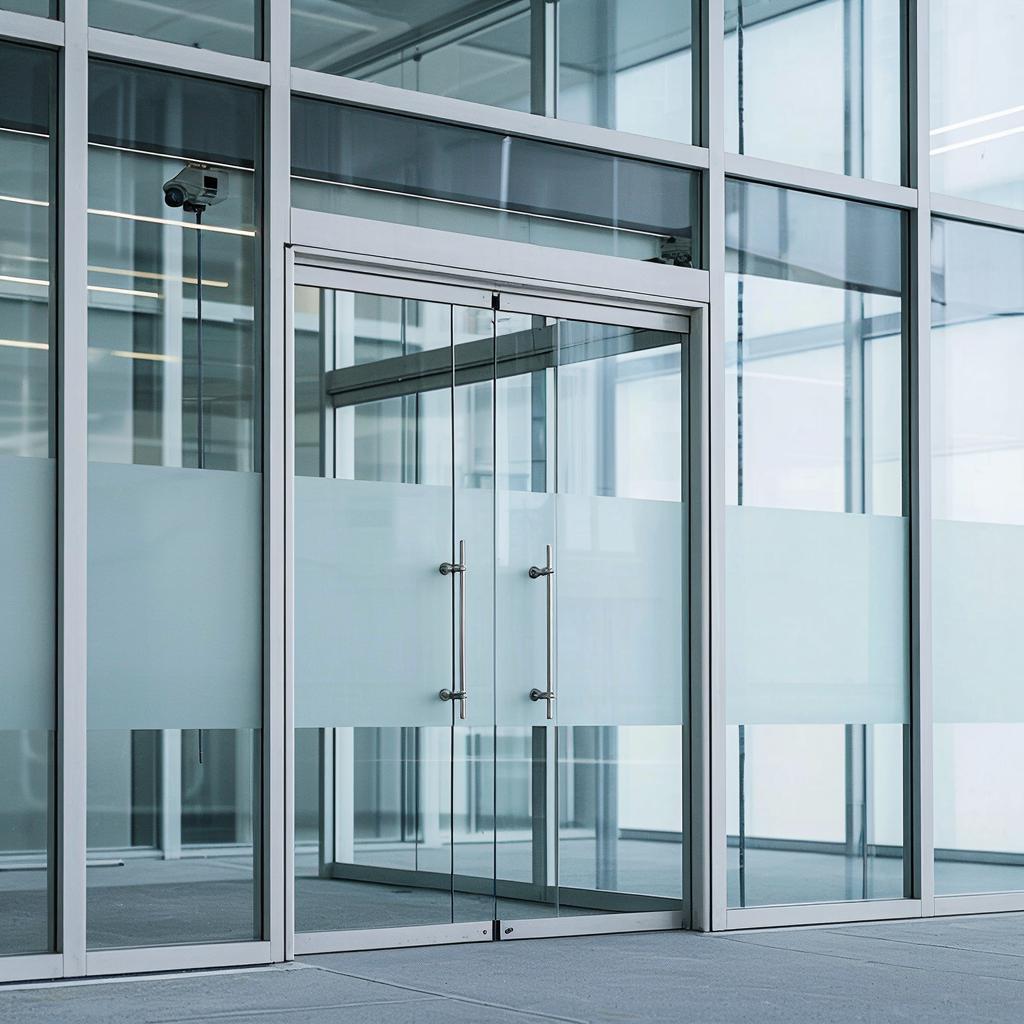
Отлов ложных срабатываний на Wi‑Fi камерах: настройка детекции
Кратко о главном. Ложные тревоги — причина раздражения и потери времени: ветер колышет кусты, свет фар мигнул, животное пробежало — и камера пишет событие. В этой статье объясню, почему так происходит, как снизить количество ложных срабатываний и при этом не пропустить важное событие. Подойдёт и дому, и магазину, и инсталлятору.Проблема → решение → результат. Ниже — понятные шаги, примеры настроек и чек‑лист в конце.
Почему Wi‑Fi камеры дают ложные срабатывания
Коротко:
- Движение фона: ветви, тени, дождь, снег.
- Освещение: блики, отражения, смена освещения при включении/выключении света.
- Качество алгоритмов: простая детекция по пикселям чувствительна к шуму.
- Погодные факторы: мусор в воздухе, насекомые, туман.
- Неправильная установка и угол обзора.
Типы детекции и её возможности
| Тип | Как работает | Плюсы | Минусы |
|---|---|---|---|
| Детекция по движению (pixel change) | Сравнивает кадры, реагирует на изменение пикселей | Проста, работает локально | Много ложных срабатываний |
| PIR / датчик движения | Реагирует на тепловое излучение | Меньше ложных срабатываний от ветра и света | Не всегда встраивается в Wi‑Fi камеру |
| Аналитика с ИИ (персона, автомобиль) | Классифицирует объекты по типу | Минимизирует ложные тревоги | Требует мощности/подписки |
Перед настройкой: выбор камеры и размещение
Камера — не волшебная палочка. При выборе смотрите на наличие «умной» детекции (person/vehicle), чувствительность, возможности маски зон, ночное видение и качество видеопотока. Для покупки и выбора оборудования можно смотреть каталог систем видеонаблюдения.
Посмотреть раздел систем видеонаблюдения
Пошаговая настройка детекции для Wi‑Fi камеры
Ниже — последовательность действий, которую можно применять для большинства бытовых и коммерческих Wi‑Fi камер (Dahua, Hikvision‑Lite, TP‑Link/ Tapo, Reolink, Xiaomi и др.).
- Обновите прошивку. Часто производители улучшают алгоритмы.
- Правильно установите камеру. Угол 20–30° вниз часто лучше: меньше неба и бликов. Избегайте направлять на дорогу с интенсивным движением бликов или на листву.
- Выставьте зону детекции. Ограничьте область, где ожидается человек/машина. Исключите ветви, дороги с интенсивным автомобилями, окна с отражениями.
- Снизьте чувствительность. Начните со среднего уровня, затем уменьшайте до тех пор, пока не начнут пропускаться необходимые события.
- Поставьте порог по размеру объекта и минимальную продолжительность. Например, игнорировать объекты менее 0.5 м² и события короче 2–3 сек.
- Включите интеллектуальную классификацию (если есть). Выберите детектор «человек/автомобиль» и отключите реакцию на «животных» или «движение». Это сильно снижает ложные тревоги.
- Используйте детекционные правила и расписания. Ночью можно повышать чувствительность для периметра и снижать в рабочие часы.
- Тестируйте и логируйте. Запустите тест на 24–72 часа, просмотрите события, отрегулируйте зоны и пороги.
Практические настройки: пример для бытовой Wi‑Fi камеры
Пример значений, с которых можно начинать:
- Чувствительность: 50% → уменьшать на 10% при лишних тревогах.
- Минимальный размер объекта: 40–60 пикселей (или 0.5–0.8 м в настройках «реальные метры»).
- Минимальная продолжительность: 2–3 секунды.
- Зоны: выделить периметр и вход, исключить деревья и движущуюся воду.
Тестирование и тонкая подстройка
Тестирование делают в несколько этапов:
- Наблюдайте камеру в течение разных условий: день, сумерки, дождь, ветреная погода.
- Помечайте ложные тревоги и их причину.
- Регулируйте зоны и пороги, повторяйте тесты.
Если после всех настроек остаются ложные тревоги — проверьте, не мешают ли источники тепла/спутниковые тарелки/вентиляторы. Иногда помогает физическая защита объектива (кажется мелочью, а иногда решает проблему с бликами).
Важно: снижение чувствительности уменьшает ложные тревоги, но может увеличить риск пропуска события. Балансируйте по результатам тестов.
Интеграция с регистраторами и облаком
Если камера подключена к NVR/регистратору, часть аналитики может выполняться на регистраторе — это уменьшает нагрузку на камеру. Облачные сервисы иногда предлагают более точную ИИ‑аналитику, но обычно за плату и с задержкой.
Юридические и безопасностьные аспекты
Соблюдайте закон о видеонаблюдении: не направляйте камеры на соседские окна, общественные места с ограничениями. Храните доступ к видеопотоку под паролем, включите двухфакторную аутентификацию для облачных аккаунтов.
Пример расчёта места на хранение
Простой пример: камера 1080p, 4 Мбит/с при записи по движению в среднем 2 часа в сутки.
- 4 Мбит/с = 0.5 МБ/с = 30 МБ/мин.
- 30 МБ/мин × 120 мин = 3 600 МБ ≈ 3.6 ГБ в день.
- За 30 дней ≈ 108 ГБ на одну камеру.
Пример сравнения: что выбрать по бюджету
| Задача | Бюджетное решение | Надёжное решение |
|---|---|---|
| Дом, двор | Wi‑Fi камера с базовой детекцией, масками зон | Камера с ИИ‑детекцией (person), поддержка NVR |
| Магазин | Несколько Wi‑Fi камер + локальный регистратор | Камеры с ИИ, аналитика на NVR, интеграция с POS |
Чек‑лист: что сделать прямо сейчас
- Обновить прошивку камеры.
- Проверить положение камеры: убрать небо и деревья из зоны.
- Настроить зоны детекции и уменьшить чувствительность.
- Включить ИИ‑фильтры (человек/авто) при возможности.
- Установить минимальную продолжительность события и порог размера.
- Запустить 48‑часовой тест и проанализировать события.
- Закрыть доступ к камере паролем и включить 2FA в облачных сервисах.
Если нужен монтаж или помощь с настройкой на месте, профессиональная установка и тонкая подстройка решают большинство проблем. Установка и настройка особенно важны в сложных зонах с ветром, листвой и бликами.
Небольшая финальная мысль: точная детекция — это сочетание правильной камеры, корректного места установки и тщательной настройки. Чаще всего достаточно пары итераций настроек, чтобы сократить ложные тревоги до приемлемого уровня.

